



Инструкция к виджету Экспорт в Google Sheets
Настройка виджета
Заходим в раздел настроек на вкладку настроек виджета:
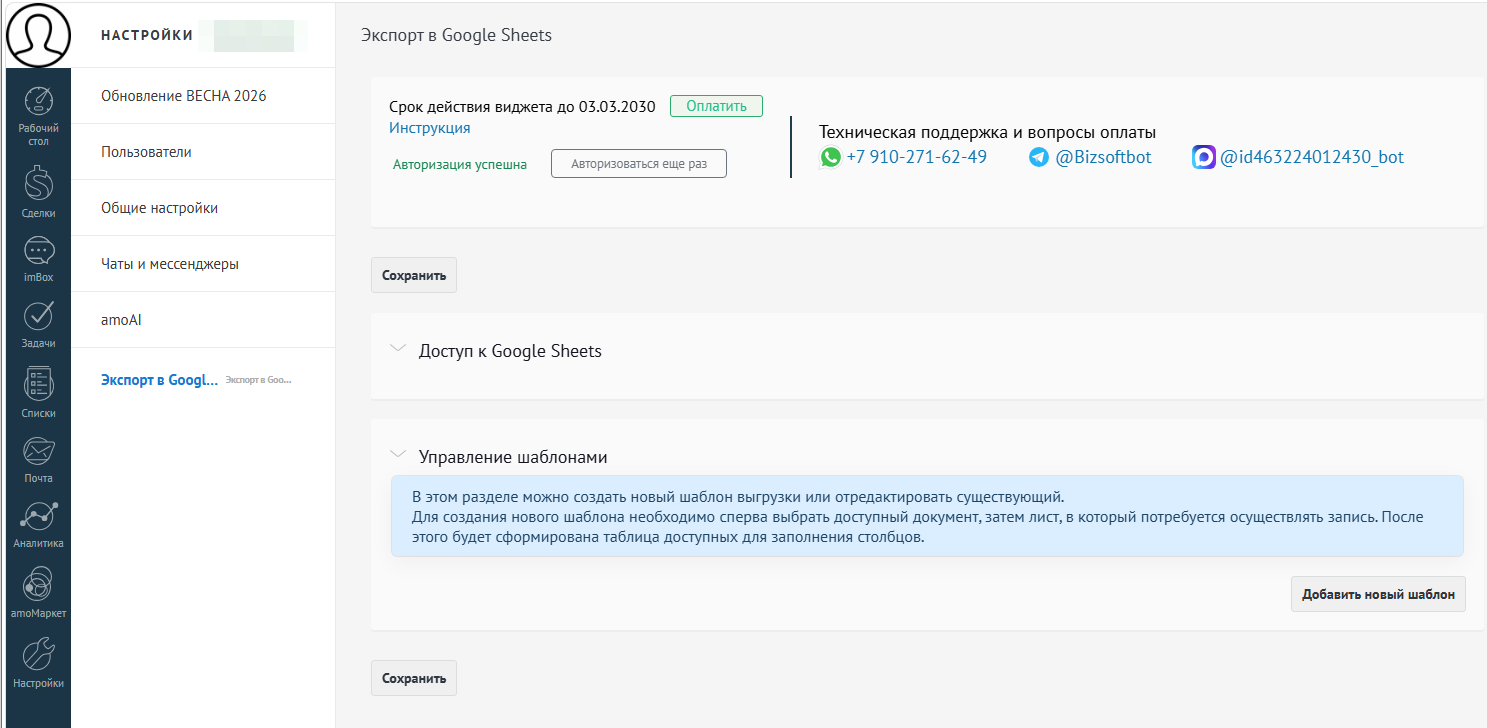
Доступ к Google Sheets
Укажите ссылку на отдельные файлы в шаблонах для выгрузки.
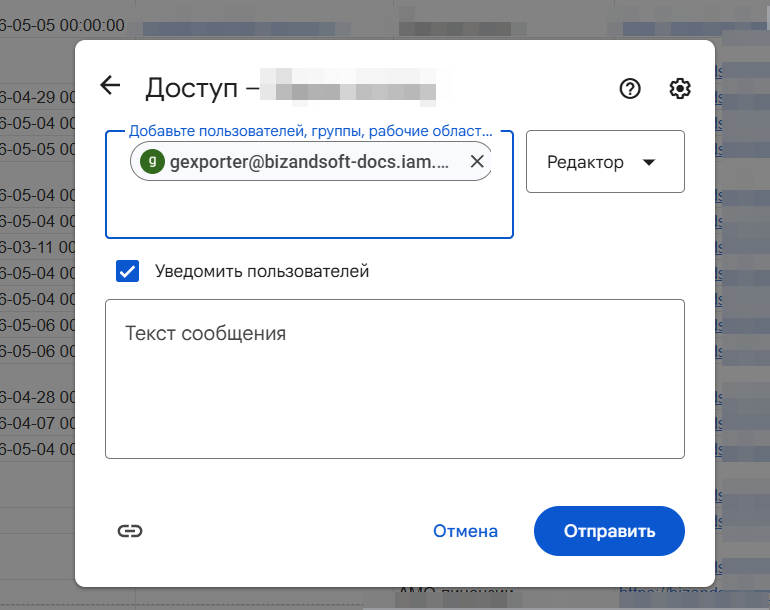
Внимание! В самой таблице необходимо дать доступ редактора для пользователя gexporter@bizandsoft-docs.iam.gserviceaccount.com:
Или вариант 2, необходимо предоставить доступ к документам Google для виджета через авторизацию по OAuth 2.0 или можно подключить отдельный файл по ссылке, в котором дать доступ редактора техническому пользователю.
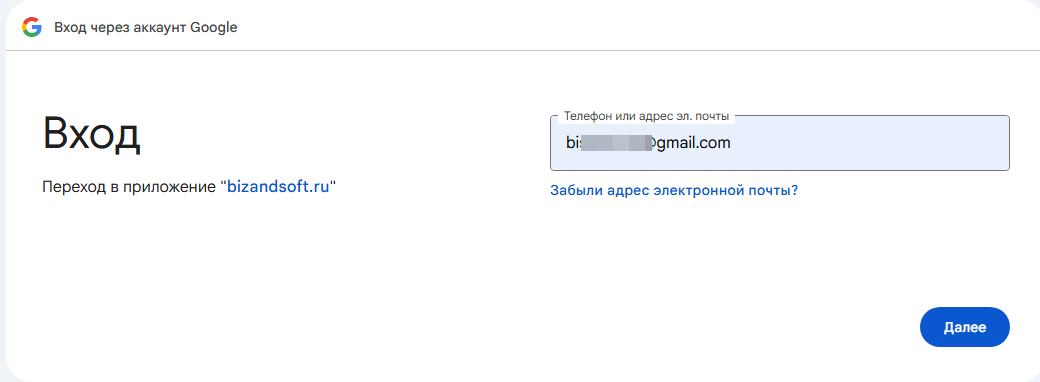
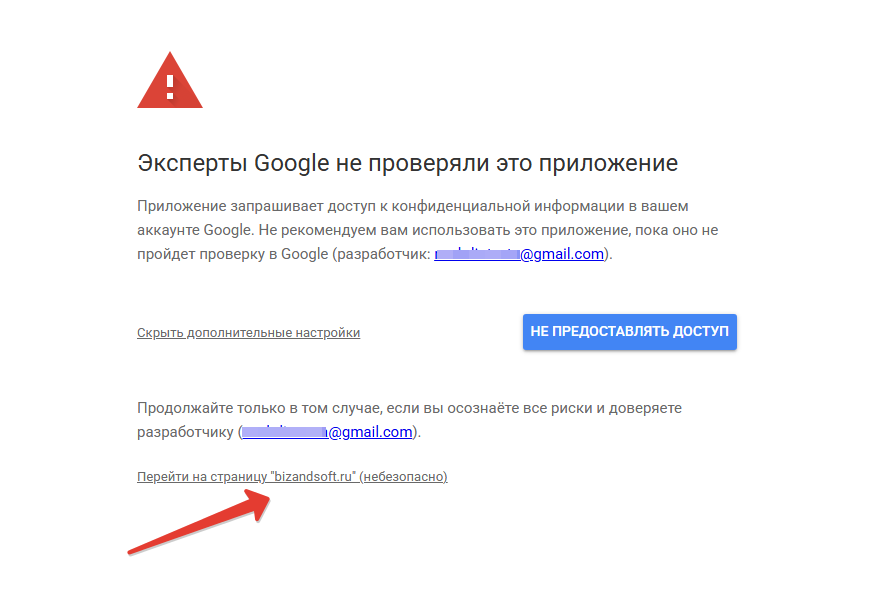
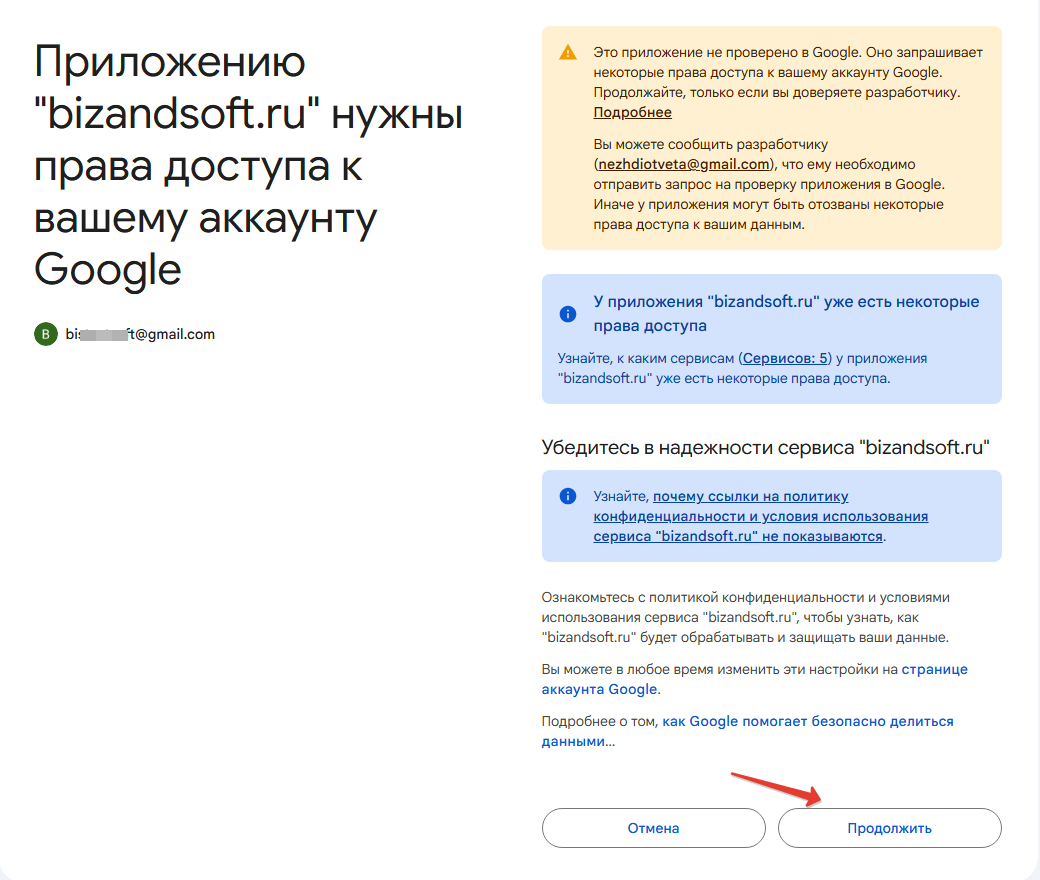
Если появится такое окно, это временно (пока проходим модерацию в Google), кликните, все же на ссылку, это безопасно. Приложение получит доступ только к таблицам Google Sheets. При повторной авторизации нажмите Продолжить: Для подключения доступа к таблицам по OAuth 2.0 необходимо выполнить вход через Google:

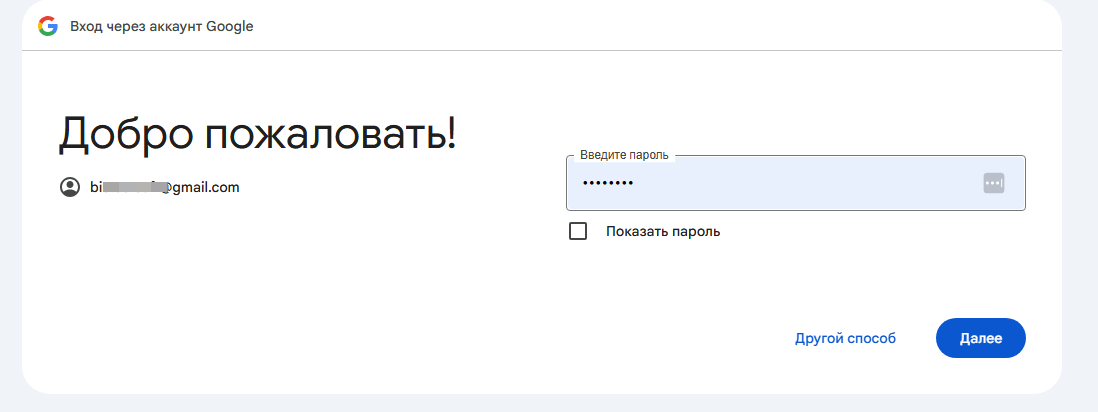

 и переавторизоваться на другой аккаунт.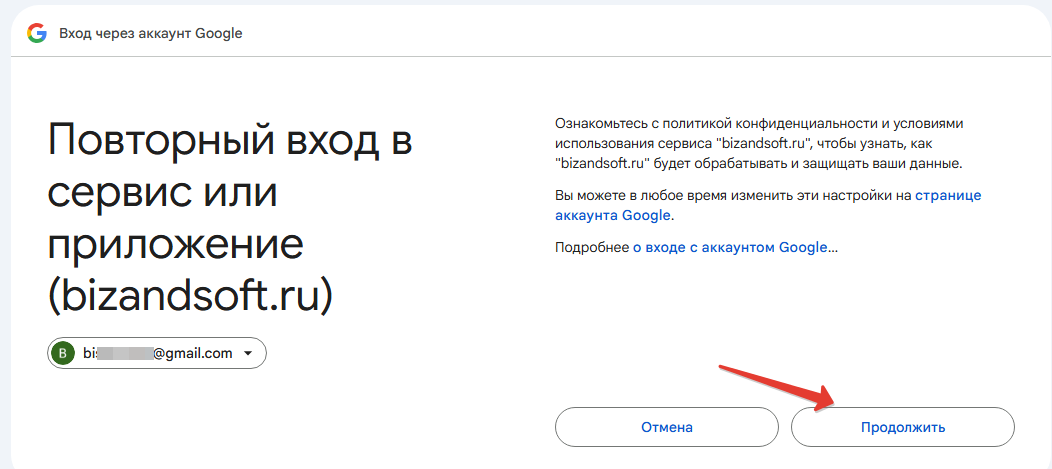
Внимание! В таблице в первой строке необходимо задать заголовки столбцов для сопоставления с полями сущностей в шаблонах.
Управление шаблонами
Шаблон выгрузки определяет, какие данные и в каком виде будут передаваться в Google Таблицы. Один аккаунт может содержать множество шаблонов — это удобно, если нужно вести разные таблицы для разных задач. Все шаблоны расположены в разделе Управление шаблонами.
Создание шаблона
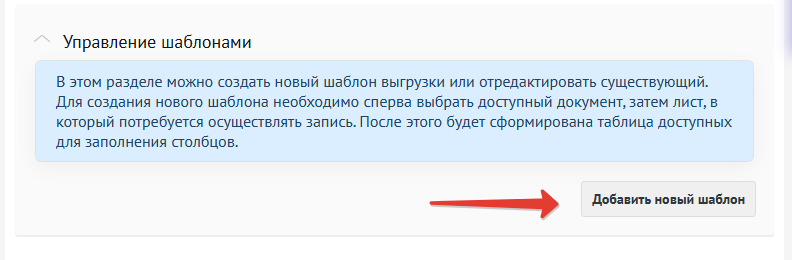
- В настройках виджета нажмите кнопку «Добавить новый шаблон».
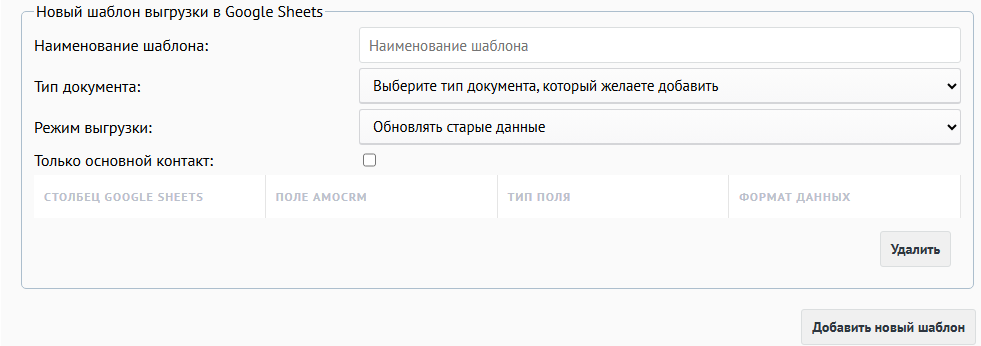
Заполните поля:
- Наименование шаблона — введите понятное имя (например, «Отчёт по сделкам» или «База клиентов для рассылки»).
- Тип документа - необходимо выбрать тип доступа к документу:

Если выбрали “Документ авторизованного аккаунта Google” (используется только если выполнена авторизация через Google по OAuth 2.0), далее необходимо выбрать нужную таблицу из выпадающего списка:

Если выбрали “Документ с правами на запись по ссылке”, внесите ссылку на Google-таблицу и нажмите Проверить:

- Выбор листа — из списка обязательно выберите лист таблицы, куда будут выгружаться данные:

Режимы выгрузки
Доступны два режима работы:
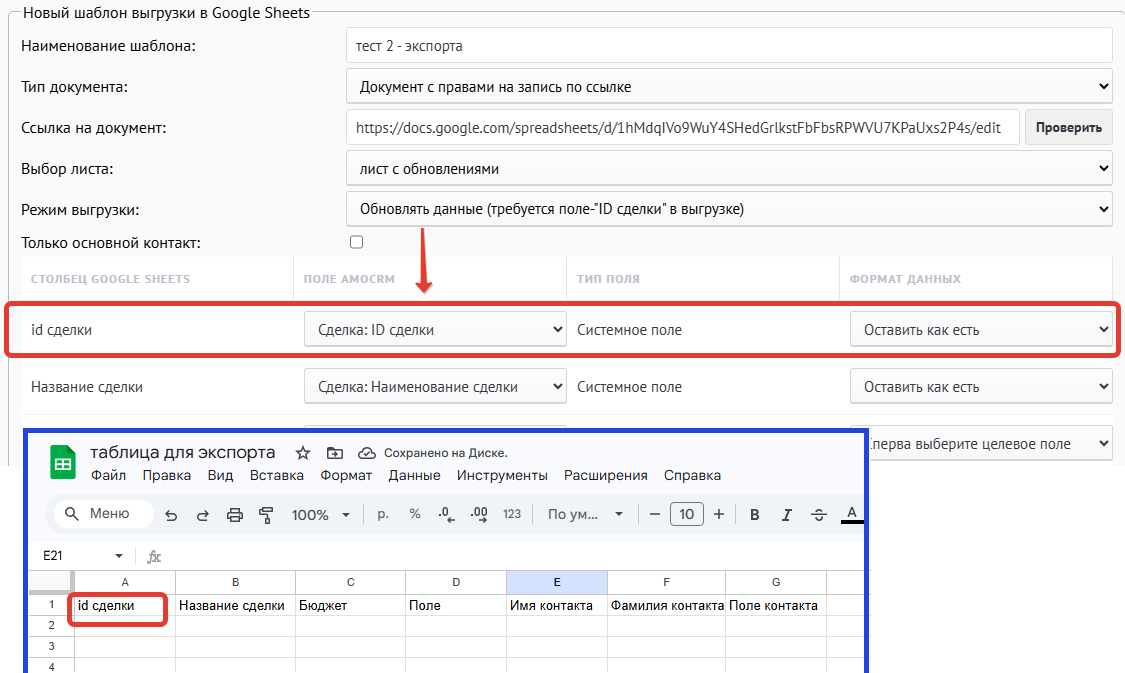
- Обновлять старые данные — если данные по сделке, контакту или компании уже выгружались, при повторной выгрузке они будут заменены на новые.
Внимание! Для успешного обновления данных в настройках необходимо сопоставить столбец таблицы с id сделки.
- Добавлять новые данные — при каждом срабатывании создается новая строка, даже если эта сущность выгружалась ранее.
Только основной контакт
- Если включена настройка — в таблицу выгружаются данные только главного контакта сделки.
- Если выключена — выгружаются все данные всех контактов сделки, при этом несколько значений записываются через разделитель «;».
Настройка столбцов выгрузки
После выбора таблицы и листа виджет автоматически подтягивает названия всех столбцов из Google Sheets. Для каждого столбца вы можете настроить, какие данные из amoCRM будут туда выгружаться и в каком виде они будут отображаться.
- Столбец в Google Sheets — название столбца в выбранном листе, куда будут выгружаться данные.
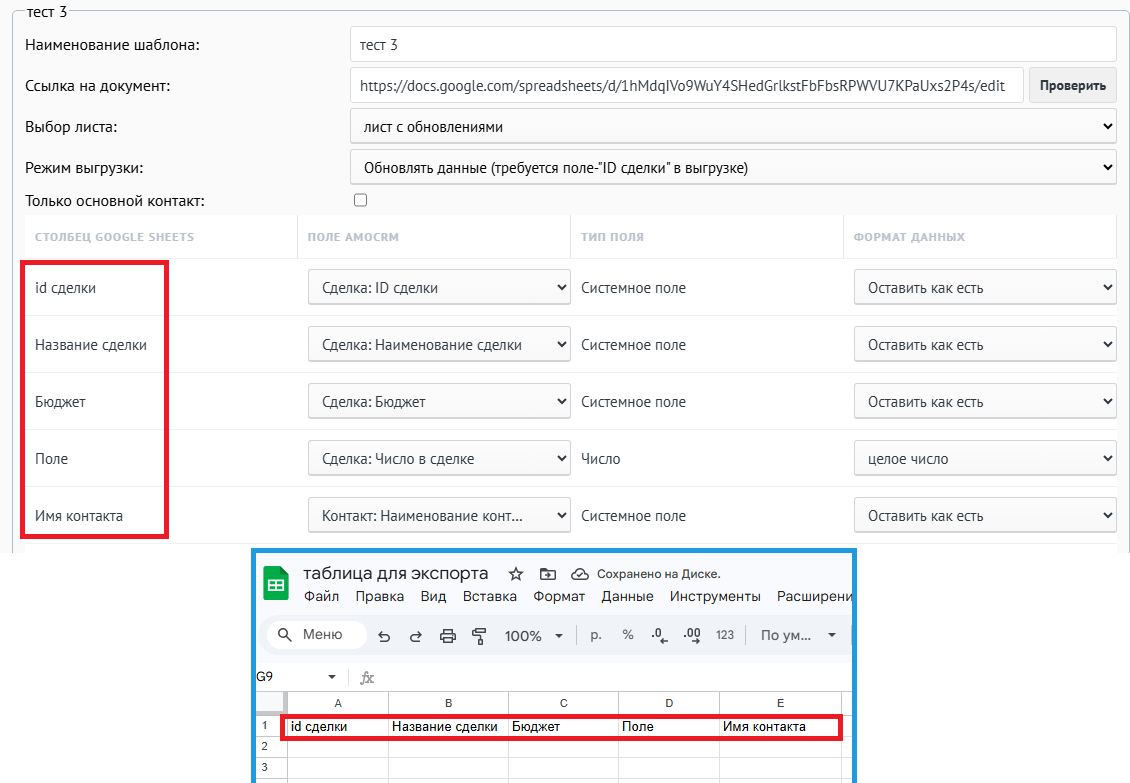
- Поле amoCRM — здесь происходит сопоставление: вы выбираете, из какого поля amoCRM будут браться данные для заполнения выбранного столбца в Google Sheets.
Доступны все стандартные и дополнительные поля:
- поля сделки (например, название сделки, бюджет, этап воронки, дата создания);
- поля контакта (имя, телефон, email и т.д.);
- поля компании (название, ИНН, сайт и т.д.).
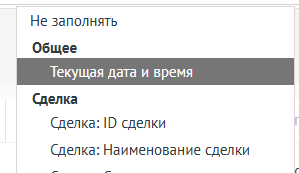
- В столбец можно записать текущую дату:
- Тип поля — определяется автоматически в зависимости от выбранного поля amoCRM.
- Формат данных — позволяет выбрать, как именно будут отображаться выгруженные значения в таблице.
- Для числовых значений доступны следующие варианты форматирования:
- Целое — значение будет математически округляться до целого числа.
- Дробное — значение будет округляться до дробного числа с двумя знаками после запятой.
- Валюта — к дробному числу из поля будет добавляться справа валюта из amoCRM.
- Оставить как есть — значение выгружается в таблицу без изменений и дополнительного форматирования.
- Для полей с датой доступны следующие варианты отображения:
- Дата — отображается только дата без времени.
- Дата и время — отображается дата и время.
- Год — выводится только год.
- Квартал — выводится номер квартала.
- Месяц — выводится месяц.
- Время — выводится только время.
- Оставить как есть — значение выгружается в таблицу без изменений и дополнительного форматирования, в ячейку таблицы запишется в текстовом формате.
После сопоставления столбцов обязательно нажать Сохранить (кнопка вверху или внизу окна настроек): 
При успешном сохранении настроек появится уведомление:
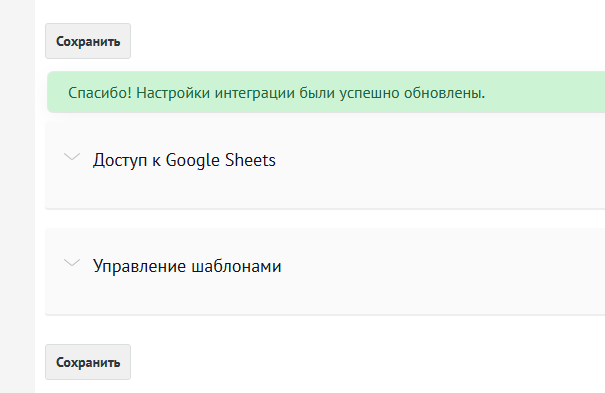
Внимание! Если в шаблоне не задано название или не выбрана таблица и лист, такой шаблон не сохраняется.
Если отозвать доступ к Google таблицам, шаблон, в котором используется доступ, будет в красной рамке, выгрузка с помощью такого шаблона невозможна:
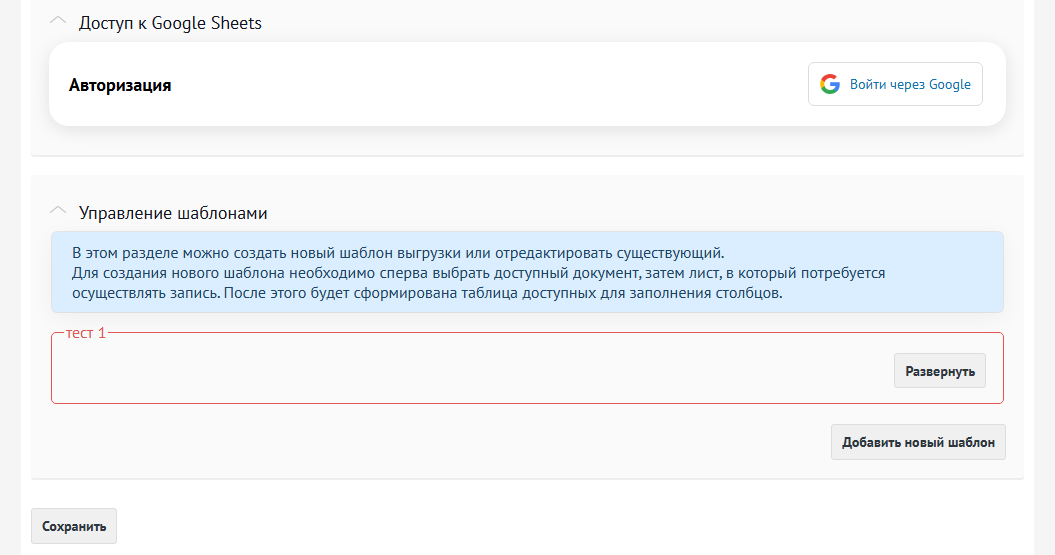
Необходимо восстановить доступ или шаблон использовать невозможно:
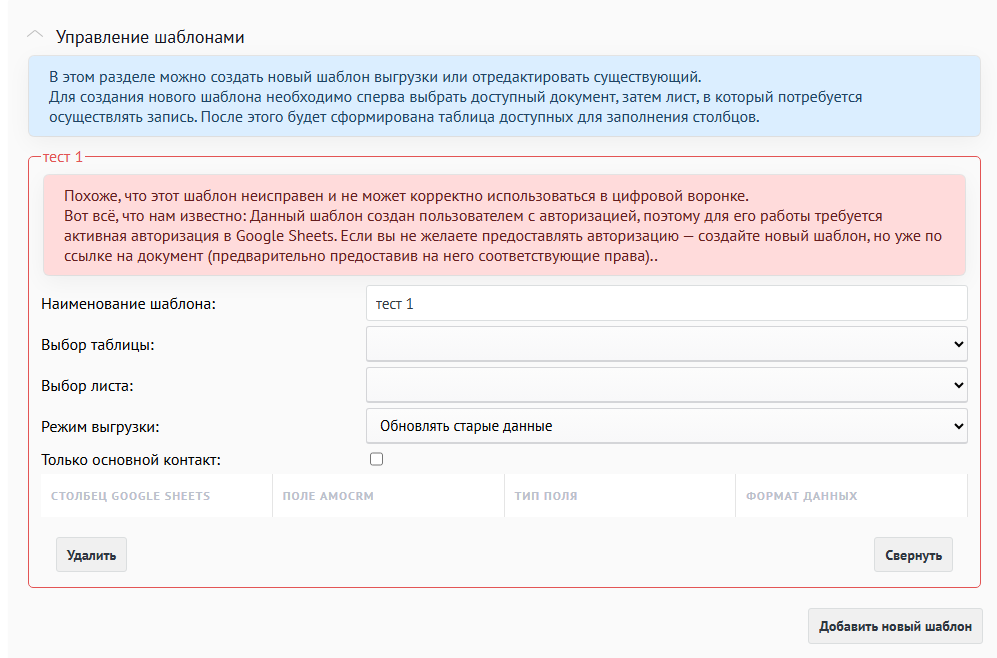
Если такой шаблон уже подключен в триггере, выгрузка работать не будет.
Настройка триггера
Виджет работает через триггеры в цифровой воронке amoCRM. Это позволяет автоматизировать выгрузку данных. Например, при переходе сделки на определенный этап, информация сразу уходит в Google Таблицы по выбранному шаблону.
Чтобы настроить:
- Перейдите в Цифровую воронку и добавьте новый триггер.
- Найдите виджет «Экспорт в Google Sheets» и нажмите кнопку добавить.
- Укажите, при каком событии должен срабатывать триггер (например, «После перехода в этап»).
- Выберите шаблон выгрузки.
- Сохраните настройки.
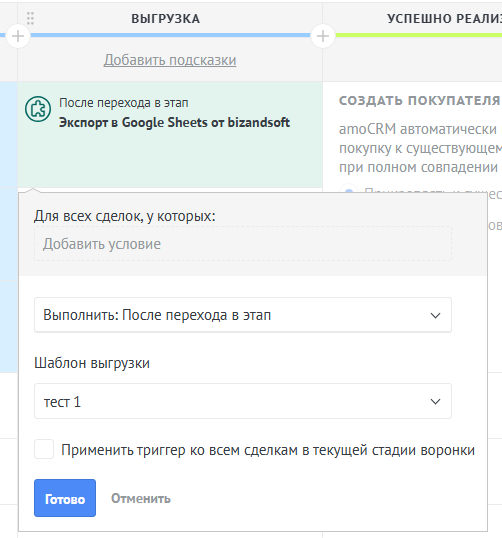
Переведите сделку в этап, через 1-2 минуты проверьте, как загрузились данные в таблицу. Если данные отсутствуют, проверьте, есть ли доступ редактора всем, кто имеет ссылку.
Установка виджета
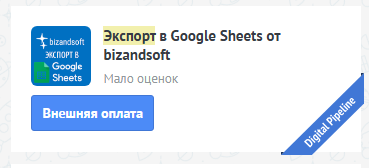
- переходим в amoМАРКЕТ, в строке Поиск вводим “Экспорт в Google Sheets”
- кликаем Внешняя оплата:
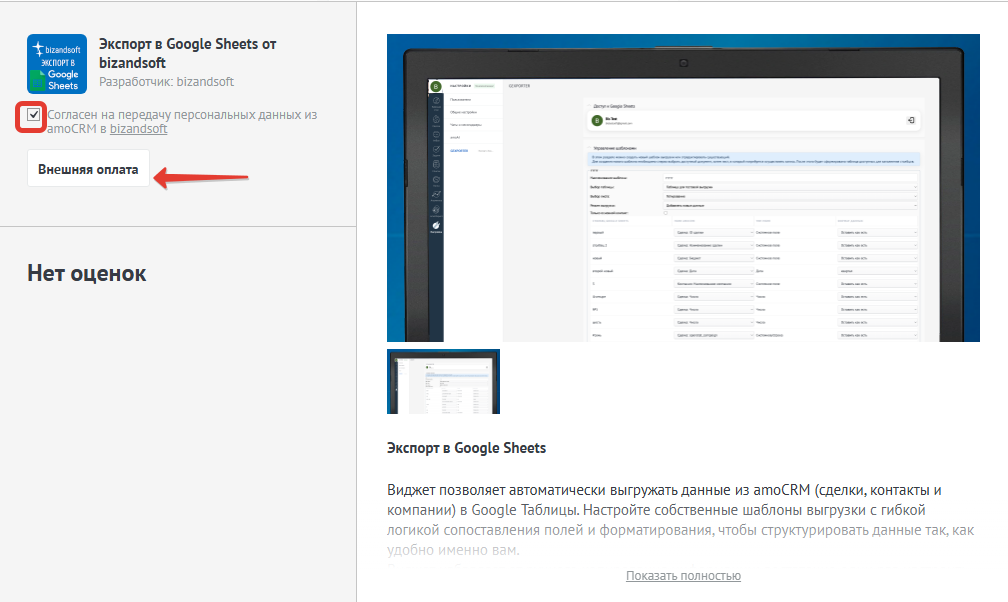
- ставим галочку напротив “Согласен на передачу персональных данных из amoCRM в bizandsoft” и кликаем кнопку Внешняя оплата:
- теперь “пролистываем” вниз и кликаем на Сохранить:
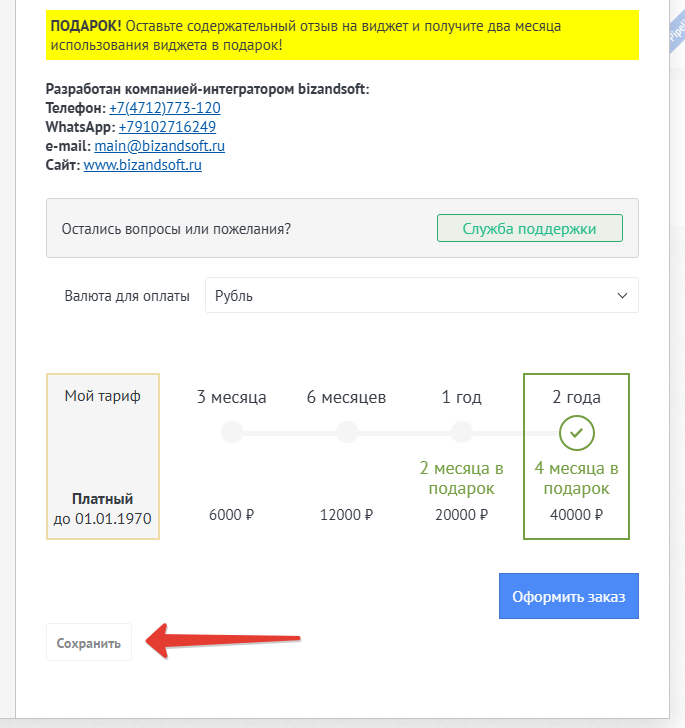
Готово! Виджет установлен.
Как купить
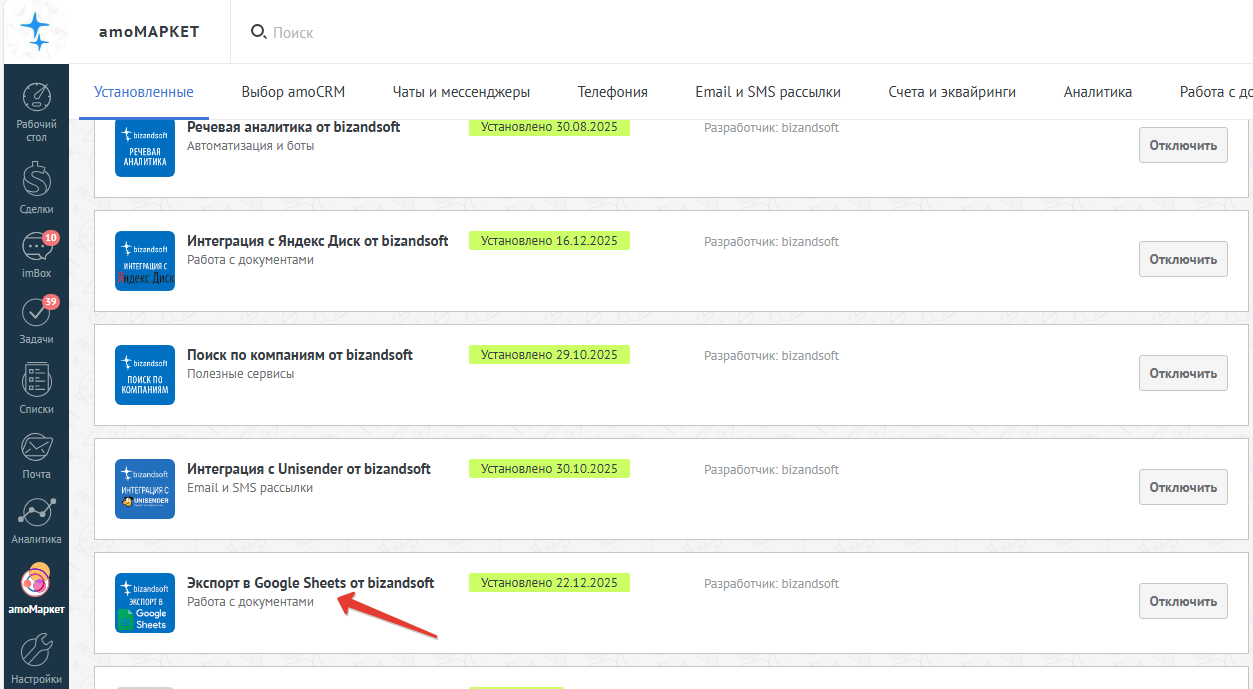
1 способ. Переходим в раздел установленных виджетов. Ищем виджет Экспорт в Google Sheets и кликаем на карточку виджета.
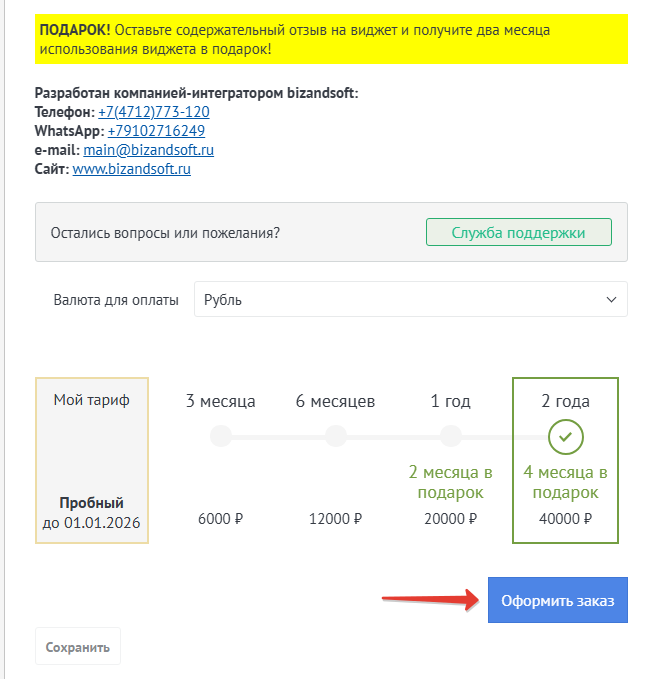
Выбираем подходящий период (3 месяца, 6 месяцев, 1 год или 2 года) и нажимаем “Оформить заказ”.
Далее необходимо перейти по ссылке:
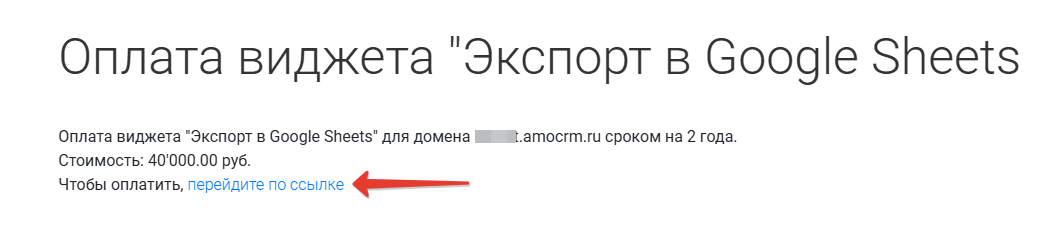
Откроется окно с вариантами оплаты.
Выбираем подходящий вариант и производим оплату. Через несколько минут после оплаты срок работы виджета продлится на оплаченный период.
 Сомневаетесь? Попробуйте бесплатно в течение 10 дней
Нажмите на "Установить"
Чтобы установить виджет, подтвердите согласие с политикой конфиденциальности и обработкой персональных данных.

Остались вопросы?
Если у вас остались вопросы, заполните форму обратной связи и наш специалист перезвонит вам в ближайшее время.
Спасибо! Ваш запрос принят
Извините запрос не был принят
