



Инструкция к виджету Уведомления в Telegram
Настройка виджета
Подключение бота
Заходим в раздел “Настройки” и выбираем вкладку виджета
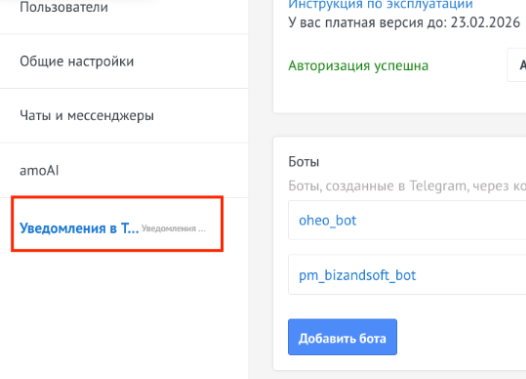
Необходимо подключить своего бота в настройках.
Если своего бота еще нет, необходимо его зарегистрировать и получить его уникальный id, являющийся одновременно и токеном. Для этого в Telegram существует специальный бот — @BotFather. Напишите в нём /start - получим список всех его команд. Первая и главная — /newbot пишем её в боте, нужно придумать имя этому новому боту. Единственное ограничение на имя — оно должно оканчиваться на «bot». В случае успеха BotFather пришлет текст, в котором указан токен бота и ссылку для быстрого добавления бота в контакты.
В настройках виджета нажимаем “Добавить бота”. В появившемся окне заполняем название, токен бота и нажимаем “Добавить бота”.
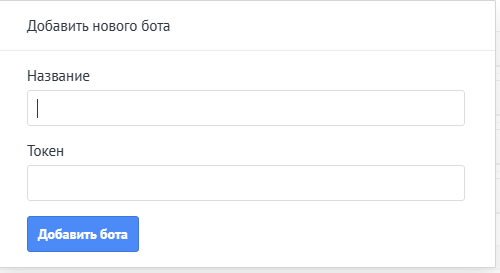
Ботов можно добавлять неограниченное количество. Один и тот же бот может быть подключен только на одном аккаунте amoCRM.
Далее заполняем шаблон для отсылаемых сообщений:
Настройка шаблона
Нажимаем “Добавить шаблон”:
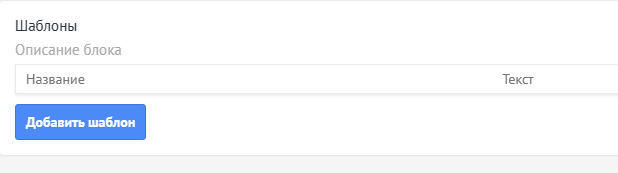
Заполняем название шаблона и текст, который будет отправляться. Можно добавить макросы в тексте, которые будут автоматически подставляться при отправке.
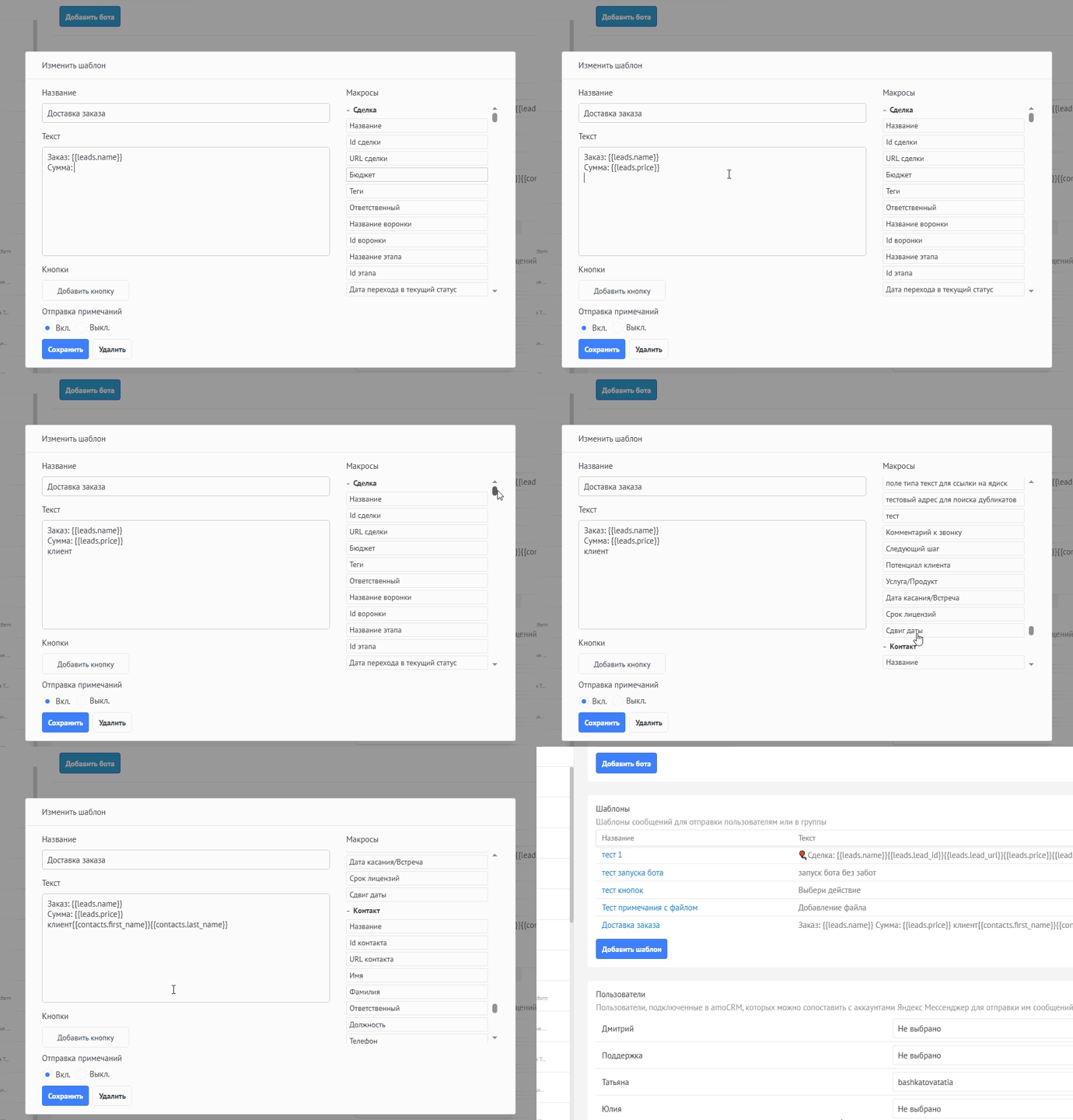
Можно добавлять любое количество шаблонов.

Пишем название шаблона и вводим текст, который будет отправляться в сообщении. В шаблоне нажимаем на кнопку нужного макроса (справа) и он добавляется в текстовую область.
В шаблонах сообщений можно с помощью макросов передавать:
- значения полей сделок, контактов и компаний,
- ссылки на сделки, контакты и компании,
- названия воронок и этапов и их id,
- дату создания сделки, источник, стандартную причину отказа,
- количество часов или дней, сколько сделка находится в последнем статусе,
- дату и время перехода в последний статус;
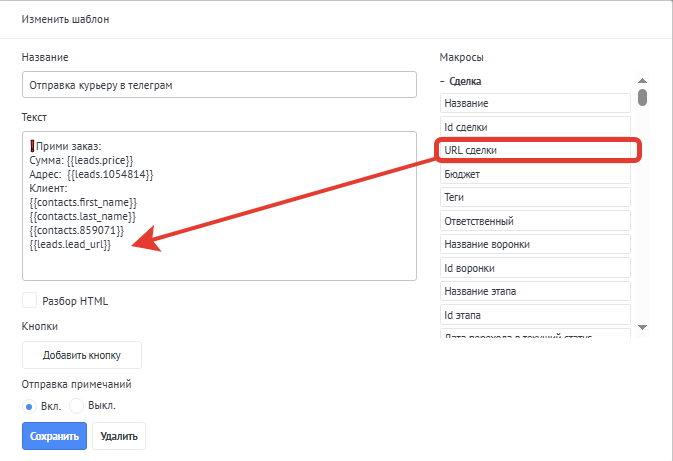
Пример: Если требуется, чтобы в сообщении пришла ссылка на сделку, из которой оно было отправлено, можно выбрать в шаблоне макрос “URL сделки”:
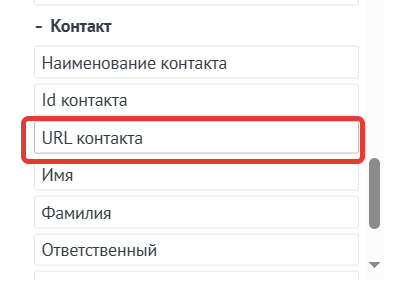
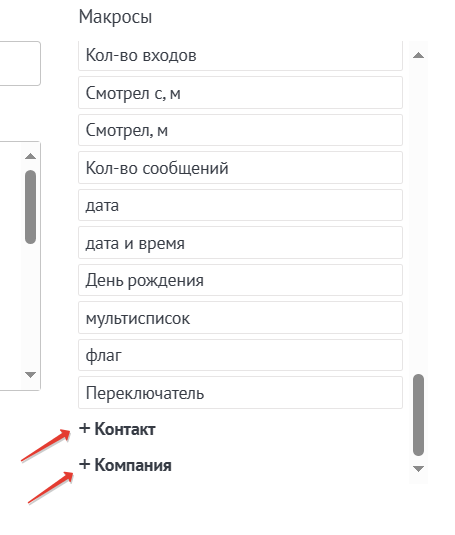
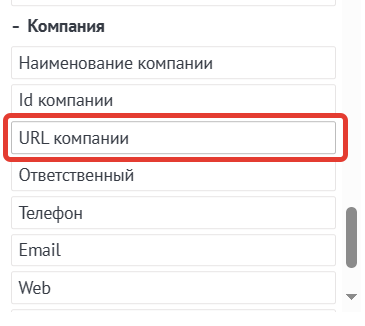
Для отправки ссылки на контакт, компанию выбираем аналогично, прокрутив ниже список макросов:
В тексте можно использовать эмодзи. Кликните правой кнопкой мыши, откроется окно браузера, выберите Эмодзи (вид окна может отличаться в зависимости от браузера):
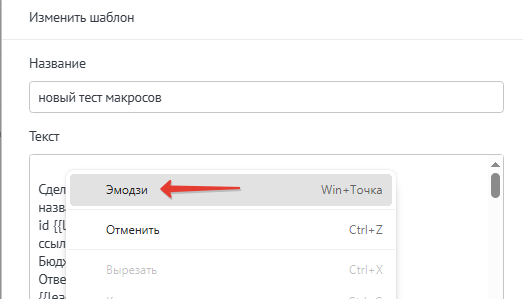
Или можно использовать сочетание Win + “точка” (.) (для MAC сочетание Control + Command + “Пробел”). Выбирайте эмодзи, они добавляются в текст.
Можно передавать текст с разметкой HTML. Для этого используйте текст с разметкой в шаблонах и включите настройку Разбор HTML:
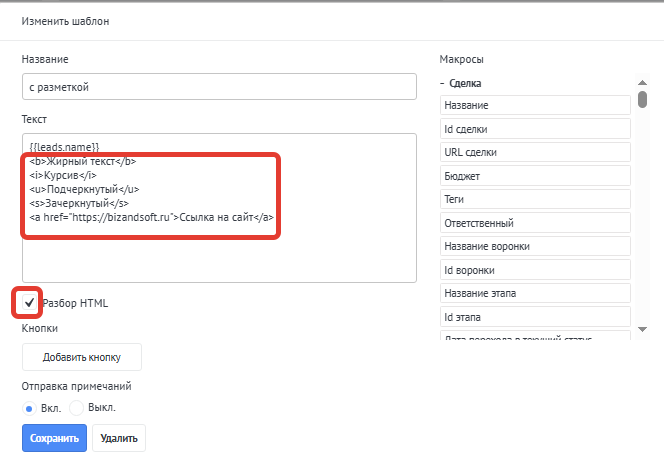
Добавить кнопку - возможность управления полями, запуска сценариев Salesbot и отправки файлов напрямую из Telegram в amoCRM.
Для добавления кнопки необходимо в меню настроек шаблонов нажать кнопку “Добавить кнопку”.
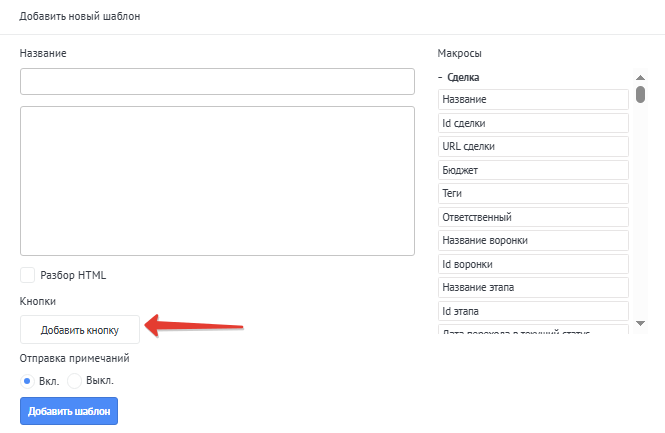
После добавления кнопки укажите её название — оно будет отображаться в Telegram. Затем выберите одно из двух доступных действий:
- Запуск Salesbot’a — при нажатии на кнопку в Telegram в amoCRM запускается выбранный сценарий Salesbot;
- Запрос изменения полей — позволяет изменить значения полей и прикрепить файл, который будет отправлен в amoCRM.
После выбора действия укажите, что именно должно происходить — выберите нужный Salesbot или поля, которые необходимо изменить.
Если среди выбранных полей для изменения будет указано поле «Примечание с файлом», у пользователя появится возможность отправлять файлы из Telegram прямо в amoCRM. Размер файла не должен превышать 25Мб (ограничение самого Telegram при работе с ботами).
Пример шаблона с 3 кнопками:
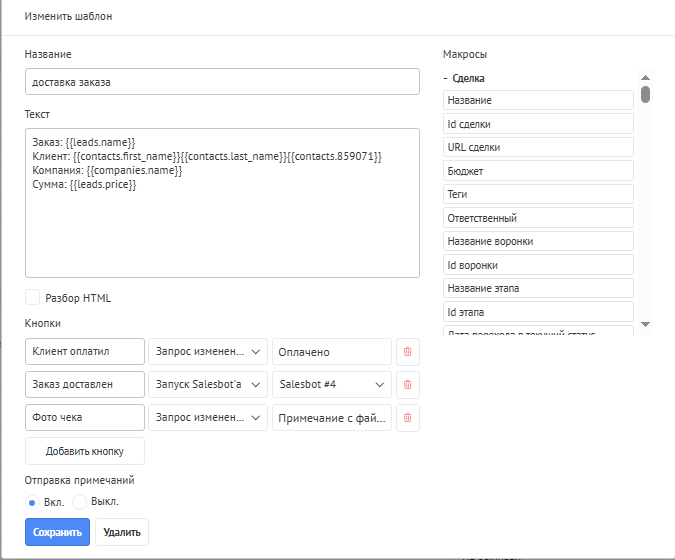
Отправка примечаний - если Вкл, примечания о работе виджета пишутся в сделку, в контакт или компанию (в зависимости от того, из какой сущности сделали отправку), если Выкл, то примечаний о работе виджета не будет.
Обязательно нажмите “Сохранить” после окончания редактирования шаблона!
Подключение пользователей
Если требуется отправлять сообщение пользователям индивидуально, каждый пользователь предварительно должен отправить сообщение боту, подключенному в настройках.
После этого необходимо “совместить” пользователей в настройках виджета с их аккаунтами в Telegram. Заходим в настройки виджета Уведомления в Telegram и обязательно обновляем страницу.
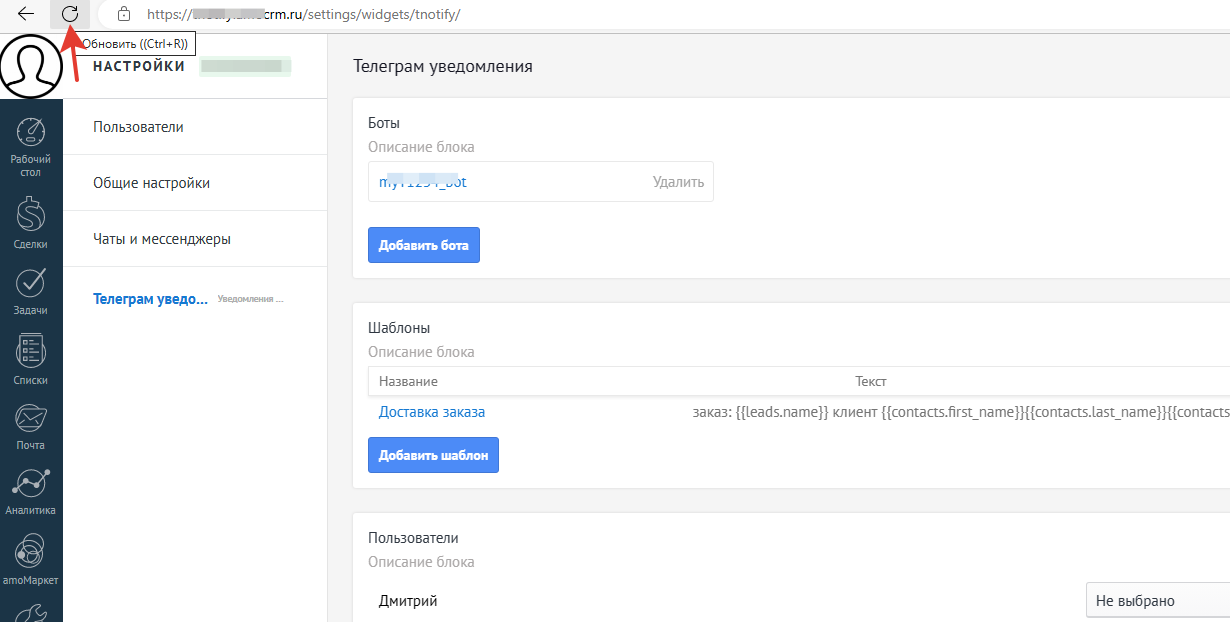
После обновления страницы настроек можно сопоставить для каждого пользователя его аккаунт.
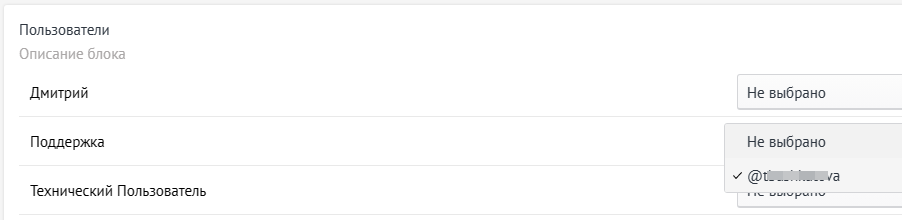
Либо можно добавить стороннего пользователя из Telegram, не являющегося пользователем в amoCRM. Для этого нажмите кнопку «Добавить пользователя», затем введите его имя и сопоставьте с его ником Telegram.

Не забудьте обязательно нажать 
Подключение группы пользователей
До подключения группы, сначала необходимо добавить в нее бота, подключенного в настройках виджета.
Если группы еще нет, нажмите на кнопку с тремя черточками в левом верхнем углу приложения Telegram на компьютере или на смартфоне и выберите «Создать группу». Далее нужно добавить участников и ввести название группы.
Боту в группе необходимо дать права администратора:
1. Найдите бота в списке участников или через поиск:
- Откройте Telegram и перейдите в канал/группу, где хотите сделать бота администратором.
- Нажмите на название канала/группы, чтобы открыть информацию о нем.
- Найдите раздел "Администраторы" или "Управление каналом" (в зависимости от версии Telegram).
- Если вы администратор, у вас должна быть возможность добавить нового администратора.
- Нажмите на кнопку "Добавить администратора" и найдите бота по имени пользователя (username).
- Если вы не можете найти бота, убедитесь, что он был добавлен в группу/канал как участник.
2. Предоставьте боту права:
- После того, как вы выбрали бота, вам будет предложен список разрешений, которые можно ему предоставить.
- Внимательно ознакомьтесь со списком и отметьте те галочки, которые соответствуют вашим потребностям.
- Важно помнить, что некоторые разрешения могут быть опасными, если их предоставляют боту, которому вы не доверяете.
- Например, не рекомендуется давать боту права на добавление других администраторов, если вы не уверены в его надежности.
3. Сохраните изменения:
- После того, как вы выбрали необходимые разрешения, нажмите на кнопку "Сохранить" или "Подтвердить".
- Бот теперь является администратором и может выполнять действия, соответствующие предоставленным разрешениям.
Кто-то из участников должен написать в группу любое сообщение, чтобы мы смогли потом эту группу подключить к виджету.
Теперь необходимо совместить группу в настройках виджета с соответствующей группой пользователей amoCRM или добавить в настройках как дополнительную группу.
Если группа в Telegram создана уже после сохранения настроек, то перед подключением новой группы необходимо обновить страницу:
Группу, созданную в Telegram, необходимо в настройках виджета сопоставить с группой пользователей amoCRM:
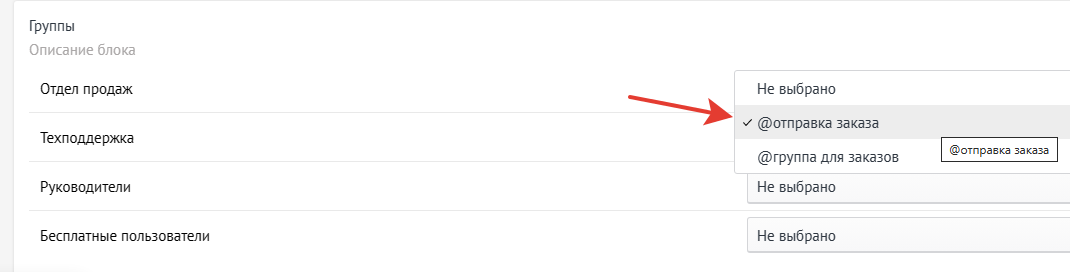
или добавить как дополнительную группу:

- нажать «Добавить группу», затем ввести название в настройках и выбрать соответствующую группу Telegram.
Добавлять дополнительные группы можно в любом количестве.
Теперь доступна отправка сообщений вручную из сделки в подключенную группу Telegram и/или отдельным пользователям.
Для автоматической отправки сообщений необходимо в воронке поставить триггер для отправки сообщений.
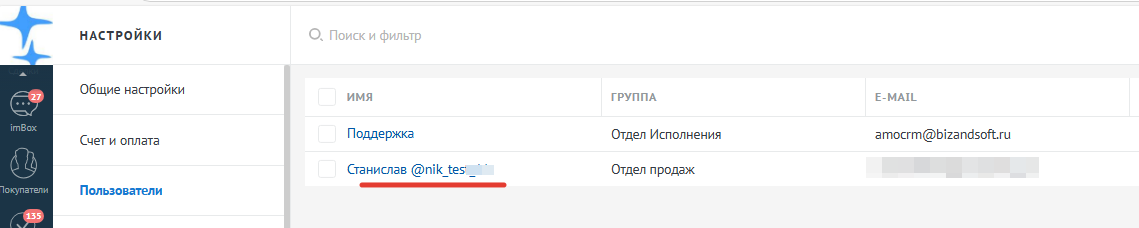
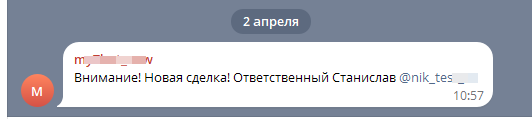
Полезная информация: если требуется отправить сообщение в группу и отметить нужного ответственного, который состоит в группе, можно в именах пользователей в amoCRM написать их ники с символом @ и в шаблоне выбрать ответственного в тексте:

Отправка сообщений вручную из сделки
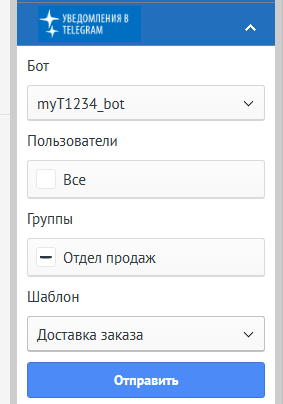
Если из какой-то сделки требуется отправить сообщение по шаблону в группу пользователей и/или отдельному пользователю, заходим в сделку и находим справа на панели виджет Уведомления в Telegram.
Выбираем бота, Пользователя, группу и шаблон и нажимаем “Отправить”.
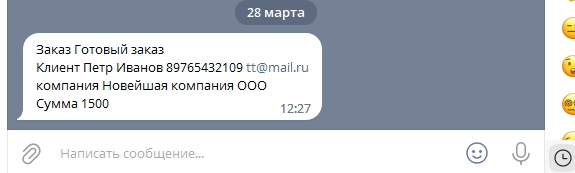
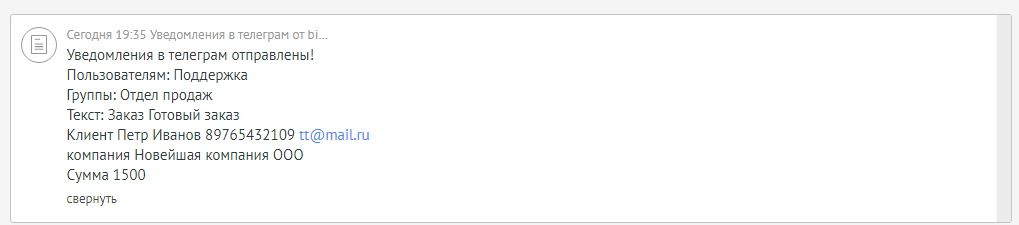
В группе в Telegram и/или у пользователя в боте появится сообщение, сформированное по шаблону.
В сделке, из которой отправлено сообщение, появится примечание:
Автоматическая отправка сообщений
Если требуется автоматическая отправка сообщения по какому-то событию, например, по созданию сделки, необходимо настроить триггер по отправке уведомления в нужном статусе.
Заходим в Цифроворонку, в нужный статус добавляем триггер и ищем в поиске Уведомления в Telegram от bizandsoft:
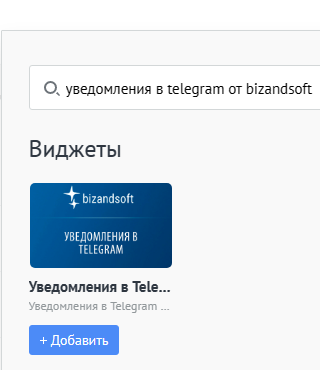
Нажимаем “Добавить”.
В триггере выбираем условия выполнения, нужного бота, пользователей, которым будет отправлять уведомления по событию и шаблон. Нажать “Готово”.
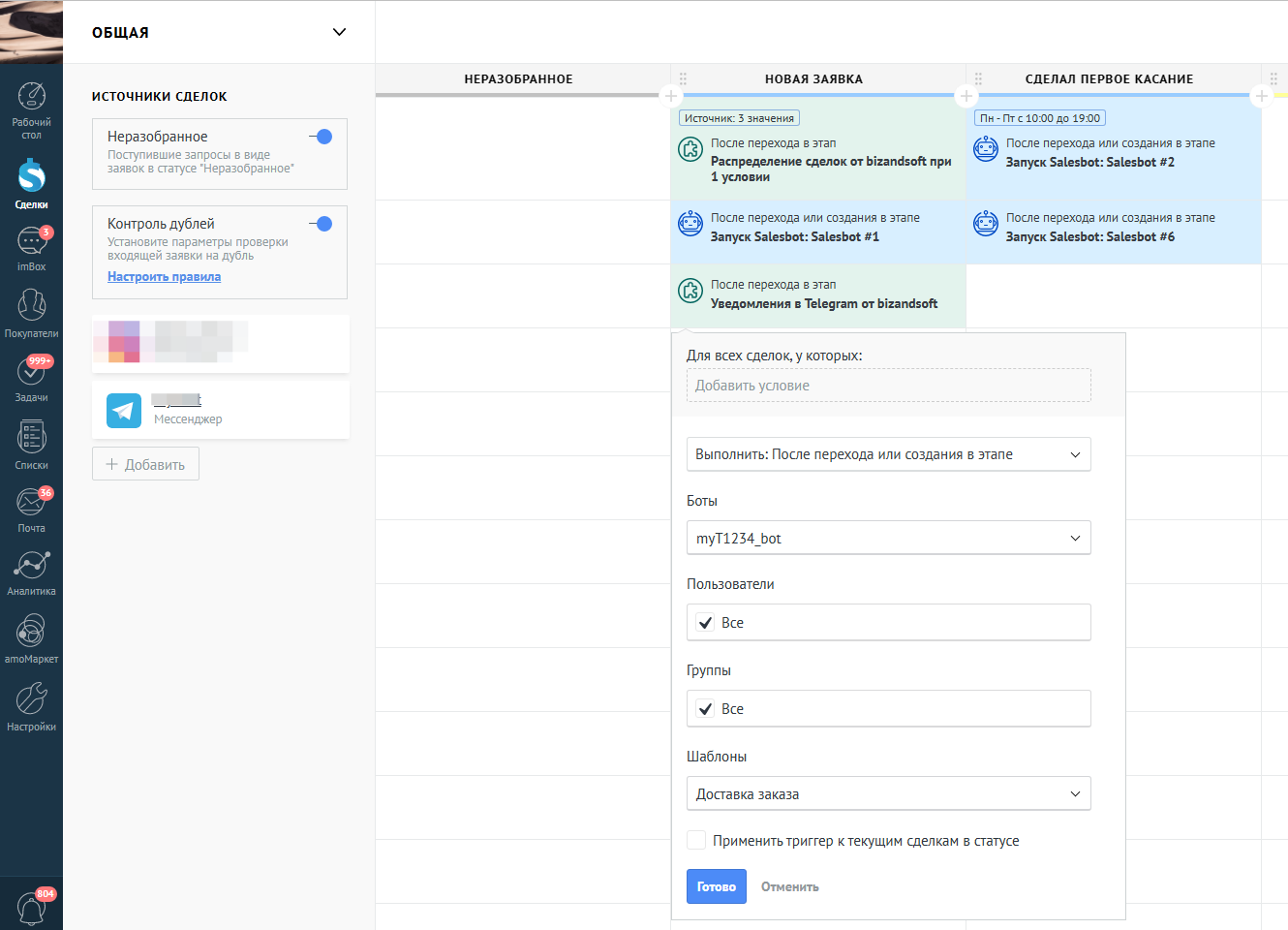
Обязательно сохранить изменения в воронке - нажать “Сохранить” в правом верхнем углу.
По данному примеру настроек триггера, если создадим сделку на этапе Новая заявка, автоматически отправятся сообщения всем пользователям и всем группам, которые есть в настройках по указанному шаблону “Доставка заказа”.
Аналогично можно настроить отправку сообщений в salesbot:
В настройках amoCRM в разделе “Чаты и мессенджеры” создаем нового бота. В нем выбираем виджет ”Уведомление в Telegram”.
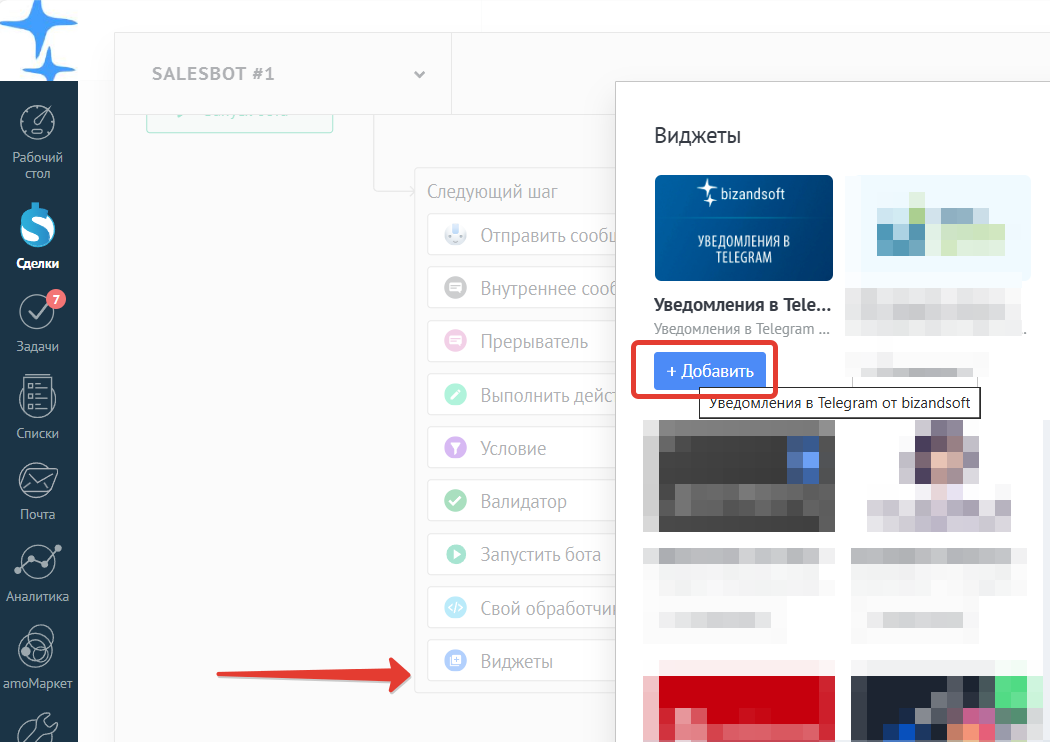
Далее выбираем данные в настройках блока (бота, Пользователей, если нужно отправлять им лично сообщения, группы, если нужно отправлять сообщения в группы и шаблон):
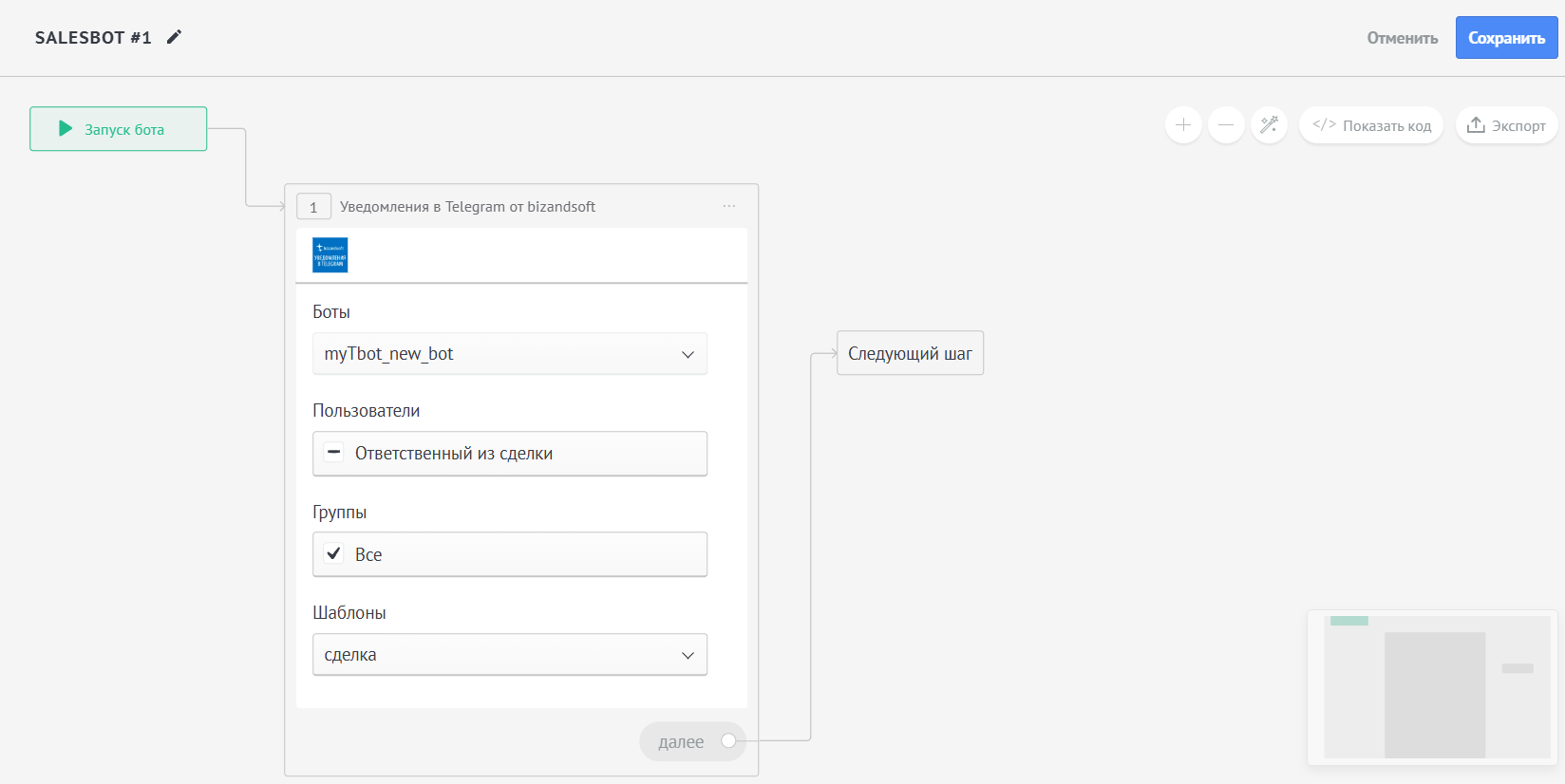
Обязательно нажать “Сохранить” и выбрать условие запуска salesbot-а. Например, после создания сделки в этапе.
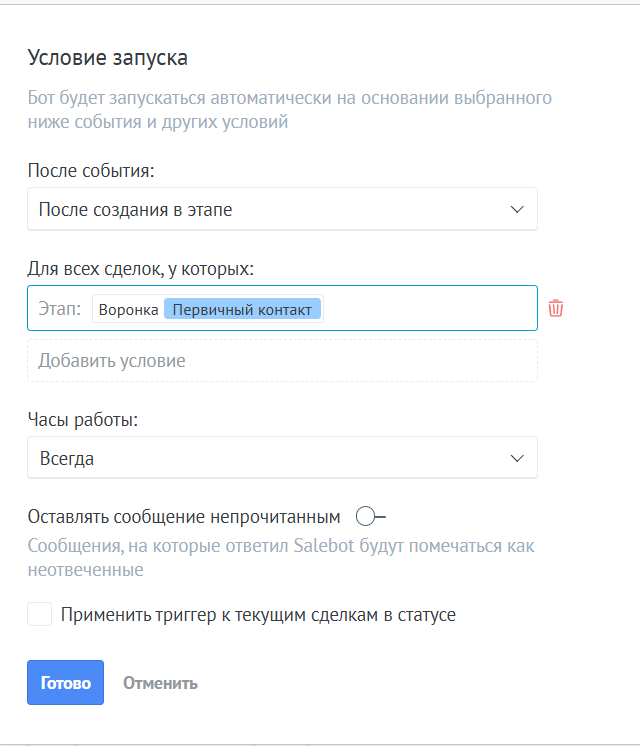
Нажимаем “Готово”.
Внимание! Если ваш salesbot имеет сложную структуру с множеством условий и блоков виджетов, важно сохранять изменения поэтапно: после настройки каждого блока виджета обязательно нажимать кнопку “Сохранить”. Иначе настройки в некоторых блоках виджетов могут автоматически сбрасываться.
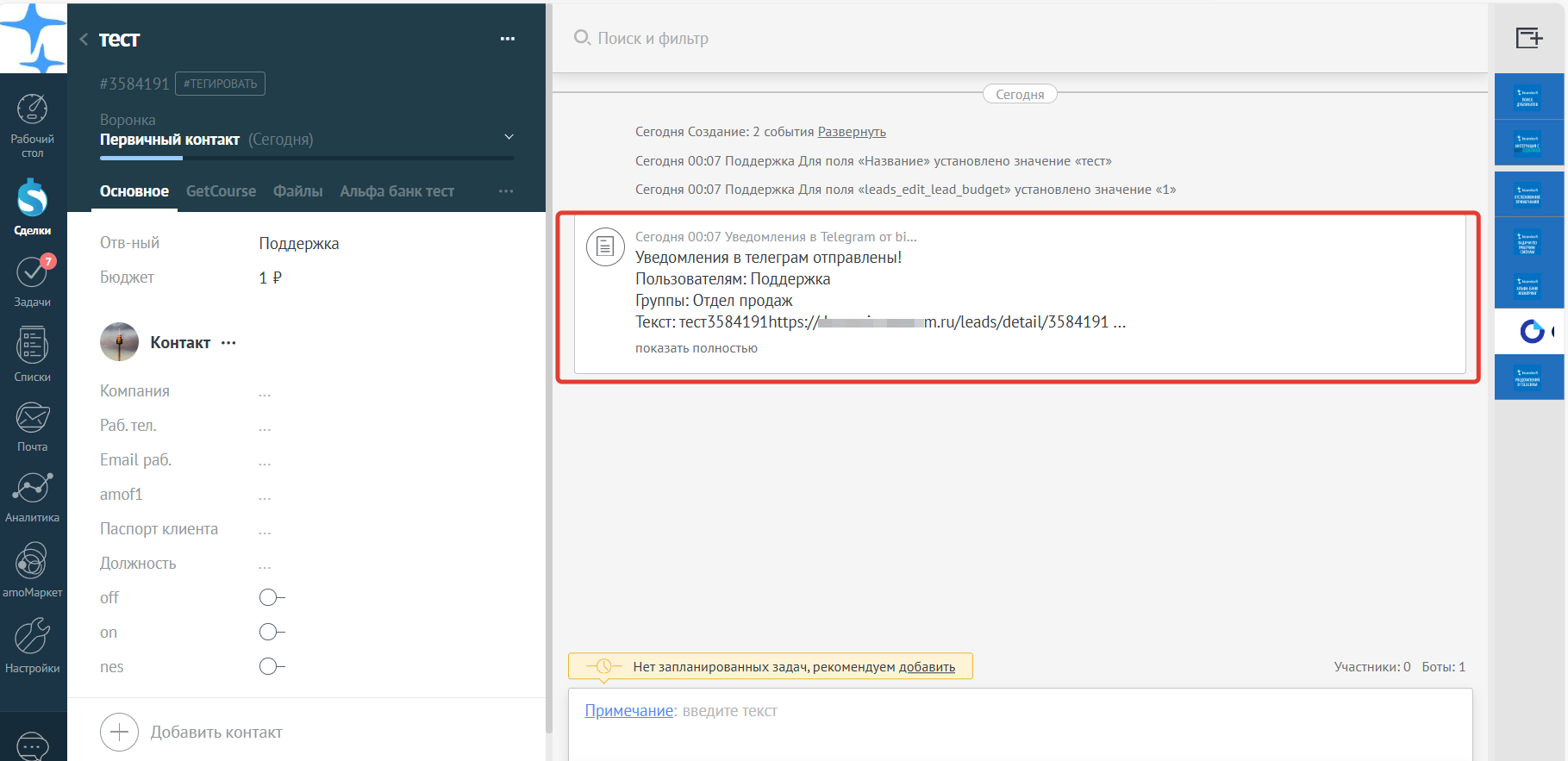
При выполнении отправки сообщения в сделке появится примечание (если в шаблоне указано, что надо создавать примечания):
Взаимодействие с помощью кнопки в Telegram
Пример с вызовом Salesbot
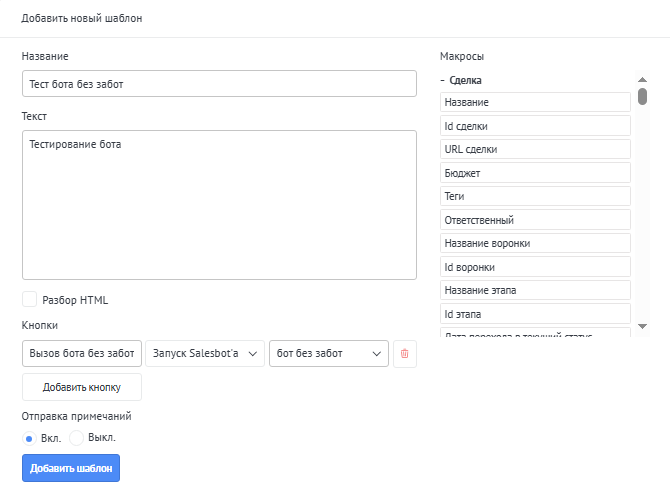
Заполним название шаблона и текст шаблона — поле с текстом является обязательным, без него шаблон не будет работать. Затем добавим кнопку:
- Укажем название кнопки
- Выберем функцию «Запуск Salesbot’a»;
- Укажем нужного бота — например, «Бот без забот»;
- Нажмем «Добавить шаблон».
Далее выбираем, куда в Telegram должен отправляться шаблон с кнопкой — пользователю в личные сообщения или в группу. В нашем примере мы рассмотрим вариант с ручной отправкой в личные сообщения, но вы можете настроить автоматическую отправку, как в личку, так и в группу.
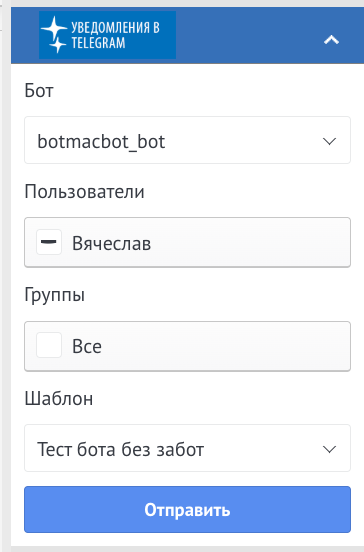
И нажимаем кнопку “Отправить”.
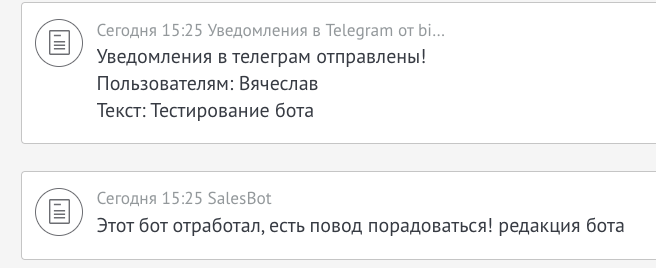
После этого в личные сообщения Telegram приходит уведомление. Далее нажимаем кнопку вызова Salesbot, и в Telegram отобразится уведомление о запуске Salesbot.
Через несколько секунд запустится сценарий Salesbot в amoCRM.
Пример с изменением полей
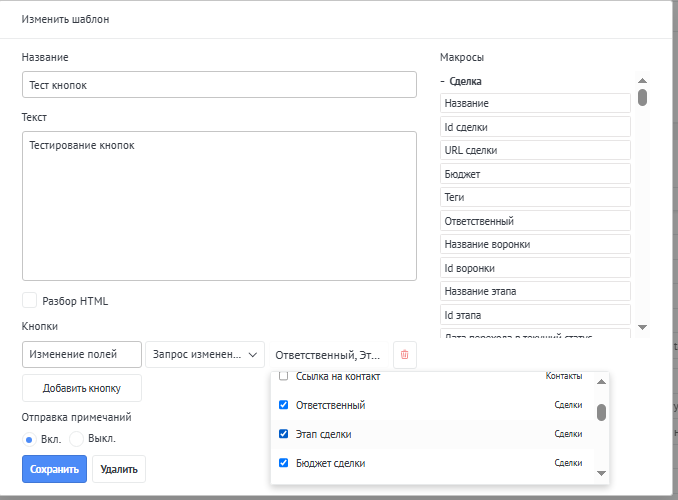
Отредактируем тот же шаблон, изменим название и текст, удалим строку с вызовом бота (для этого надо рядом с кнопкой нажать на корзину и подтвердить удаление). Далее добавим новую кнопку:
- Укажем название кнопки "Изменение полей",
- Выберем функцию «Запрос изменения полей»,
- Выбираем список полей которые хотим менять — например, «Ответственный», «Бюджет сделки» и «Этап сделки»;
- Нажмем «Сохранить».
Далее выбираем, куда в Telegram должен отправляться шаблон с кнопкой — пользователю в личные сообщения или в группу. В нашем примере мы рассмотрим вариант с ручной отправкой в группу, но вы можете настроить автоматическую отправку, как в личку, так и в группу.
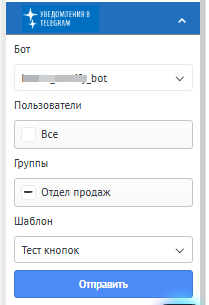
И нажимаем кнопку отправить.
После этого в Telegram чат приходит уведомление от бота. Нажимаем на кнопку «Изменение полей».
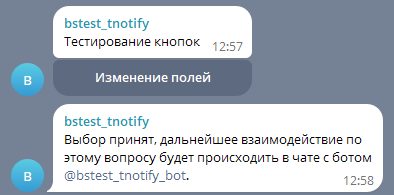
Далее приходит уведомление в личные сообщения от бота о том, что необходимо изменить поля.
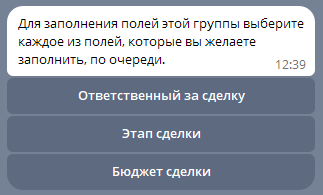
Выбираем новое значение для поля “Ответственный”
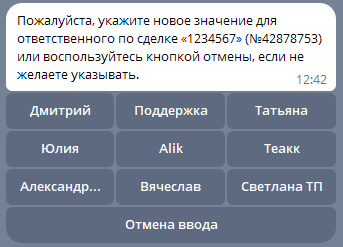
Появится сообщение о подтверждении выбора:
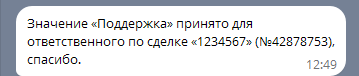
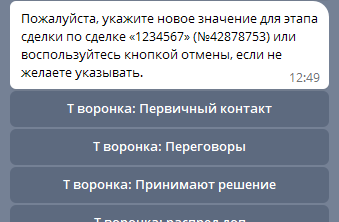
Выбираем новое значение “Этап сделки”
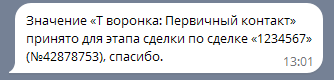
Появится сообщение о подтверждении выбора:
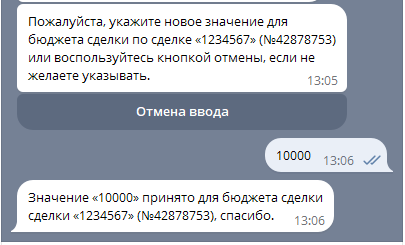
Вносим изменение в поле бюджет в поле Бюджет
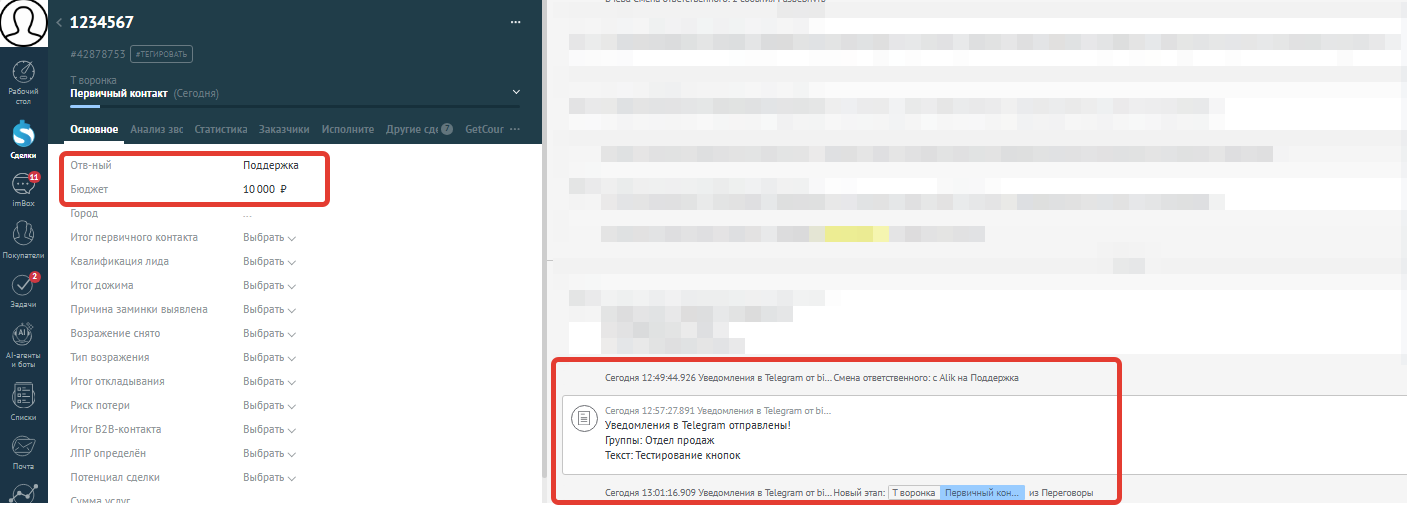
Далее возвращаемся в amoCRM и видим, что значения полей и этап изменились.
Пример с добавлением файла
Добавим новый шаблон. Заполним название шаблона и текст шаблона — поле с текстом является обязательным, без него шаблон не будет работать. Затем добавим кнопку:
- Укажем название кнопки
- Выберем функцию «Запрос изменения полей»;
- Выбираем в списке полей «Примечание с файлом»
- Нажмем «Сохранить».
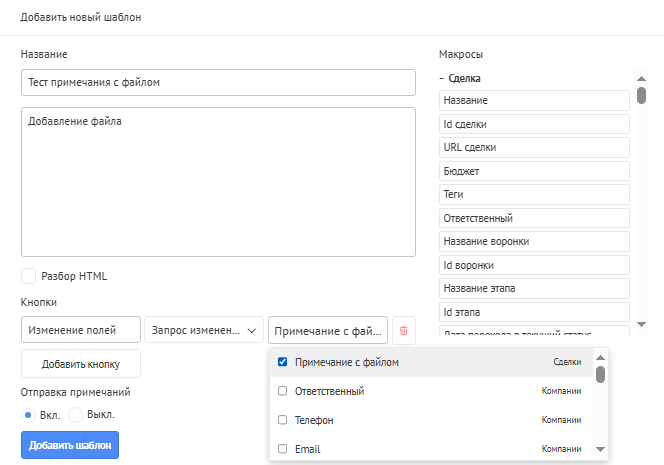
Далее выбираем, куда в Telegram должен отправляться шаблон с кнопкой — пользователю в личные сообщения или в группу. В нашем примере мы рассмотрим вариант с ручной отправкой в личку, но вы можете настроить автоматическую отправку, как в личку, так и в группу.
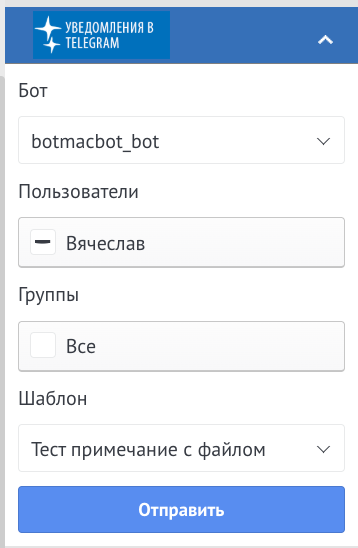
И нажимаем кнопку отправить.
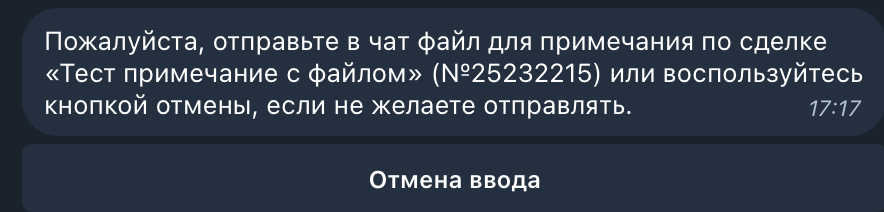
После этого в личные сообщения Telegram приходит уведомление. Далее нажимаем кнопку Изменение полей, и бот запрашивает у нас файл.

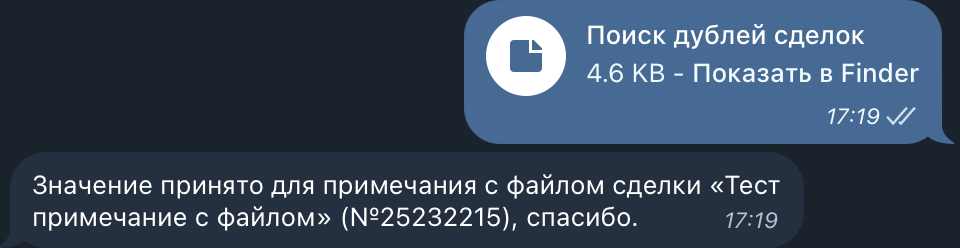
Далее прикладываем файл и получаем уведомление от бота.
После чего возвращаемся в сделку и видим, что в примечании приложен отправленный файл (ссылка для скачивания):

Размер файла не должен превышать 25Мб (ограничение самого Telegram при работе с ботами).
Установка виджета
- Переходим в amoМАРКЕТ;
- В строке Поиск вводим “Уведомления в Telegram от bizandsoft”;
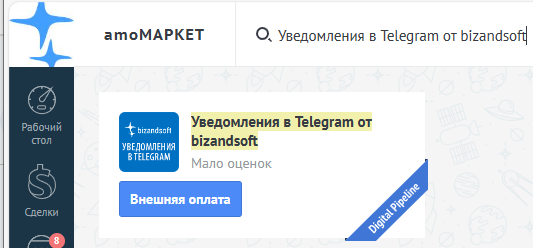
- Нажимаем Внешняя оплата;
- Ставим галочку напротив “Согласен на передачу персональных данных из amoCRM в bizandsoft” и кликаем кнопку Внешняя оплата.
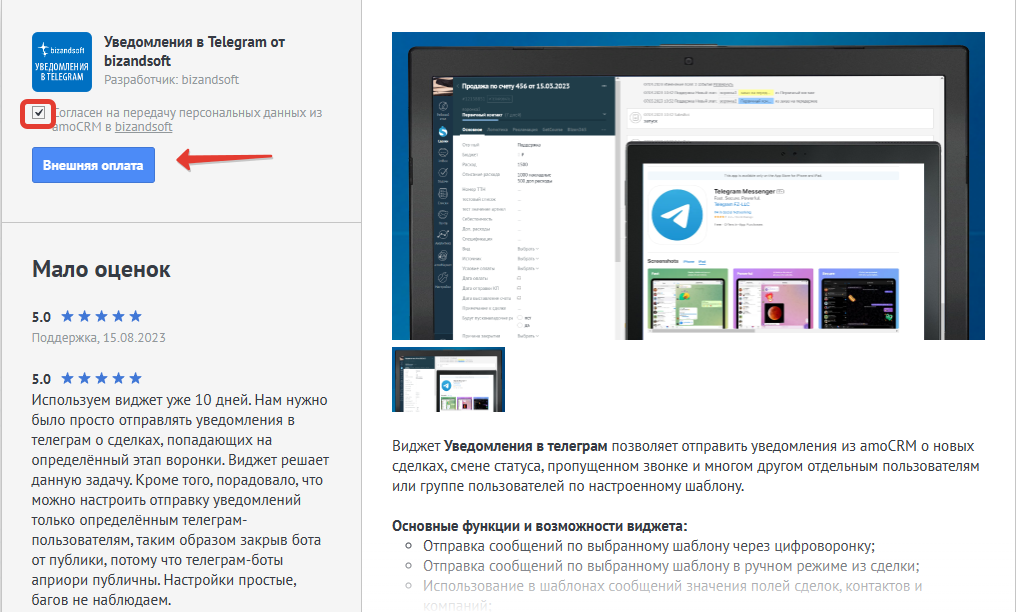
- Обязательно после установки и настройки в самом низу нажать Сохранить
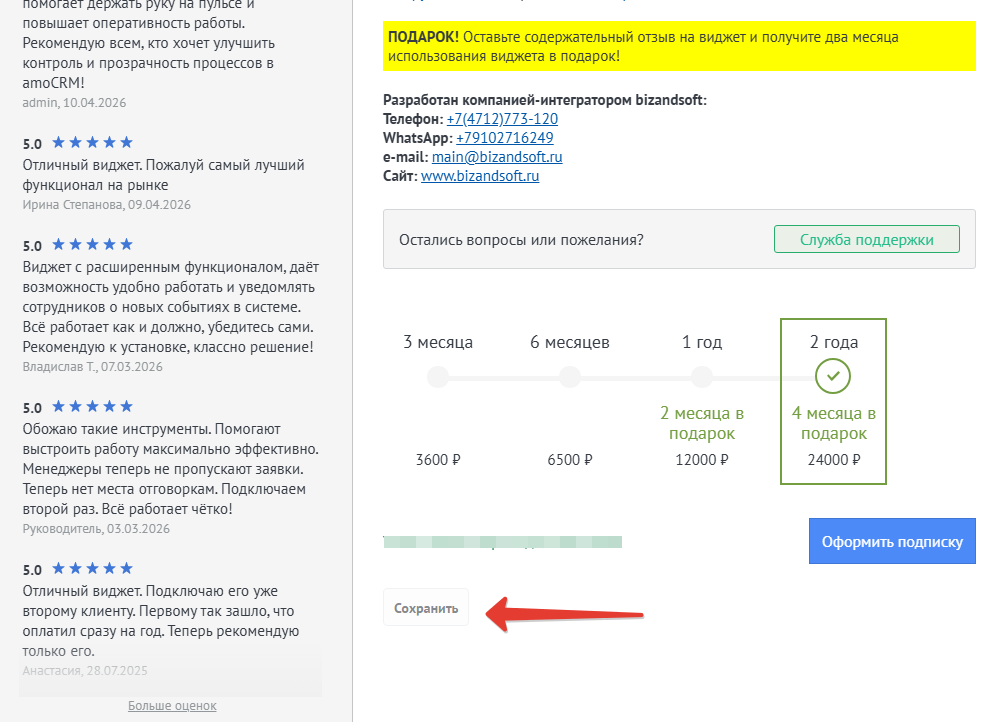
Готово! Виджет установлен.
Как купить
1 способ. Переходим в раздел установленных виджетов. Ищем виджет Уведомления в Telegram от bizandsoft и кликаем на карточку виджета.
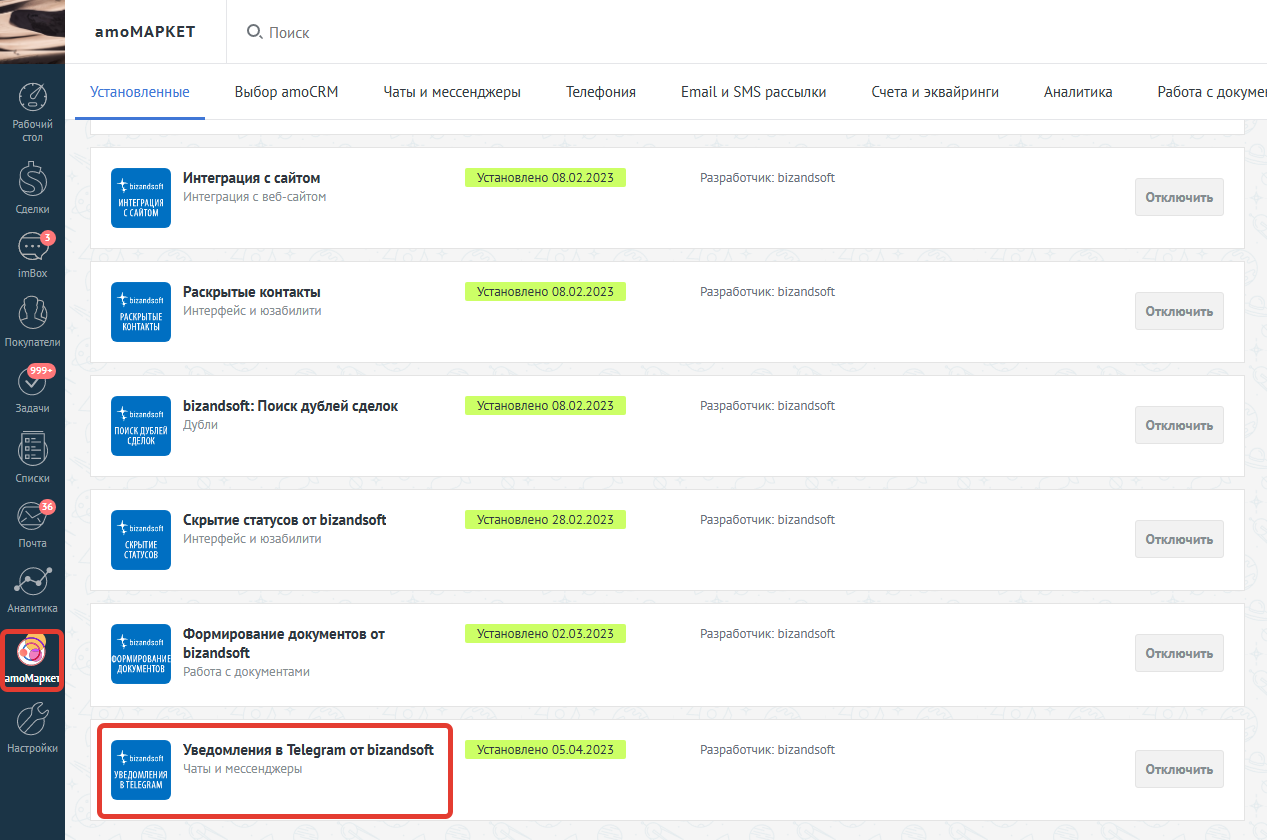
Откроется окно установки виджета, внизу тарифы оплаты:
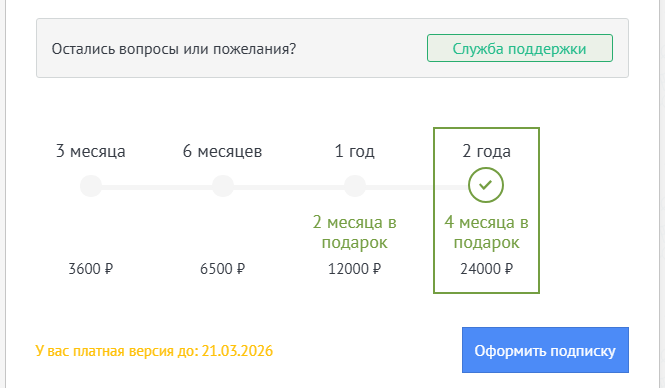
Выбираем подходящий период (3 месяца, 6 месяцев, 1 год, 2 года) и нажимаем “Оформить подписку”. Далее необходимо перейти по ссылке:
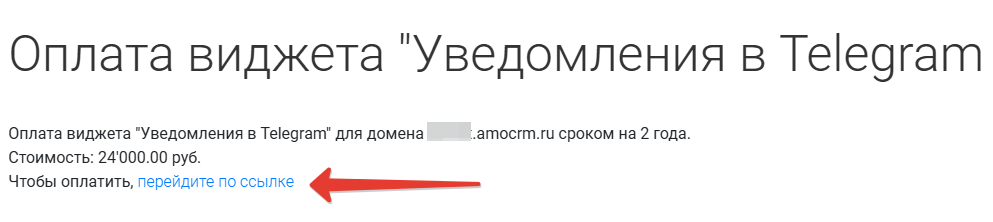
Откроется окно с вариантами оплаты. Выбираем подходящий вариант и производим оплату. Через несколько минут после оплаты срок работы виджета продлится на оплаченный период.
 Сомневаетесь? Попробуйте бесплатно в течение 10 дней
Установите виджет и протестируйте его 10 дней бесплатно.
Чтобы установить виджет, подтвердите согласие с политикой конфиденциальности и обработкой персональных данных.

Остались вопросы?
Если у вас остались вопросы, заполните форму обратной связи и наш специалист перезвонит вам в ближайшее время.
Спасибо! Ваш запрос принят
Извините запрос не был принят
