



Инструкция к виджету Антидубль задач
Настройка правил создания задач для входящих сообщений
Переходим на вкладку настроек виджета
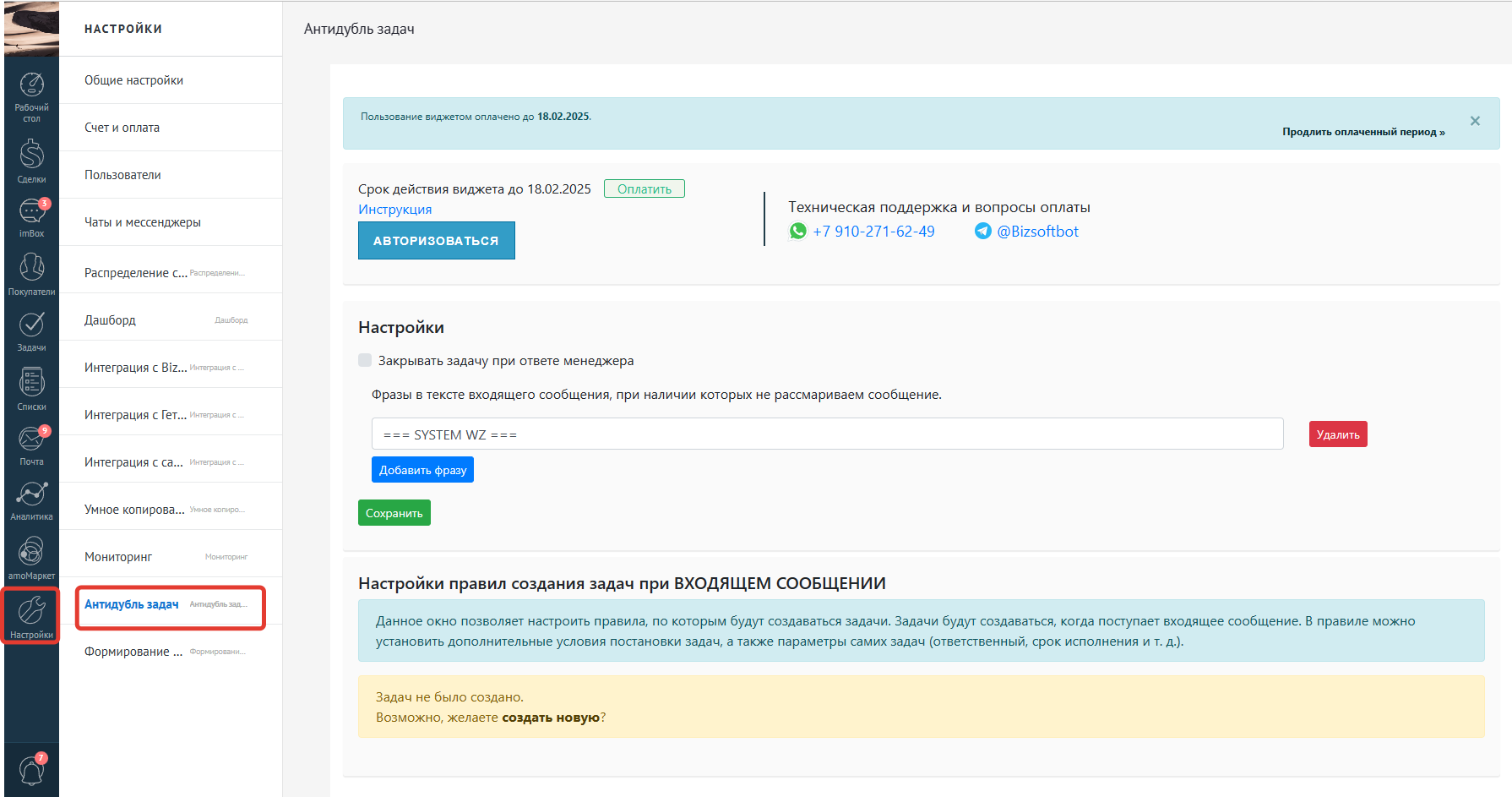
В amoCRM при некоторых исходящих сообщениях клиенту появляются системные фразы, которые считаются за входящие. Например, системные:

Чтобы не ставились задачи менеджерам на такие системные сообщения, их можно внести в список фраз-исключений (изначально по умолчанию уже есть фраза “=== SYSTEM WZ ===”):
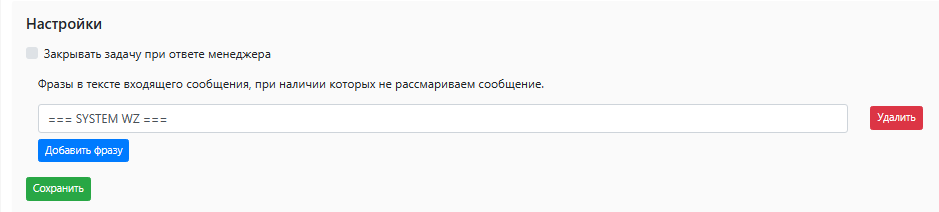
Кроме фразы “=== SYSTEM WZ === Пропущенный звонок от клиента. Свяжитесь с ним.”. Если она придет, задачи все равно будут ставиться.
Можно добавить любые фразы входящих сообщений, при которых не будет ставиться задача виджетом. Для этого нажать “Добавить фразу”, записать фразу в появившемся поле и нажать “Сохранить”. Если в тексте входящего сообщения будет присутствовать заданная фраза, весь текст не считается за входящее сообщение, задача ставиться не будет.
Для создания правила, по которому будет ставиться задача при входящем сообщении из чата нажимаем на ссылку создать новую:

Далее заполняем правило для создания задачи:
- указываем название задачи;
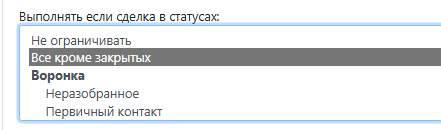
- выбираем этап воронки для срабатывания правила. Можно указать “Не ограничивать”, это значит для всех этапов, включая неактивные и все этапы неразобранное). Если указали “Все, кроме закрытых”, это означает, что все активные этапы, включая Неразобранное, но не включая закрытые этапы.
- указываем текст и выбираем тип задачи;
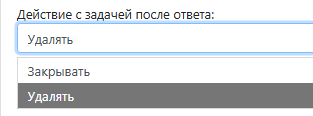
- выбираем действие после ответа, что делать с задачей, поставленной виджетом:
- выбираем ответственного для этой задачи (“тот же самый, что за сделку” или конкретного пользователя);
- в настройке “Ответственный для нераспределенных сделок” можно указать ответственного для новых сделок, которые находятся в этапе Неразобранное, так как в этом этапе в сделках может отсутствовать ответственный;
- указываем срок исполнения в часах и минутах (можно заполнить только часы или только минуты);
- указываем отсрочку постановки задачи, если требуется;
- в настройке “Ответственные исключения” выбираем ответственных, на которых не будут ставиться задачи (если требуется несколько, нажать ctrl и выбрать);
- выбираем сделку, в которую будет ставиться задача: “самая новая по дате создания”, “самая новая по дате обновления”* или “самая старая по дате создания”;
*Если выбрана настройка “самая новая по дате обновления”, то сделка, которая обновляется из-за переписки с клиентом в течение последних 3х минут ставится в исключение, на нее не ставится задача, будет найдена предыдущая сделка по времени обновления. Если пройдет более 3х минут, она считается уже обновленной.
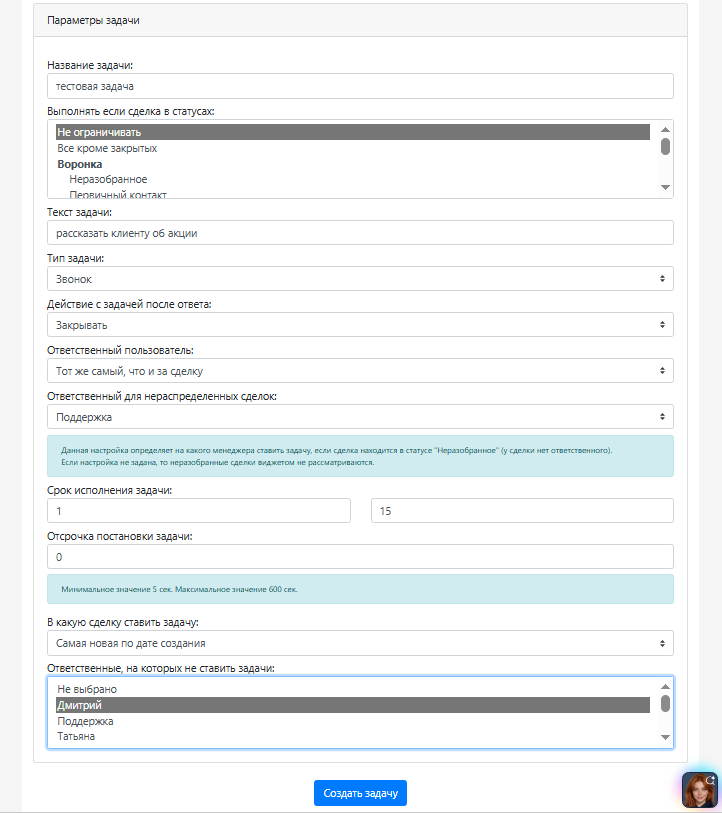
- обязательно нажимаем Создать задачу.
Настроенное правило появится в списке правил:
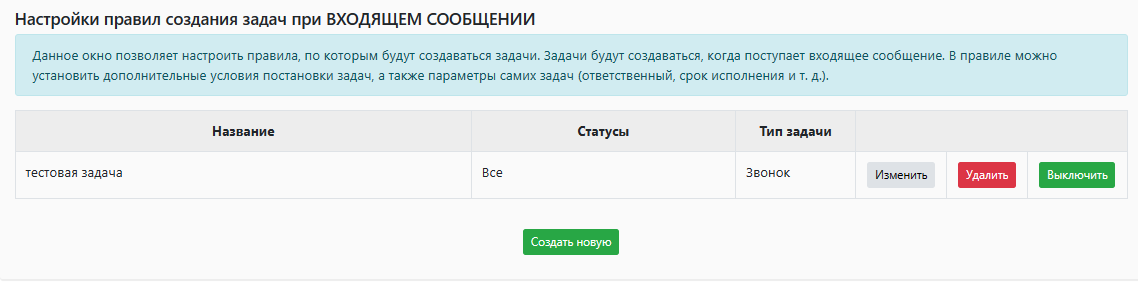
Его можно изменить, удалить или отключить на время.
При входящем сообщении от клиента ставится задача в сделку согласно настройкам правила (если сделка находится в этапе воронки, указанном в правиле).
Если поступают новые сообщения и задача уже создана, то ничего не происходит, новые задачи не появляются. Когда менеджер ответил клиенту, после исходящего сообщения задача, поставленная виджетом по правилу, автоматически закрывается или удаляется.
Внимание! Задачи автоматически закрываются, если отвечать клиенту из окна amoCRM. Проверка ответа происходит каждые 3 минуты. Если ответ был из окна интеграции (например, из окна Wazzup или др.) или ответил не тот менеджер, на котором стоит задача, автоматического закрытия или удаления задачи не происходит.
Настройка виджета в цифроровонке
АНТИДУБЛЬ ЗАДАЧ можно настроить в триггере цифроровонки (DP) для постановки задач от различных условий триггера. При срабатывании триггера виджет каждый раз будет проверять, есть ли уже задача в подходящей сделке. Для настройки в триггере:
- переходим в цифроровонку и выбираем этап, в котором будет срабатывать виджет.
- в открывшемся окне можно выбрать как стандартные параметры, так и добавленные
- в строке “поиск и фильтр” вводим название нашего виджета “АНТИДУБЛЬ ЗАДАЧ” и нажимаем кнопку “добавить”
- из выпадающего меню выбираем условие выполнения, например, “Выполнить при входящем звонке”*
*виджет можно использовать для постановки задач при входящем звонке, входящем письме, других действиях (не рекомендуется использовать триггер для входящих сообщений, для работы с сообщениями см Настройка правил создания задач для входящих сообщений).
- далее можем выбрать интервал отсрочки исполнения задачи, т.е. если из выпадающего меню мы выбираем “1 минута”, то задача будет поставлена спустя 1 минуту после входящего звонка или другого условия.
- затем выбираем сущность, в которой будет создана задача
- устанавливаем время выполнения задачи
- выбираем ответственного
- выбираем тип задачи
- можно указать проверку задач любого типа - если любая задача уже есть в сделке, виджет не поставит свою задачу;
- кликаем на “Готово” и сохраняем настройки, нажав в правом верхнем углу кнопку “Сохранить”
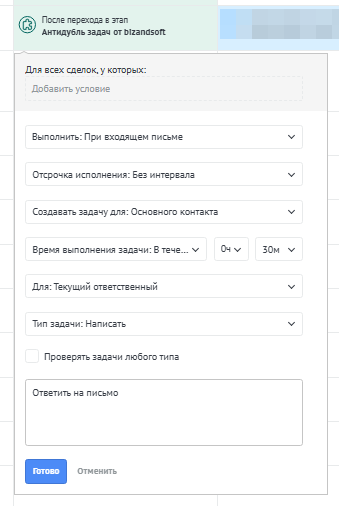
Таким образом в этом примере виджет ВМЕСТО создания задачи на каждое входящее письмо создает одну задачу заданного типа при первом обращении и не дублирует новые задачи этого же типа до тех пор, пока не будет закрыта ранее поставленная задача.
Примечание. Автоматического закрытия задачи, созданной триггером нет, такие задачи необходимо закрывать вручную.
Настройка виджета в salesbot-е
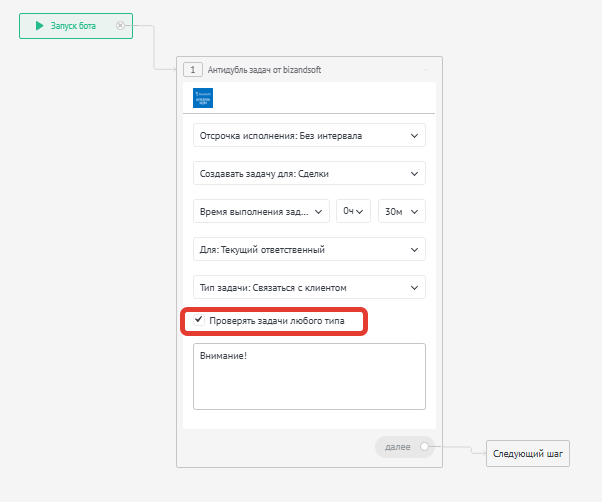
АНТИДУБЛЬ ЗАДАЧ можно настроить в стандартном salesbot-е, пример настройки:
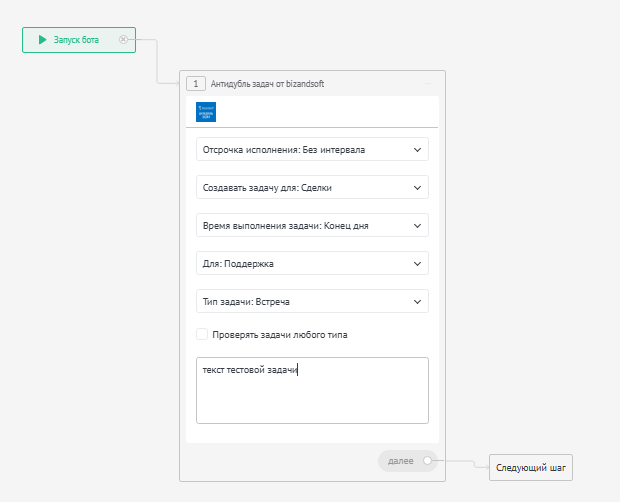
В одном salesbot-е можно использовать 1 блок постановки задачи виджетом, следующий запуск должен быть не ранее 10 секунд после запуска предыдущего salesbot-а.
Запуск бота можно произвести по стандартным условиям для salesbot-а в цифроровонке или из виджета, например, Отслеживание примечаний. Пример работы связки виджетов - постановка одной задачи в сделку менеджеру при множестве неотвеченных звонков.
Настройка сценария “Нет сделок без задач”
Если в определенных этапах у менеджеров не должно быть сделок без задач, необходимо в этих этапах настроить триггеры с виджетом для проверки сделок в определенное время и постановки задач.
Пример настройки триггера:
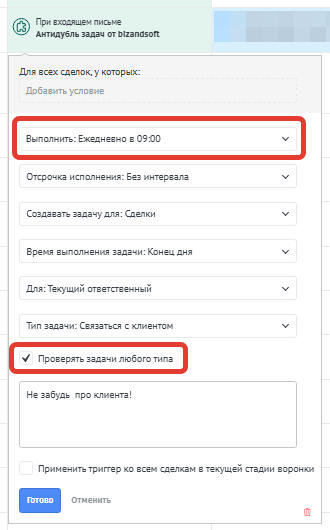
В результате, когда срабатывает триггер (в примере каждый день в 9:00), происходит проверка всех сделок в этапе, есть ли в них задачи любого типа. Если нашлась хотя бы одна задача на любом отвественном, ничего не происходит. Если в сделке нет задач, виджет поставит свою задачу по настройфкам триггера.
Аналогичную проверку можно проводить через salesbot:
Установка виджета
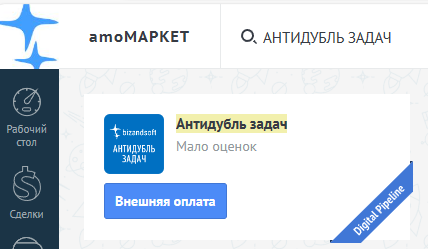
- переходим в amoМАРКЕТ, в строке Поиск вводим “АНТИДУБЛЬ ЗАДАЧ”
- кликаем Внешняя оплата:
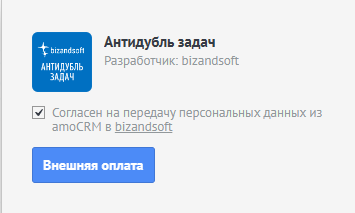
- ставим галочку напротив “Согласен на передачу персональных данных из amoCRM в bizandsoft” и кликаем кнопку Внешняя оплата:
- теперь “пролистываем” в самый низ и кликаем на Сохранить:
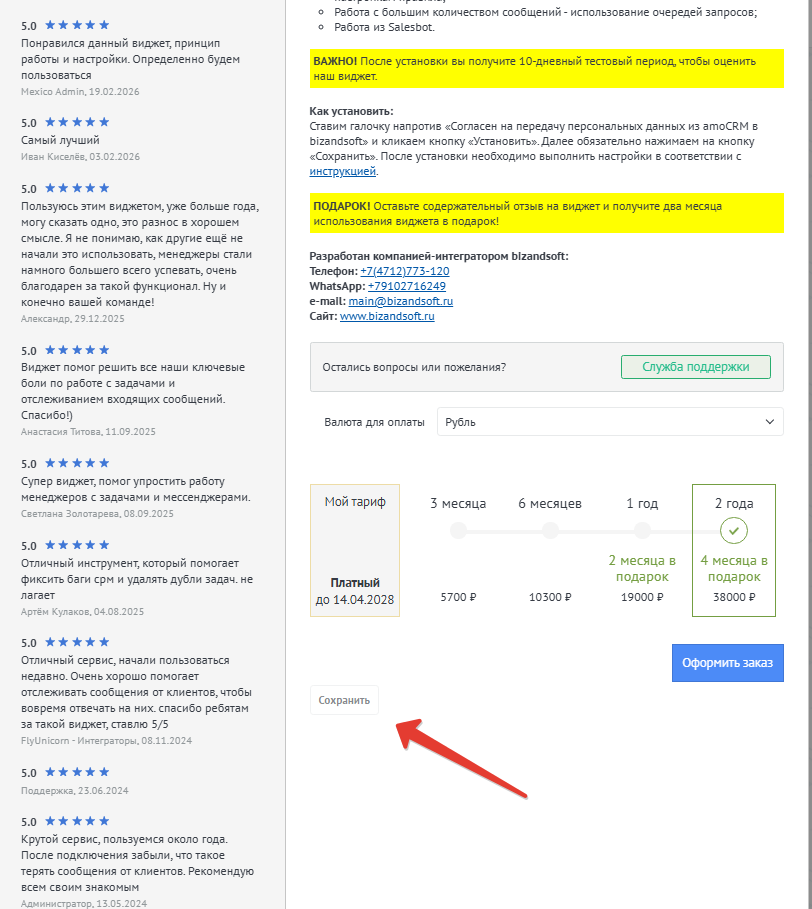
Готово! Виджет установлен.
Как купить
Переходим в раздел установленных виджетов. Ищем виджет Антидубль задач и кликаем на карточку виджета.
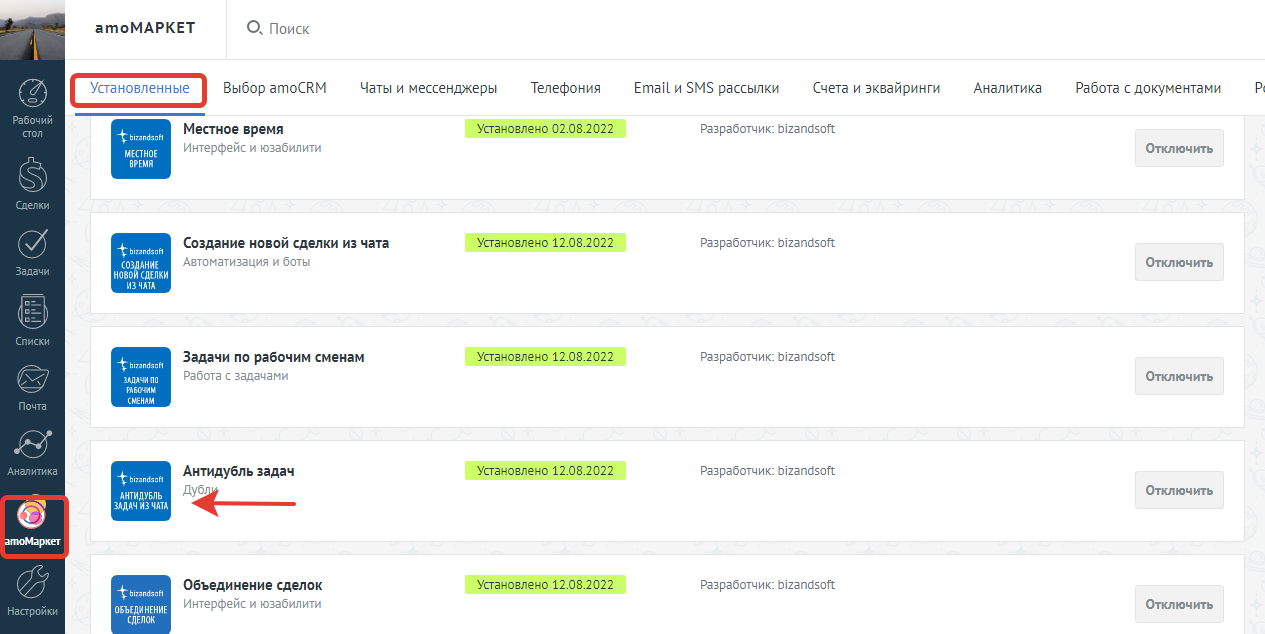
Откроется окно установки виджета.
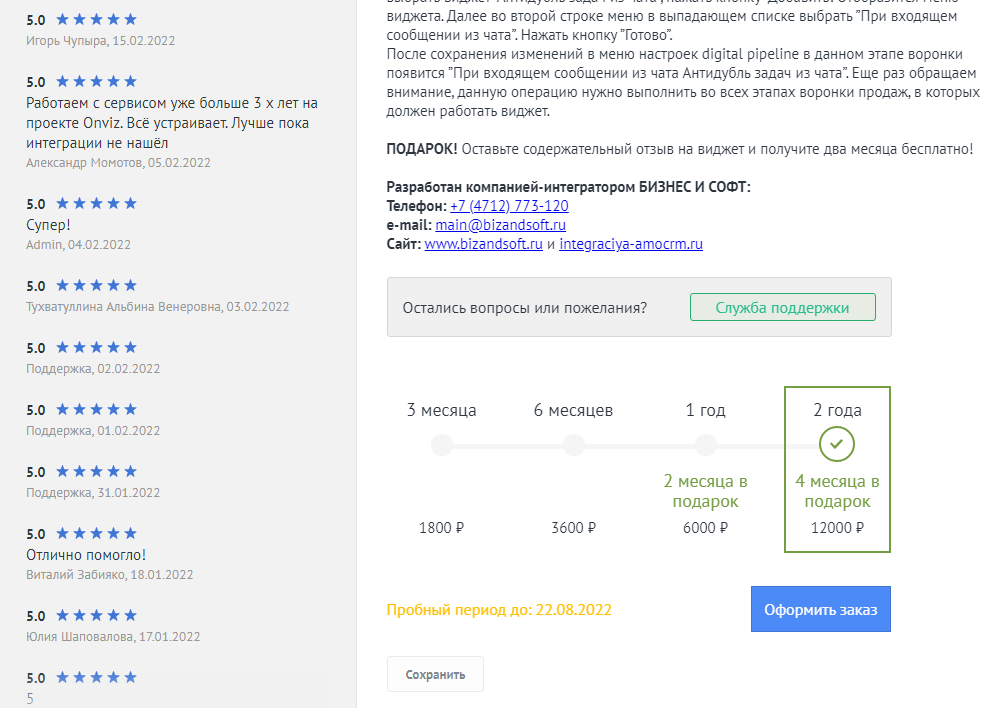
Выбираем подходящий период (3 месяца, 6 месяцев, 1 год или 2 года) и нажимаем “Оформить заказ”. Далее необходимо перейти по ссылке:
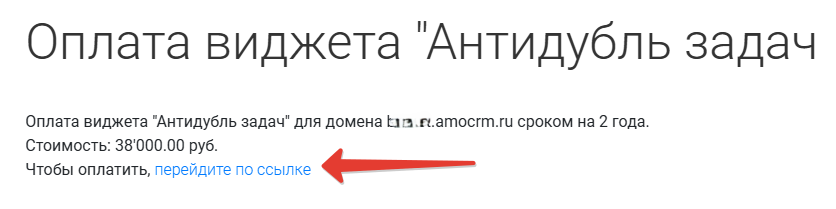
Откроется окно с вариантами оплаты. Выбираем подходящий вариант и производим оплату. Через несколько минут после оплаты срок работы виджета продлится на оплаченный период.
 Сомневаетесь? Попробуйте бесплатно в течение 10 дней
Нажмите на "Установить"
Чтобы установить виджет, подтвердите согласие с политикой конфиденциальности и обработкой персональных данных.

Остались вопросы?
Если у вас остались вопросы, заполните форму обратной связи и наш специалист перезвонит вам в ближайшее время.
Спасибо! Ваш запрос принят
Извините запрос не был принят
