



Инструкция к виджету Предотвращение дублей
Настройка виджета
Настройки виджета расположены на отдельной вкладке в разделе Настройки в amoCRM:
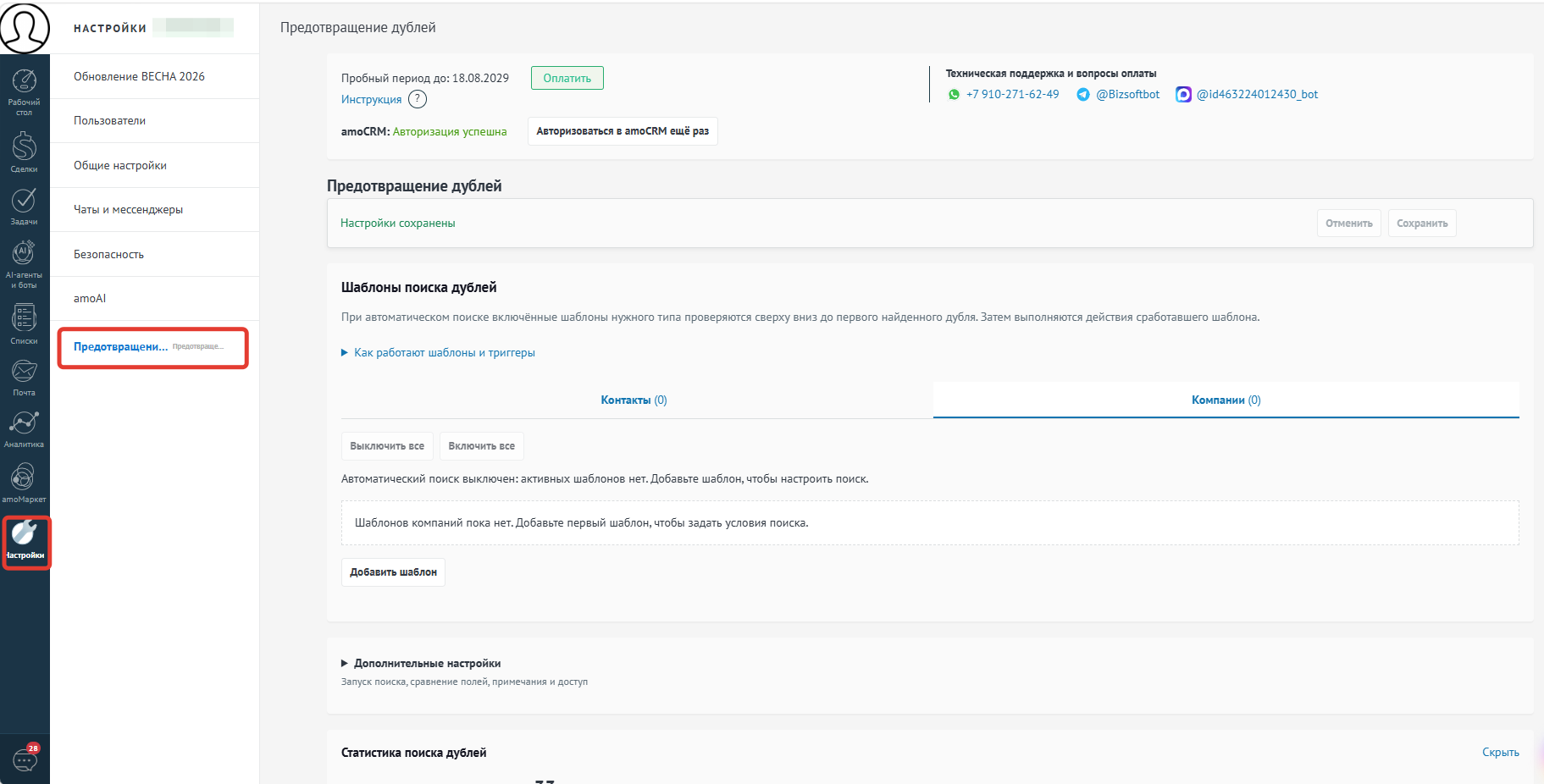
Кнопка «Авторизоваться ещё раз» нужна, если виджет длительное время был отключён и авторизация «слетела».
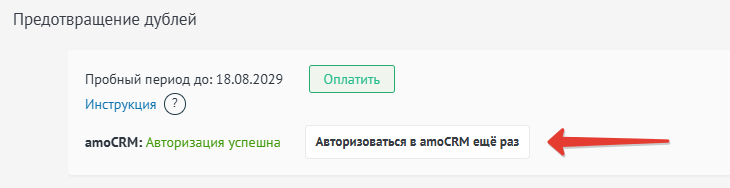
Важно: вся логика поиска и объединения настраивается в подразделе «Шаблоны поиска дублей». Можно добавлять неограниченное количество шаблонов. Каждый шаблон содержит собственные условия поиска и параметры объединения.
При автоматическом поиске включённые шаблоны нужного типа проверяются сверху вниз до первого найденного дубля. Затем выполняются действия сработавшего шаблона.
Добавление шаблона
Выберите вкладку сущностей - Контакты или Компании. Для создания нового шаблона нажмите кнопку «Добавить шаблон».
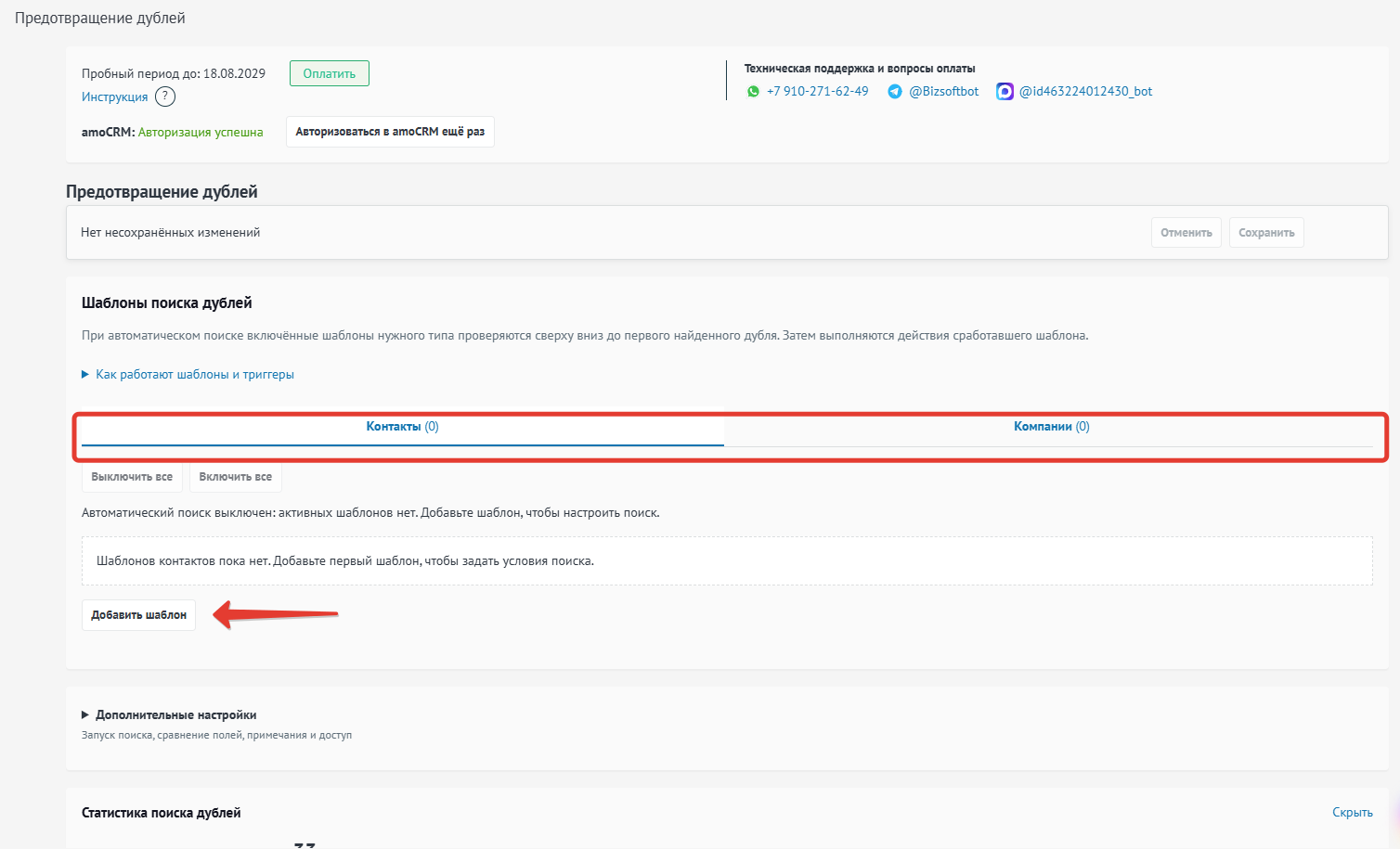
Добавится пустой шаблон для заполнения.
Настройка шаблона
Когда карточки считаются дублями
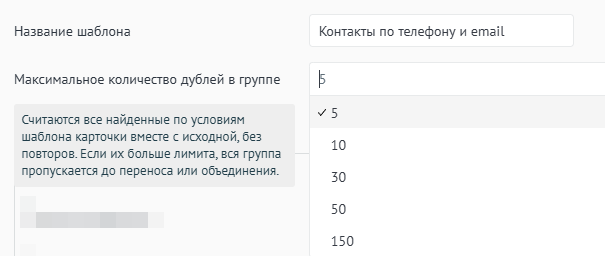
- Укажите Название шаблона — обязательное текстовое поле;
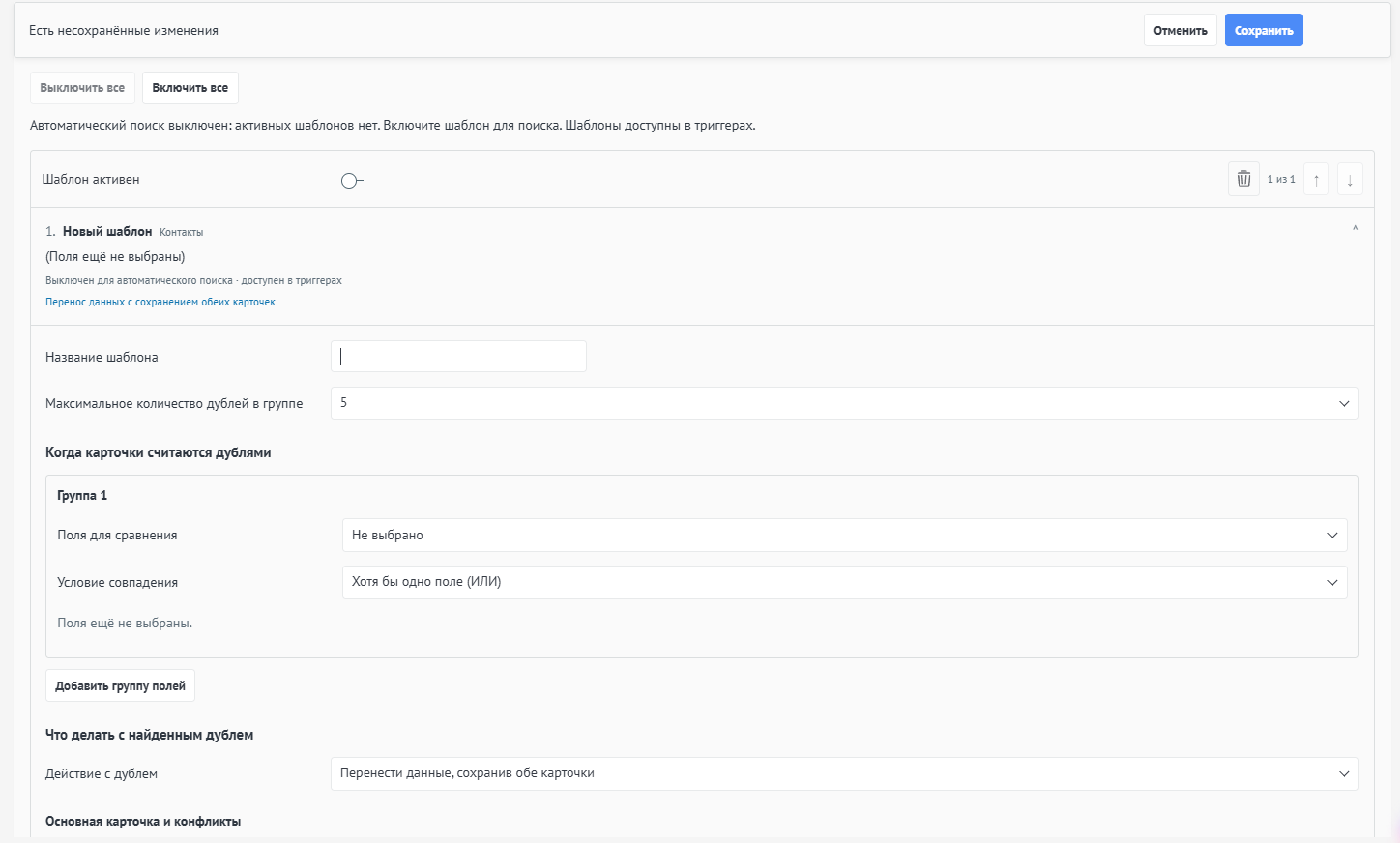
- Максимальное количество дублей в группе (рекомендуем указать 5);
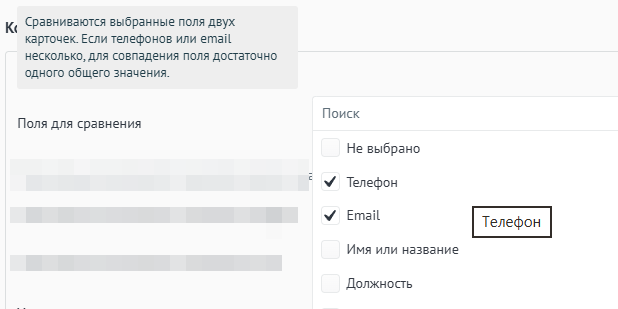
- Поля для сравнения — мультивыбор полей контакта/компании (например, Телефон, Email).
- Минимальное количество символов — можно задать отдельно для каждого выбранного поля. Пустое значение или 0 — без дополнительного порога.
Это количество символов, когда поле считается заполненным корректной информацией. Например, если в поле Email окажется записано слово «нет» в нескольких контактах, а минимум указали 7, такие поля будут игнорироваться и сущности не будут определяться по нему как дубли.
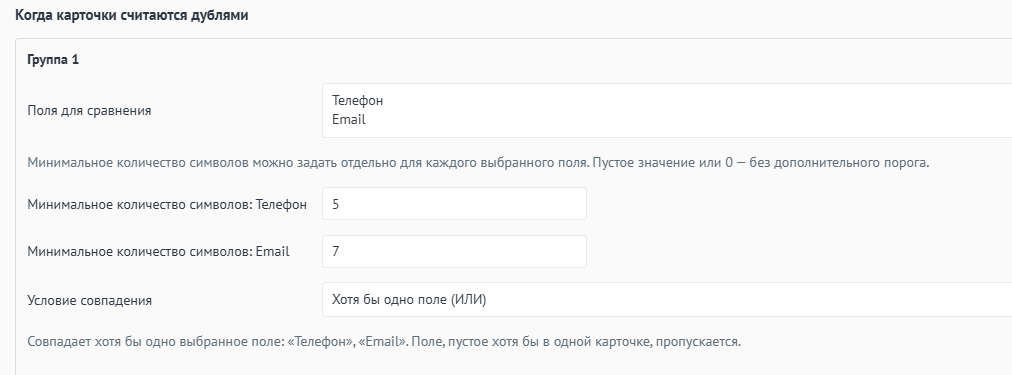
- Условие совпадения — переключатель логики внутри группы:
«Хотя бы одно поле (ИЛИ)» — достаточно совпадения хотя бы одного заполненного поля;
«Все поля (И)» — должны совпасть все поля группы.
Чекбокс «Заполнение обязательно» — отображается только при выбранной логике «И»:
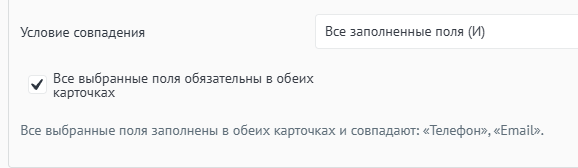
- Включён (строгий режим): пустое поле в любой из сравниваемых сущностей считается конфликтом и прерывает проверку для этой группы. Дубль фиксируется только если все поля группы заполнены у обоих контактов и их значения полностью совпадают.
- Выключен (режим по умолчанию): пустое поле не мешает проверке. Дубль фиксируется, если все заполненные поля группы совпадают; пустые поля игнорируются при сравнении.

Для логики «ИЛИ» чекбокс не отображается, так как совпадения хотя бы одного заполненного поля достаточно.
- Вы можете добавить еще одну группу проверки полей в этом же шаблоне:
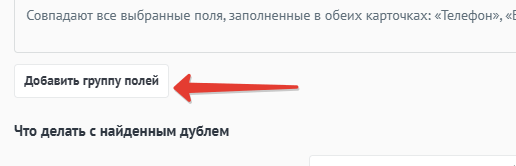
В этом случае необходимо выбрать условие между группами:
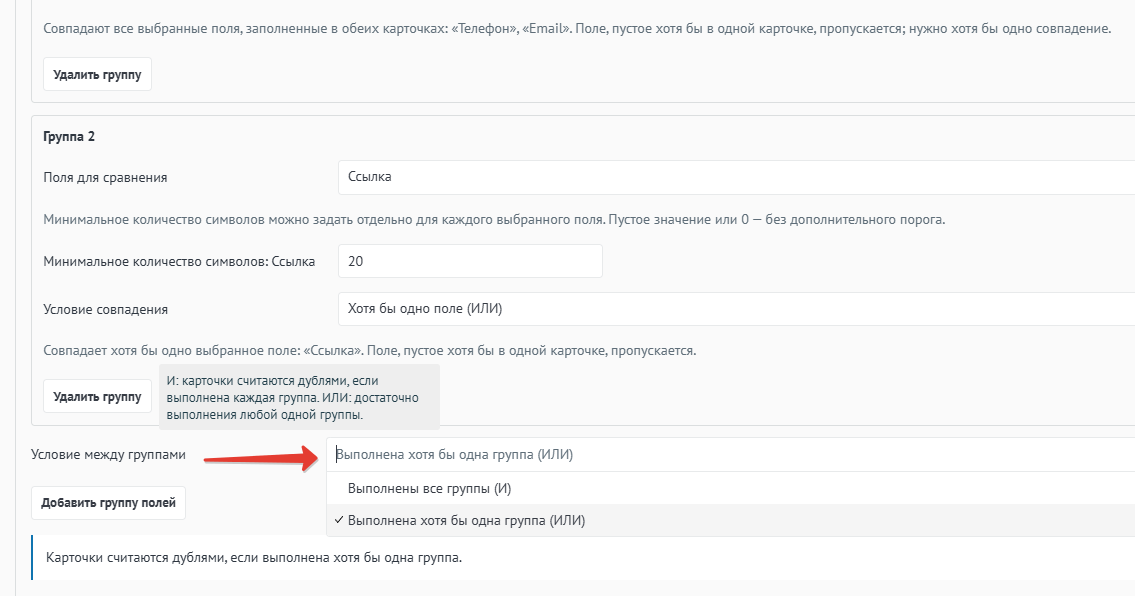
Количество групп может быть неограниченно. Логика между группами «И» / «ИЛИ» — отображается, если групп больше одной, и определяет, как связаны условия разных групп между собой.
Что делать с найденным дублем
- В каждом шаблоне настраиваются собственные параметры объединения:
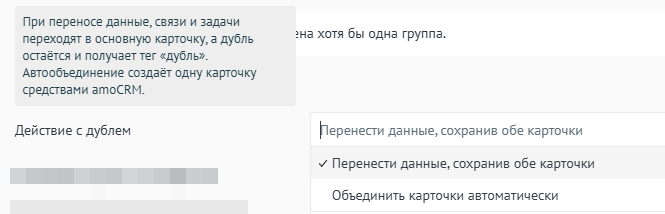
Объединять карточки автоматически — найденные дубли склеиваются автоматически через пользователя с правами администратора. Имя записывается то, что длиннее.
Перенести данные, сохранив обе карточки — дубли определяются, но автосклейки не происходит: найденный контакт/компания помечается тегом «Дубль», в основной карточке заполняются поля согласно настройкам. Имя записывается то, что длиннее.
Если выбрали перенос данных, ниже откроется выбор параметров:
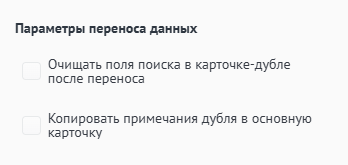
Очищать поля поиска в карточке-дубле после переноса — если включено, в найденном дубле очищается телефон, email (или иное поле, по которому проверяем), чтобы к нему не прикреплялись новые сделки до момента объединения. Рекомендуется включить:

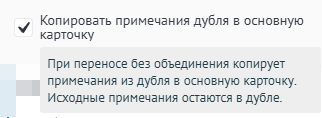
Копировать примечания дубля в основную карточку — примечания из карточки-дубля копируются в основную карточку (кроме звонков, чатов, мессенджеров, примечаний типа «файл»).
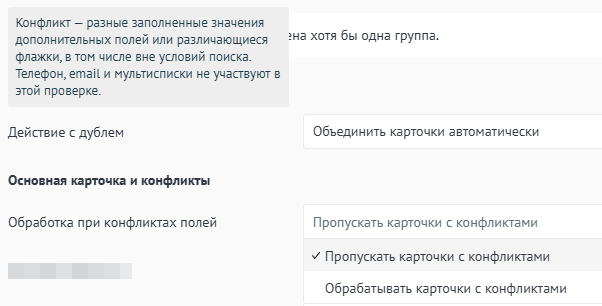
- При конфликте полей можно пропускать карточки или обрабатывать их:
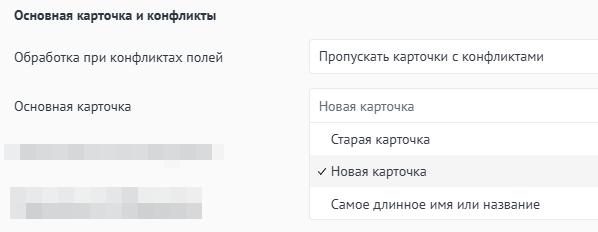
- Выбираем, что считать основной карточкой - старую, новую или карточку с длинным именем:
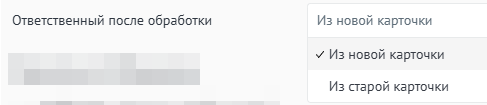
- Ответственного можно выбрать из старой или из новой карточки:
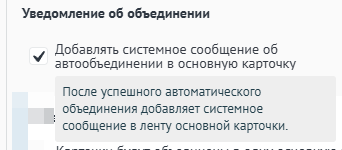
- Можно включить уведомления:
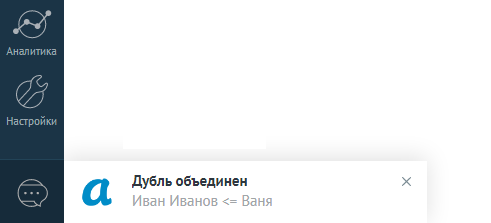
Если включено, в левом нижнем углу раздела «Сделки» появляется уведомление и звуковой сигнал при каждом объединении. Уведомление отправляется пользователю, работающему в системе онлайн, на последнюю открытую вкладку браузера:
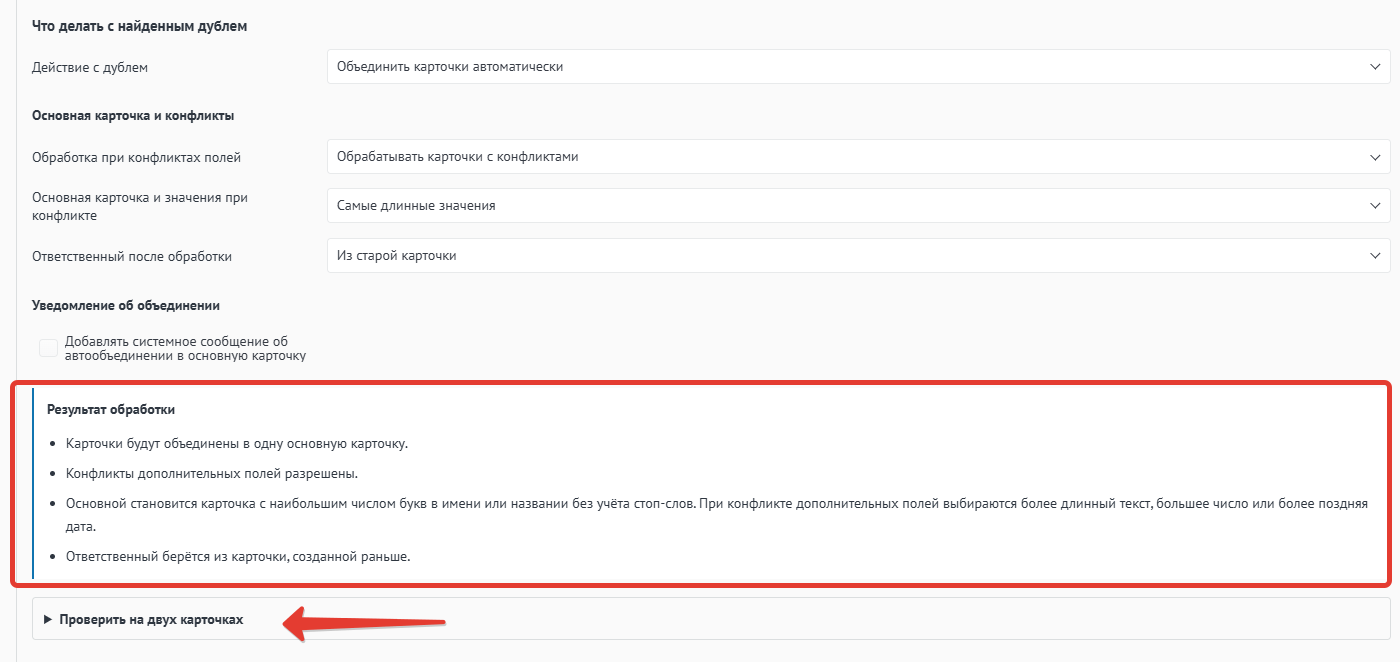
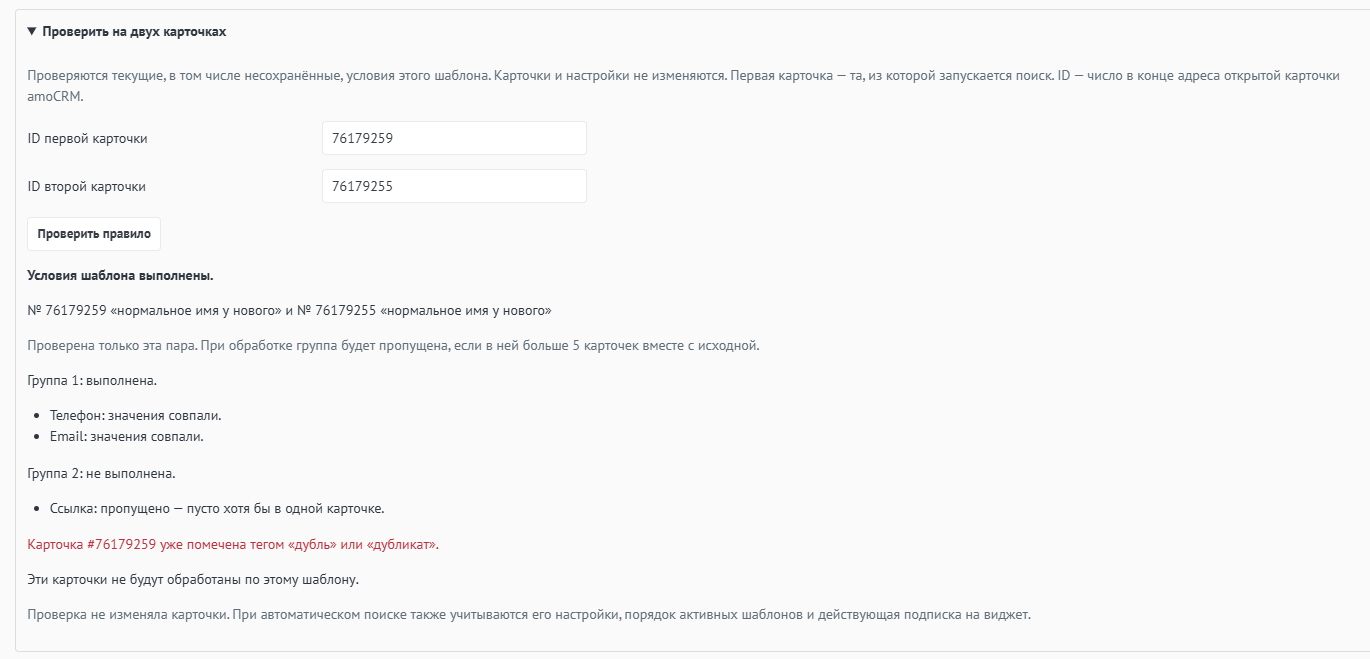
- Проверяйте настройки до их сохранения, в том числе на примерах карточек:
Пример проверки на двух контактах:
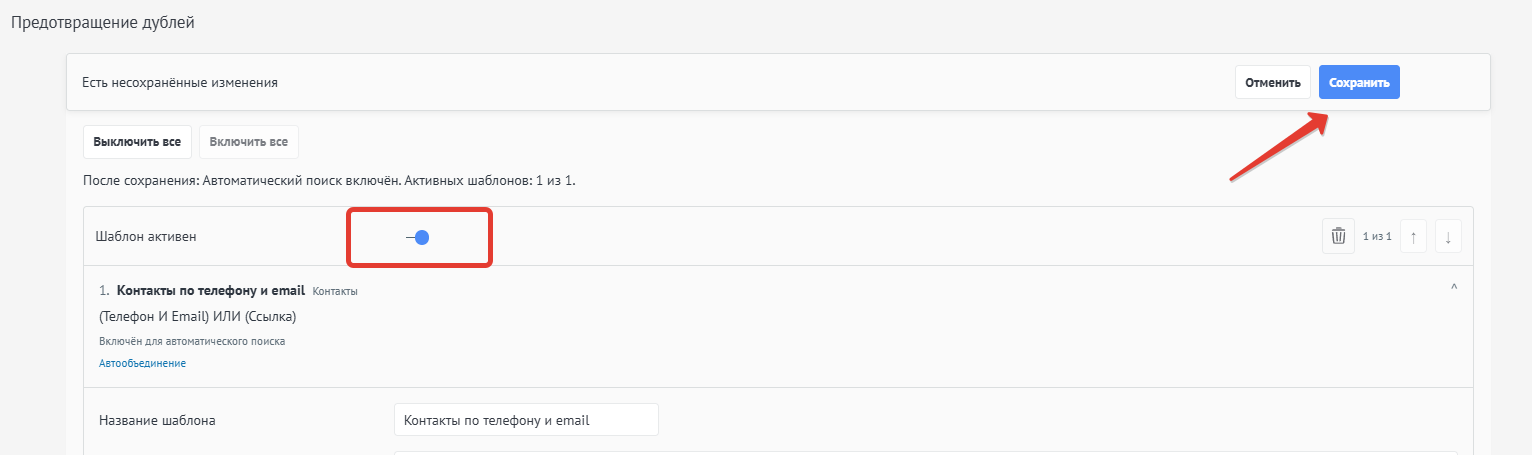
- Включите шаблон и обязательно сохраните изменения!
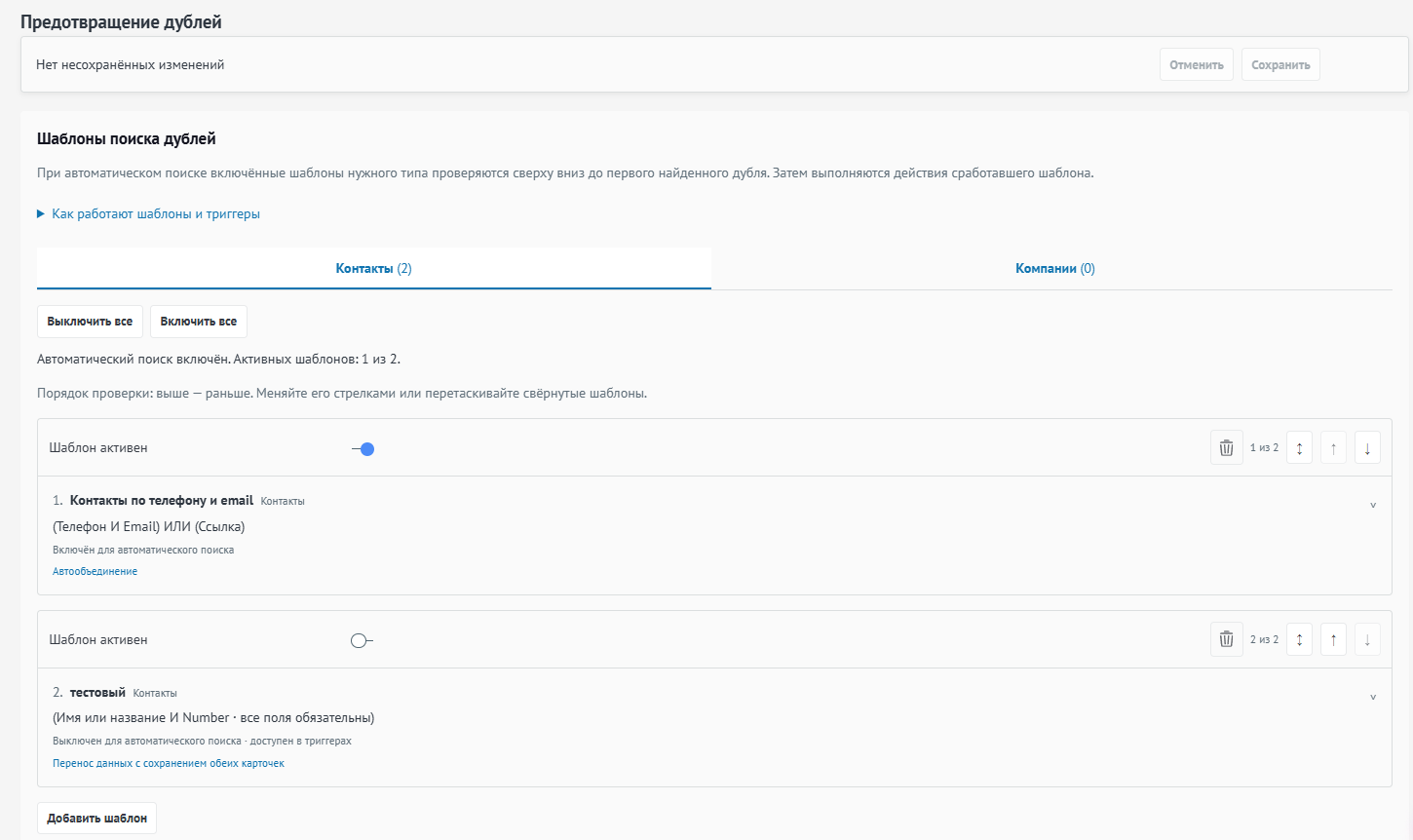
Несколько шаблонов
В верхней части страницы отображается текущий статус работы автоматического поиска, например: «Автоматический поиск включён. Активных шаблонов: 1 из 2».
Ниже — подсказка: «Порядок проверки: выше — раньше. Меняйте его стрелками или перетаскивайте свёрнутые шаблоны».
Шаблоны отображаются в виде карточек. В свёрнутом виде карточка содержит:
- переключатель «Шаблон активен» (включён/выключен);
- порядковый номер и название шаблона;
- краткое описание условий сравнения (например, «(Телефон И Email) ИЛИ (Ссылка)»);
- статус, например «Выключен для автоматического поиска — доступен в триггерах» или «Включён для автоматического поиска»;
- Вид действия с дублями, например, «Автообъединение», «Перенос данных с сохранением обеих карточек».
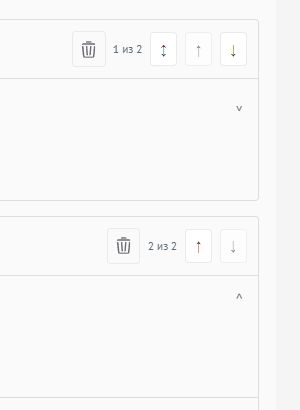
Сортировка. В свёрнутом виде шаблоны можно перемещать стрелками вверх/вниз в правой части карточки. Порядок шаблонов в списке определяет приоритет их выполнения при обработке хука.
Разворачивание. Чтобы открыть карточку шаблона и настроить его, нажмите на неё или на стрелку в правом верхнем углу.
Дополнительные общие настройки
В разделе Дополнительные настройки необходимо выбрать параметры, общие для всех шаблонов.
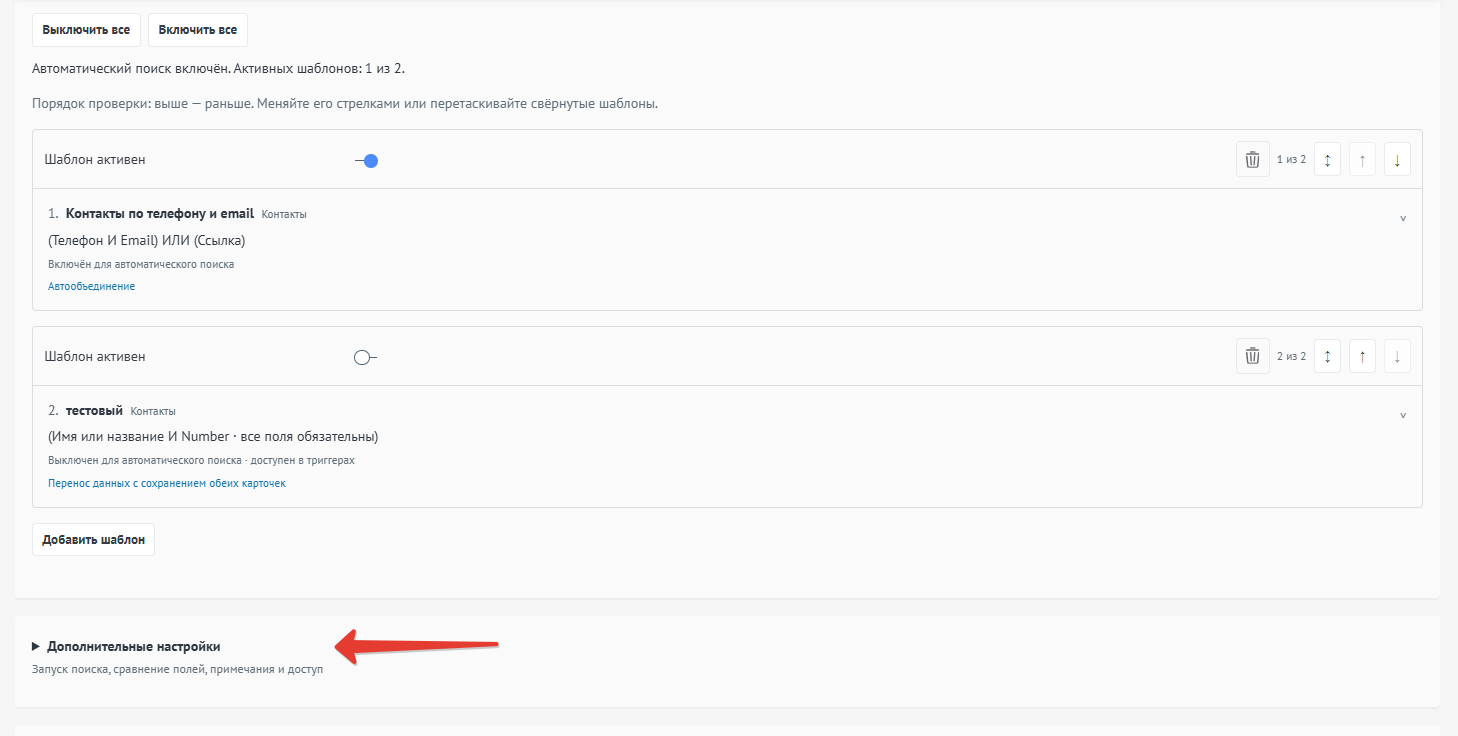
Запуск поиска и ограничения
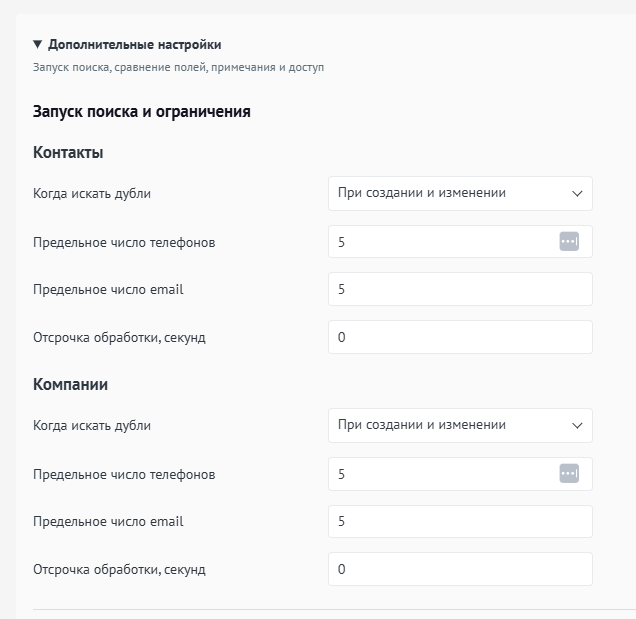
Для каждой сущности выбираем, когда искать дубли - только при создании или при создании и изменении:

В одном поле Телефон может быть сразу несколько телефонов, аналогично в поле Еmail. Укажите предéльное число для лимитов. Карточки с превышением количества будут пропускаться и не проверяться на дубль:

Отсрочку обработки. Иногда интеграции создают карточку, а телефон (или другие поля) добавляют в нее через несколько секунд. Для того, чтобы обрабатывались такие карточки при создании, но с заполненными данными, можно установить отсрочку обработки.

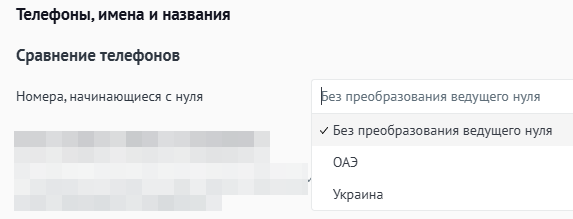
Телефоны, имена и названия
- Для номеров телефонов, начинающихся с 0 можно выбрать вариант преобразования или оставить как есть:
- Стоп-слова в именах и названиях - фразы, которые считаются техническими и не учитываются как часть имени при объединении по самому длинному значению.
Если имя контакта/компании совпадает с одной из этих фраз или содержит её, такая фраза исключается из расчёта длины.
Чтобы добавить фразу, введите её в поле на отдельной строке.
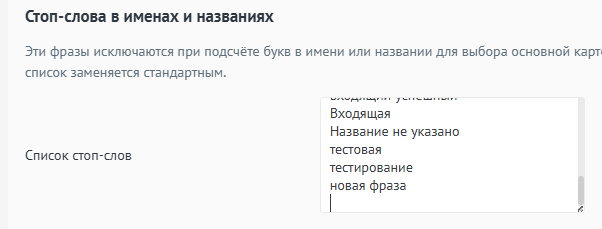
Для удаления фразы удалите текст фразы. Пустой список заменяется стандартным.
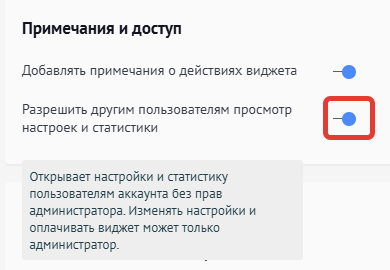
Примечания и доступ
- Примечания - если включено добавление примечаний, то в карточках появляются примечания о действиях виджета с пометкой “[info]”.
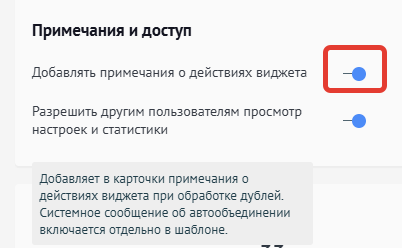
Пример:

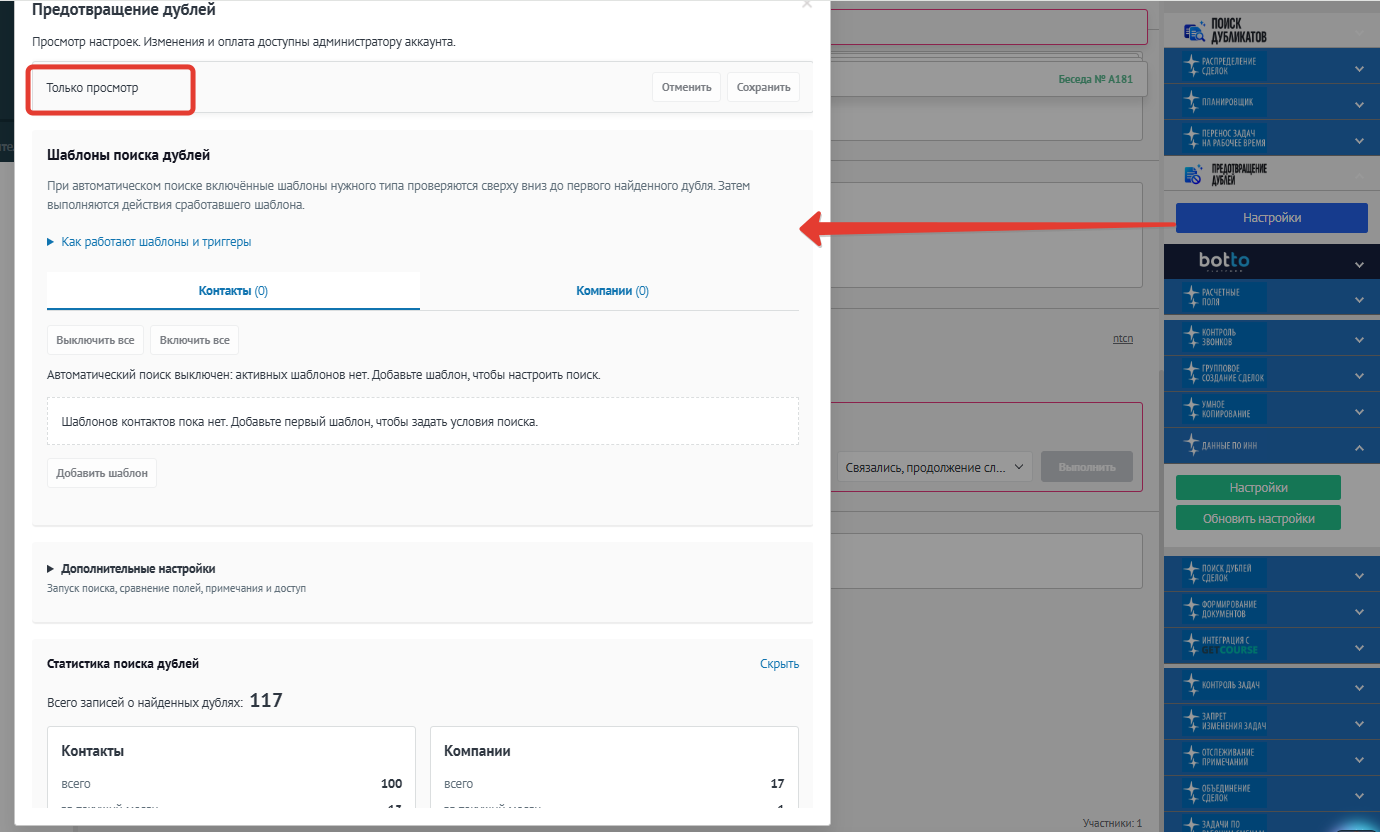
- Разрешить другим пользователям просмотр настроек и статистики - если включили, то пользователь без прав администратора сможет зайти в настройки виджета из любой карточки справа. Настройки менять не сможет, только просматривать настройки и статистику.
Логика работы виджета (хук и триггер)
Виджет поддерживает два режима работы в зависимости от источника события.
Обработка хука создание/изменение контакта или компании
Виджет получает хуки от amoCRM о создании или изменении сущности и действует по приоритету списка:
- Система идёт сверху вниз по списку шаблонов.
- Находит первый включённый шаблон (с активным переключателем).
- Выполняет проверку по этому шаблону.
- Если условие выполняется — запускается объединение с настройками из этого шаблона, остальные шаблоны игнорируются.
- Если условие не выполняется — проверяется следующий за ним включённый шаблон, и так далее.
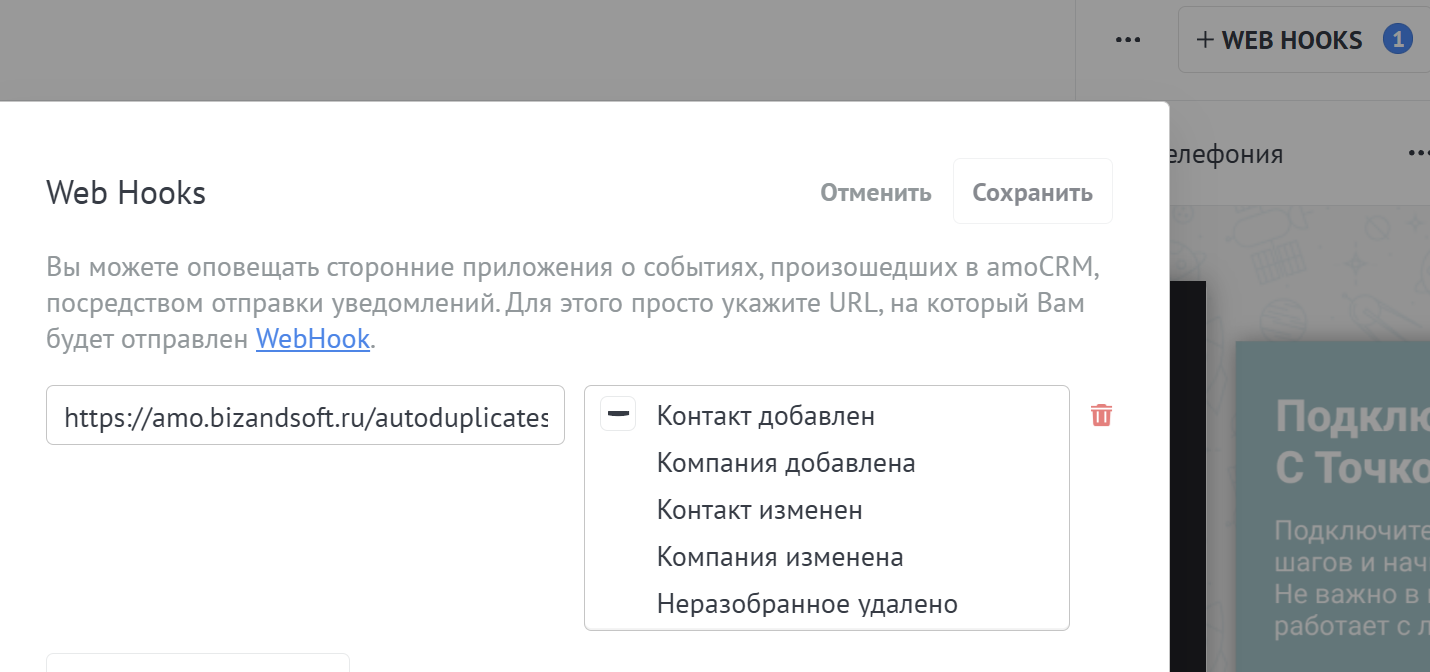
Хуки устанавливаются автоматически в amoМаркете после сохранения настроек виджета:
Отслеживание дубликатов работает при создании контакта в любом месте.
Чтобы проверить работу виджета, создайте новый контакт и введите номер телефона из другой уже существующей карты контакта amoCRM.
Важно: если вы тестируете виджет и вводите номер телефона, уже существующий в amoCRM, система предложит всплывающее окно существующего контакта — это не автозаполнение номера, а добавление в сделку уже существующего контакта. То есть вы не создадите дубль, а просто добавите имеющийся. Поэтому для тестирования введите номер и, не нажимая на всплывающее окно, кликните в стороне, чтобы оно закрылось, затем нажмите «Сохранить».
После сохранения виджет удалит (возможно, через минуту) номер телефона в контакте-дубле и чуть позже объединит два контакта в один.
Если в настройках выбран режим работы «При создании и изменении», можно в имеющемся контакте отредактировать телефон на такой, который уже есть в другом контакте. После сохранения виджет проверит контакт на дубль и через некоторое время объединит оба контакта.
- Пример 1. В списке: Шаблон А (выключен), Шаблон Б (включён), Шаблон В (включён). При создании контакта выполнится Шаблон Б, так как он первый включённый сверху.
- Пример 2 (Заполнение обязательно). Создана группа с полями {Телефон, Email} и логикой «И». Чекбокс «Заполнение обязательно» включён:
Дубль будет найден, если у обоих контактов заполнены и телефон, и email, и они совпадают.
Если у одного контакта телефон пуст, дубль не будет найден даже при совпадении email.
Обработка триггера
В виджете можно настроить работу через триггер цифровой воронки по любому событию.
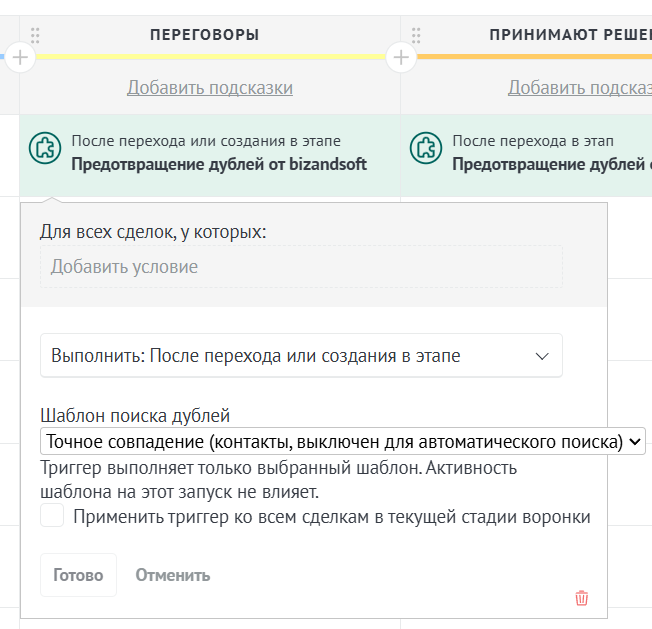
В настройках триггера amoCRM пользователь выбирает конкретный шаблон. При срабатывании триггера виджет выполняет проверку строго по выбранному шаблону — независимо от того, включён он или нет и на какой позиции находится в списке. Остальные шаблоны игнорируются. Объединение выполняется с настройками из этого шаблона. Когда выполнится условие в сделке (например, она перейдёт в этап, где стоит триггер), произойдёт проверка основного контакта на дубль по параметрам выбранного шаблона.
Пример работы через триггер. Шаблон «Точное совпадение» выключен, но выбран в триггере на этапе «Переговоры». При переходе сделки в этот этап выполнится проверка по «Точному совпадению», и действия произойдут в соответствии с его настройками.
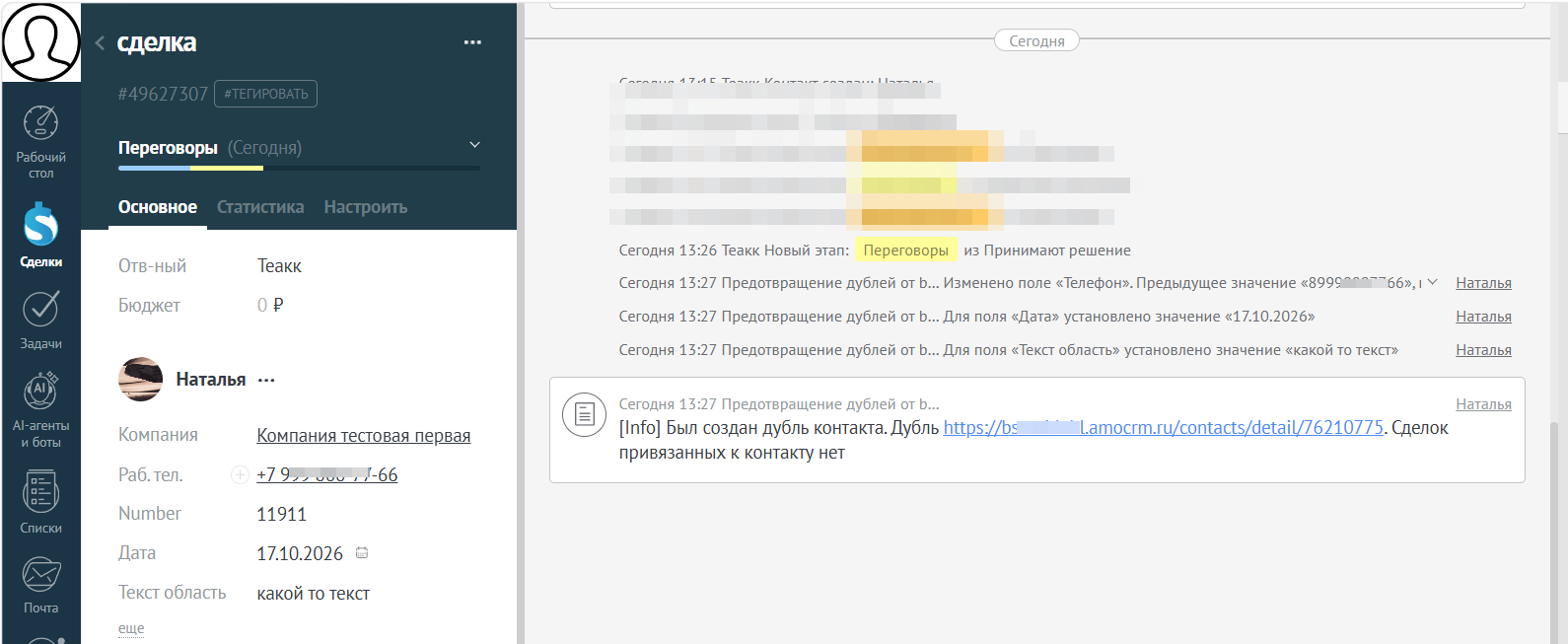

Статистика работы и разъединение карточек
В окне настроек виджета можно увидеть статистику его работы, нажав «Показать». Отображается, сколько всего дублей было найдено и удалено, а также даты, поля, значения и контакты предотвращённых дублей.
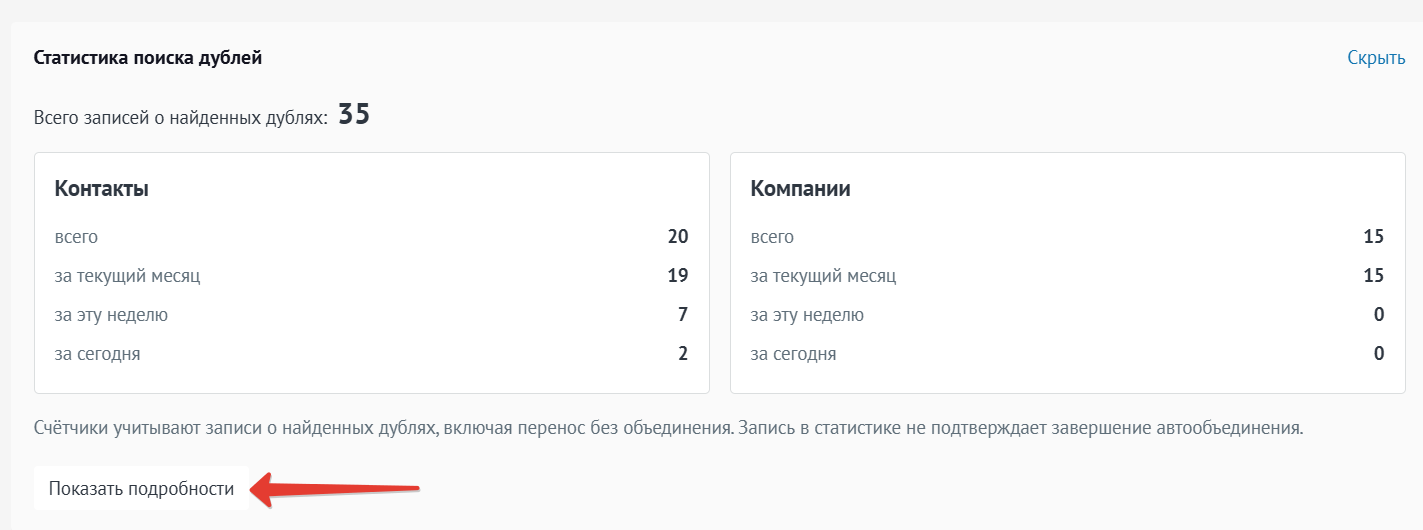
Список объединений
Для детальной проверки нажмите «Показать подробности» — появится информация по последним 100 обнаруженным дублям контактов. Можно перейти к контакту, кликнув на его название в списке.
Используйте фильтры по полю или фрагменту для поиска:
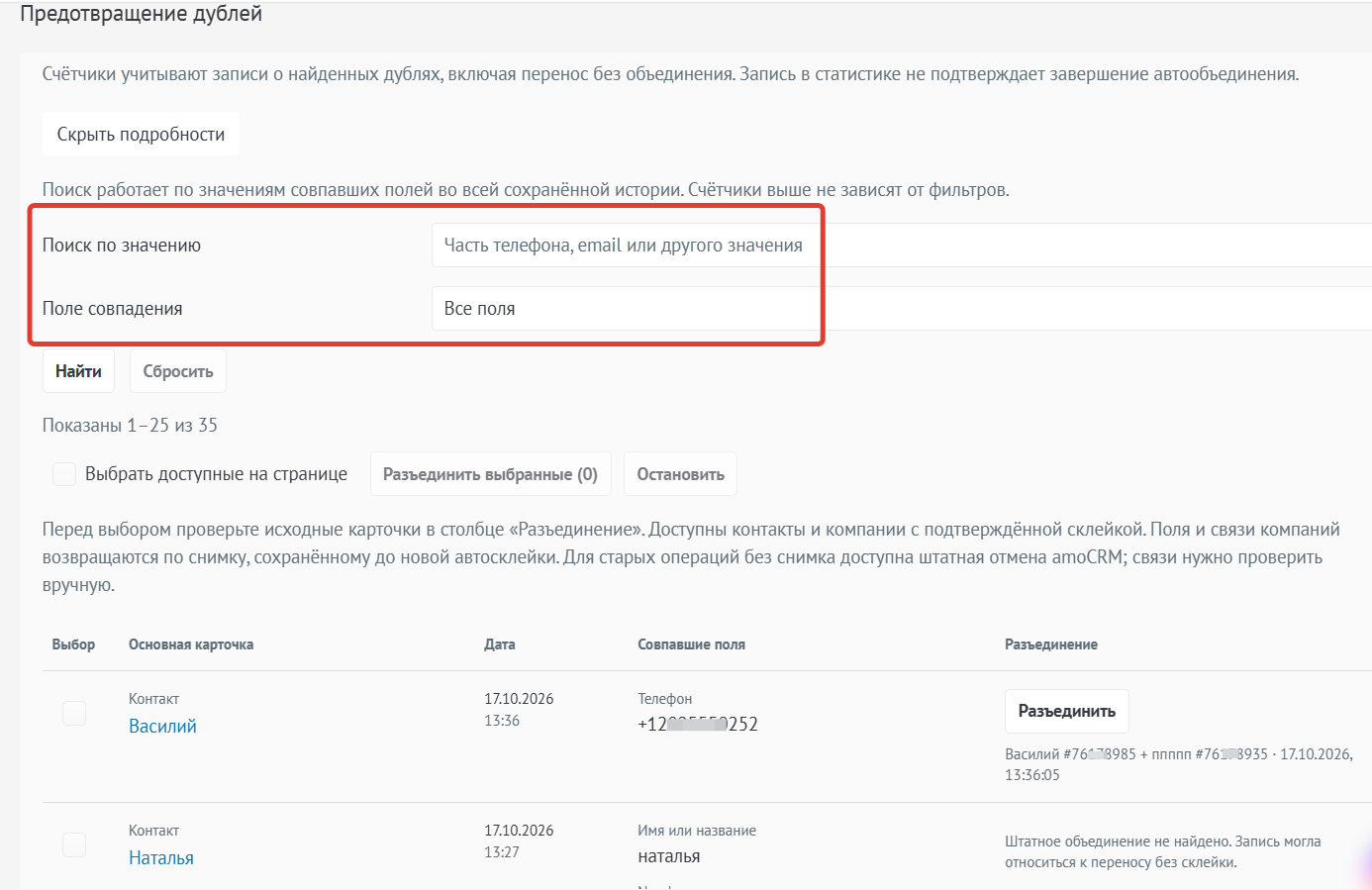
В списке объединений, сделанных виджетом, отображаются:
- дата объединения;
- объединённая карточка;
- исходные карточки;
- подробности по склеенным сущностям;
- кнопка «Разъединить» — позволяет расклеить отдельно каждую склейку;
- надпись «Уже разъединено» — статус, который получает запись после расклейки. Такие записи выбрать нельзя.
Разъединение ранее объединённых контактов и компаний
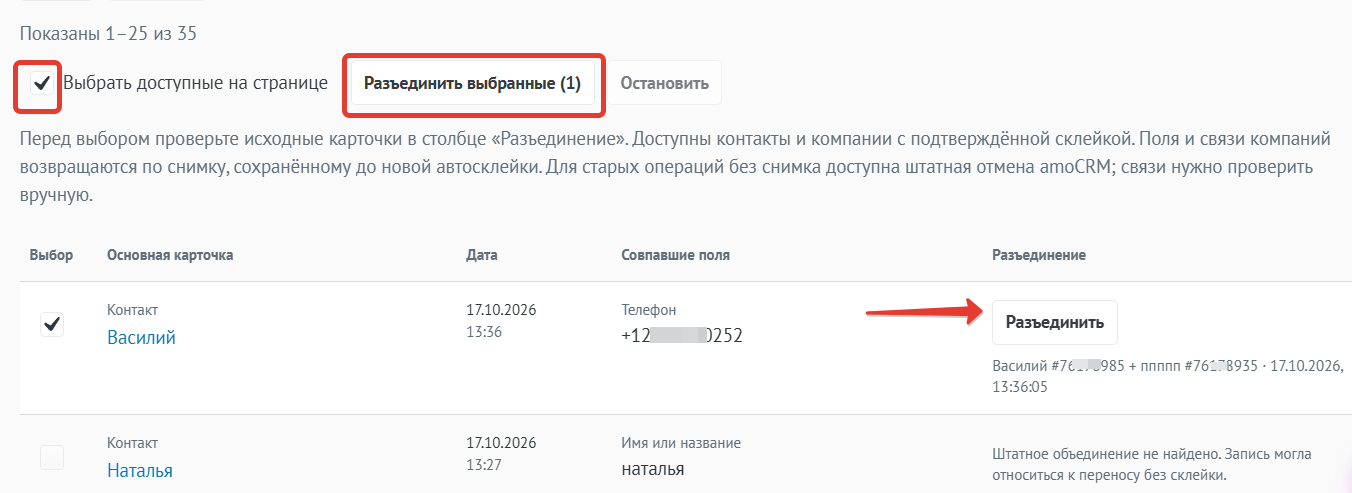
В разделе «Показать подробности» доступен функционал расклейки:
- чекбокс «Выбрать доступные на странице» — позволяет выделить все записи, доступные для разъединения на текущей странице;
- кнопка «Разъединить выбранные (N)» — расклеивает все выбранные записи (N — количество выбранных);
- кнопка «Остановить» — прерывает процесс разъединения.
Разъединить можно как отдельную склейку (кнопкой «Разъединить» напротив конкретной записи), так и сразу несколько выбранных записей.
Важно:
- Разъединить можно только записи с полными данными об объединении.
- Записи со статусом «Уже разъединено» не выбираются повторно и не участвуют в массовом разъединении.
- После разъединения запись получает статус «Уже разъединено» и больше не может быть выбрана.
Пример разъединения. Ранее виджет объединил два контакта. В разделе «Показать подробности» найдите запись об этом объединении. Нажмите «Разъединить» напротив нужной записи (или отметьте чекбоксом «Выбрать доступные на странице» и нажмите «Разъединить выбранные (N)»). После расклейки запись получит статус «Уже разъединено» и больше не будет доступна для выбора.
Важные особенности работы
- Много дублей в системе. Если в системе много дублей контактов, необходимо предварительно объединить их (например, с помощью виджета «Поиск дубликатов»). Это связано с тем, что виджет «Предотвращение дублей» объединяет контакт с первым найденным дублем, который amoCRM выдаёт на запрос по полю. Виджет не проверяет все имеющиеся контакты, а работает с первой найденной парой.
- Номера на 80. Все номера телефонов, начинающиеся на 80, считаются номерами Беларуси и заменяются на +375 при объединении.
- Выбор по самым длинным значениям. Если в настройках указано «самые длинные значения», за основной принимается контакт с длинным именем. При этом цифры, пробелы и фразы-исключения убираются, и сравниваются оставшиеся слова. Например:
старый контакт без имени или с коротким именем + новый контакт с длинным именем → основной — новый контакт с длинным именем;
старый контакт с длинным именем + новый контакт без имени или с коротким именем → основной — старый контакт с длинным именем.
- Имя при объединении. Контакту, который будет определён как основной, имя всегда присваивается самое длинное, независимо от выбранных настроек.
- Мультисписки. Поля типа «мультисписок» на идентичность не проверяются; в основном контакте они дополняются заполненными значениями из дубля.
- Ответственный. Устанавливается сразу в момент определения дубля согласно настройкам, то есть он будет одинаковым в обоих контактах уже до объединения.
- Отсрочка обработки. Можно задать время (в секундах), через сколько будет проверяться контакт после создания. Нужно, если контакт создаётся без телефона, а номер дописывается позже.
- Разъединение. Расклеить можно только записи с полными данными об объединении. Записи со статусом «Уже разъединено» повторно не выбираются. Существующие блоки статистики и настроек при этом не нарушаются.
Установка виджета
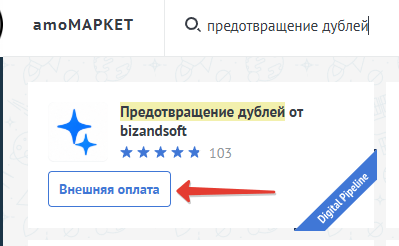
- В amoМАРКЕТе, в строке Поиск введите «Предотвращение дублей»;
- Нажмите «Внешняя оплата»;
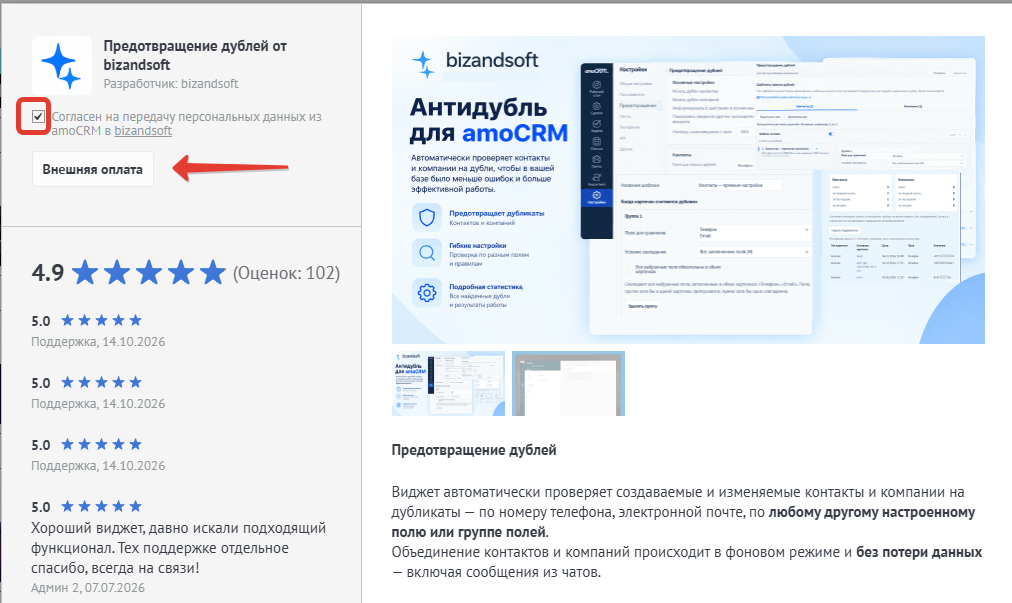
- Необходимо дать согласие на передачу персональных данных и нажать «Внешняя оплата»;
- Прокрутите вниз, для активации виджета необходимо кликнуть «Сохранить». Эта кнопка всегда погашена, может распологаться над или под тарифами оплаты:
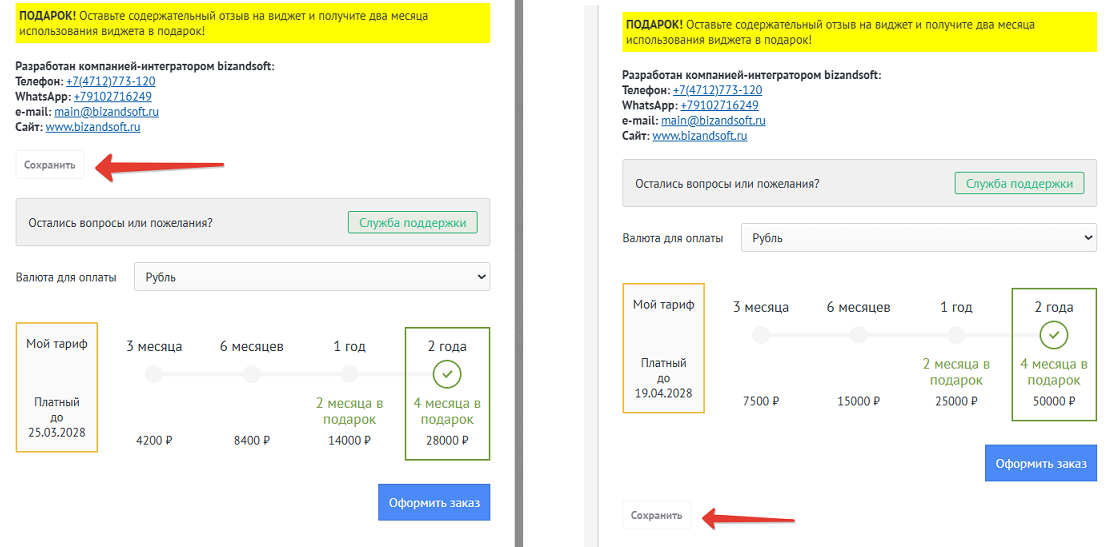
Готово! Виджет установлен.
Как купить
Перейдите в раздел установленных виджетов. Найдите виджет «Предотвращение дублей» и кликните на карточку виджета.

Прокрутите вниз.
Или в настройках виджета кликните на кнопку оплаты:
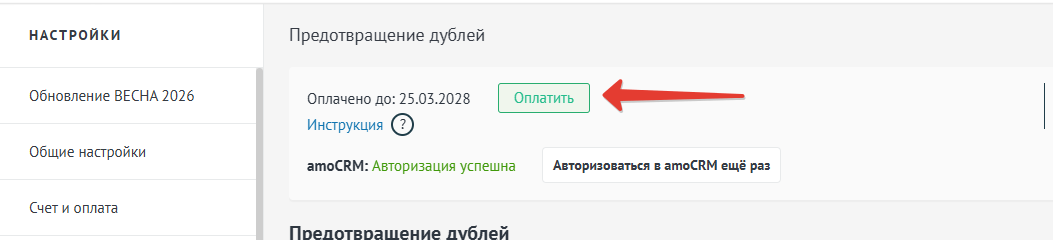
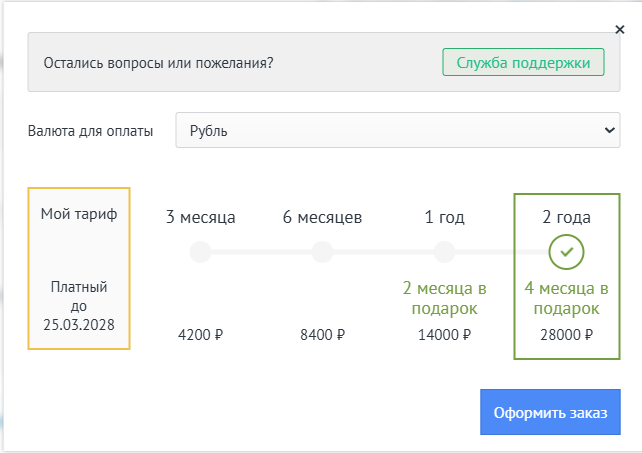
В окне выберите подходящий период (3 месяца, 6 месяцев, 1 год или 2 года) и нажмите «Оформить заказ».
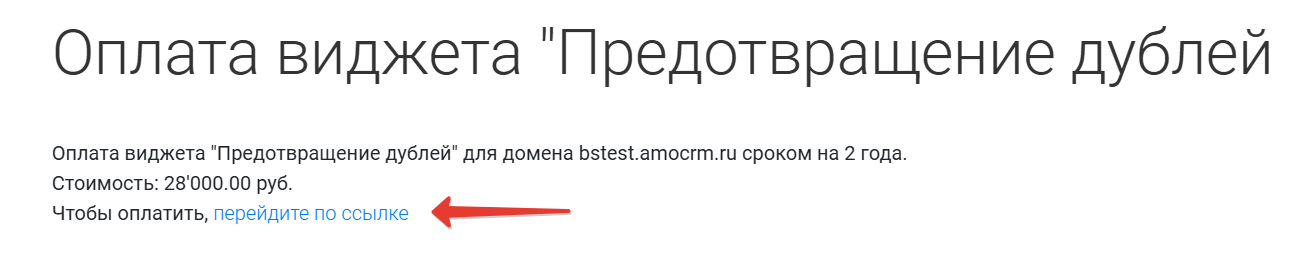
Перейдите по ссылке
Выберите вариант оплаты и произведите оплату. Через несколько минут после оплаты срок работы виджета продлится на оплаченный период.
 Сомневаетесь? Попробуйте бесплатно в течение 10 дней
Нажмите на "Установить"
Чтобы установить виджет, подтвердите согласие с политикой конфиденциальности и обработкой персональных данных.

Остались вопросы?
Если у вас остались вопросы, заполните форму обратной связи и наш специалист перезвонит вам в ближайшее время.
Спасибо! Ваш запрос принят
Извините запрос не был принят
