



Инструкция к виджету Распределение сделок
Где находятся настройки
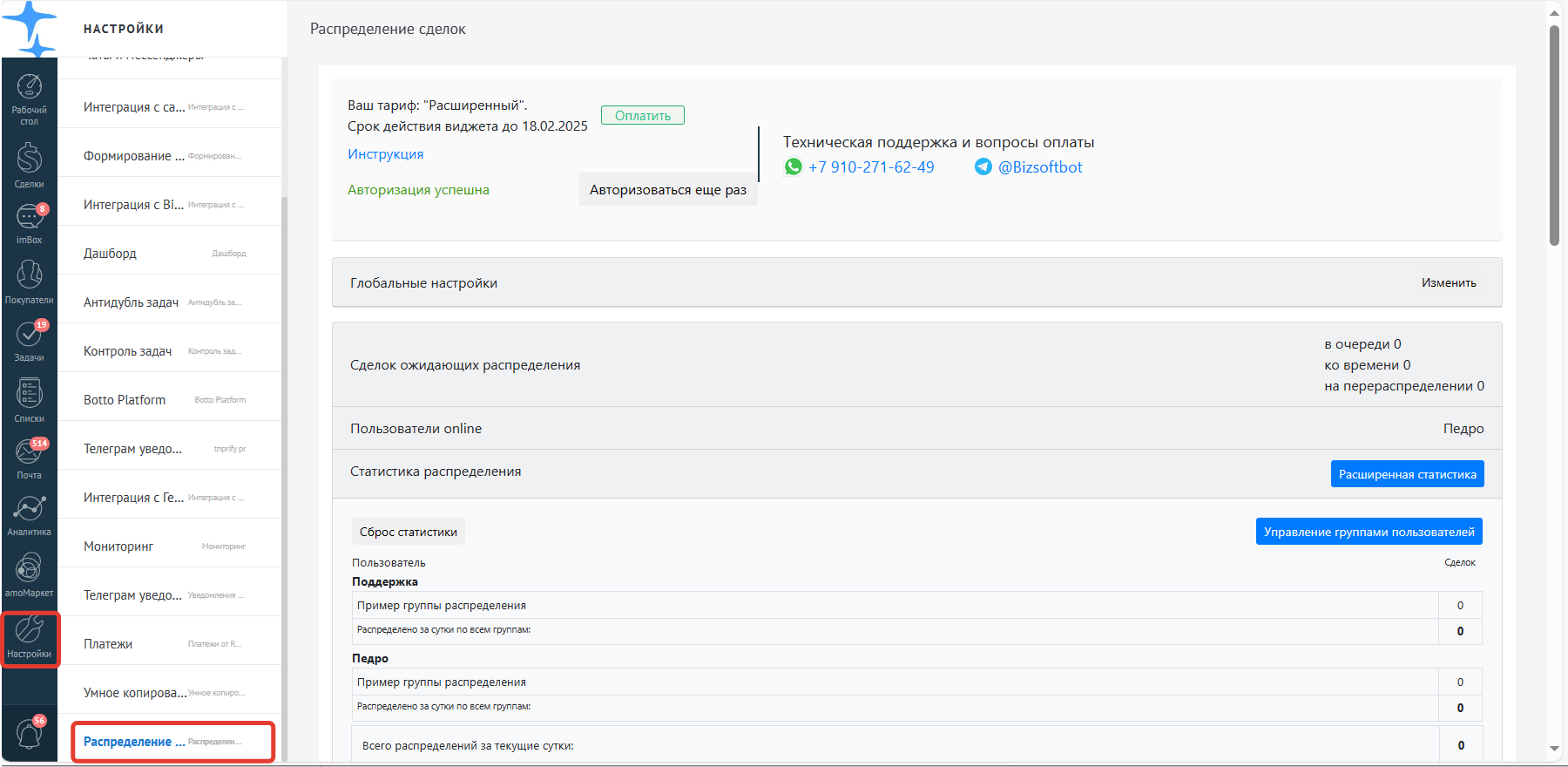
Настройки виджета находятся разделе “Настройки” amoCRM.
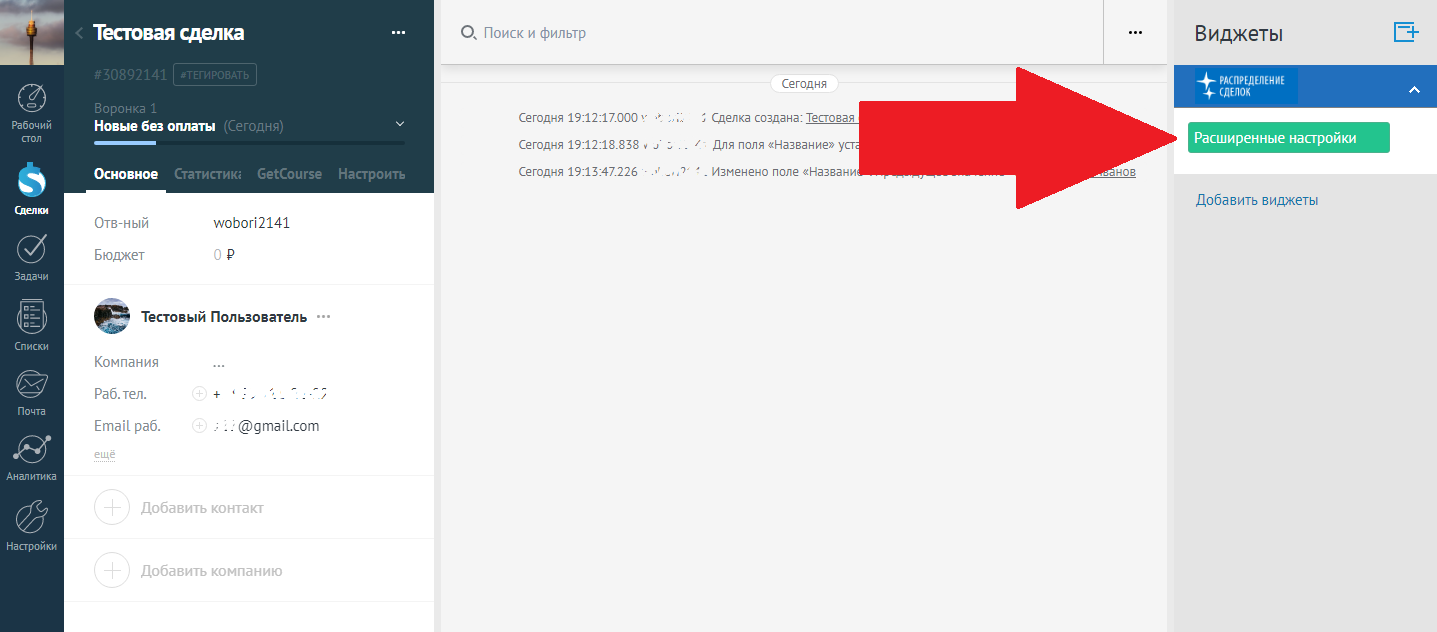
Те же самые настройки можно найти, если открыть любую сделку и справа в меню виджетов выбирать Распределение сделок, кликнуть кнопку Расширенные настройки:
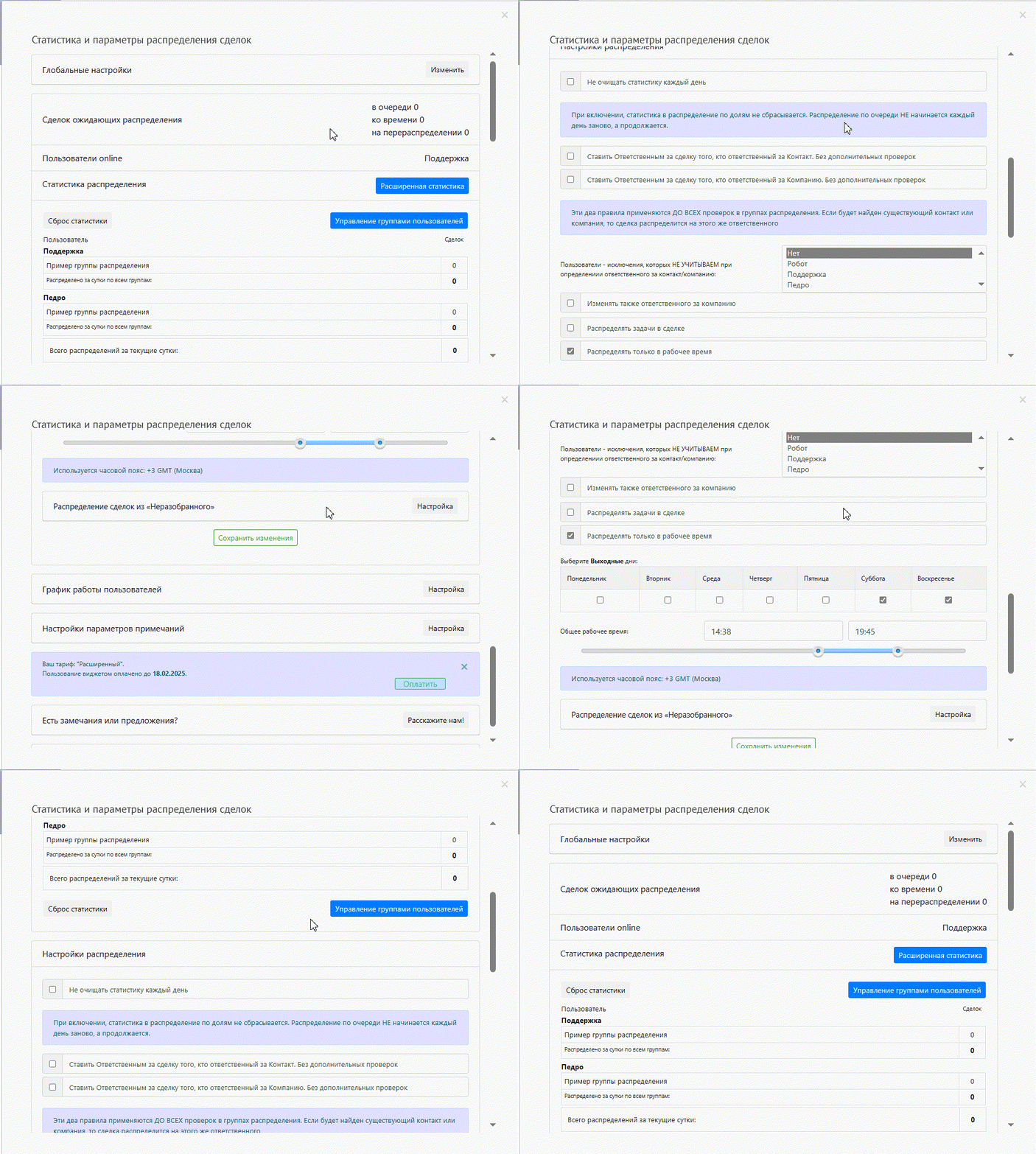
Откроется окно, в котором расположена статистика распределения и общие настройки работы виджета:
Очередь, статистика распределений
В начале настроек виджета можно увидеть счетчики, показывающие, сколько сделок находится в очереди на распределение в данный момент и статистику по каждому менеджеру:
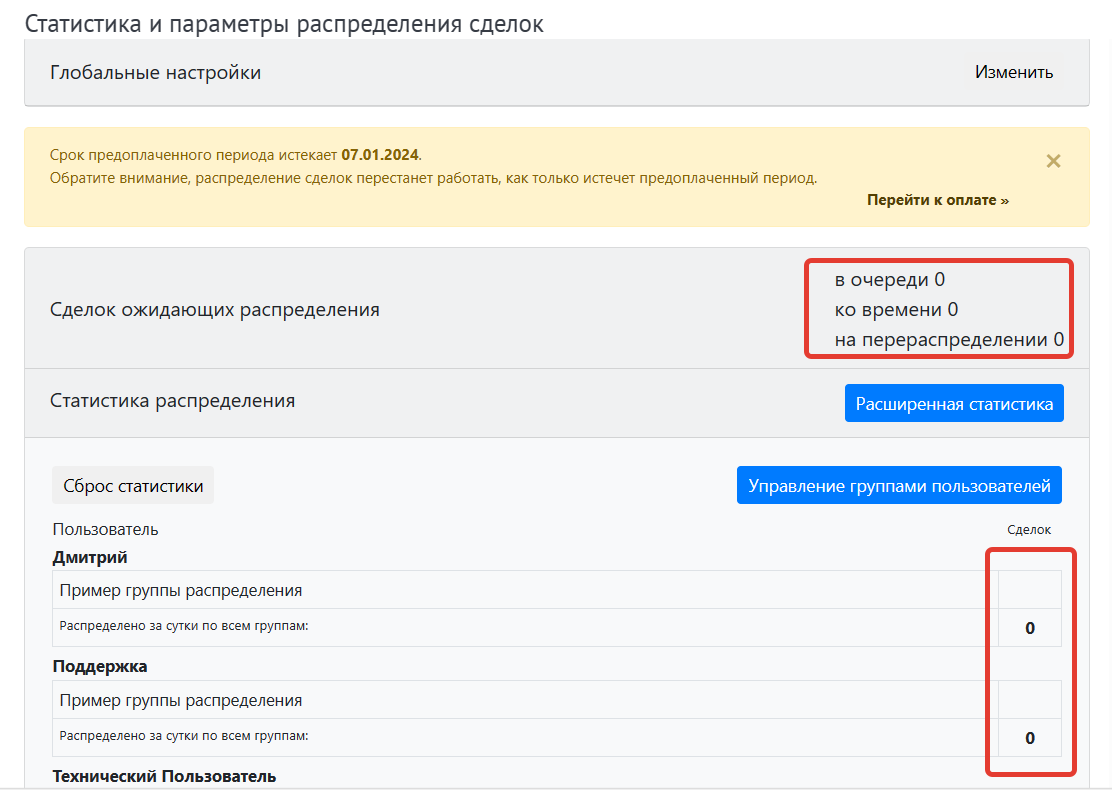
Сделок ожидающих распределение - это счетчики, показывающие сколько сделок находится в очереди.
- Счетчик “в очереди” показывает количество сделок, которые пришли в рабочее время и находятся в очереди на выполнение.
- Счетчик “ко времени” показывает, сколько сделок пришли в нерабочее время (если включена настройка распределять только в рабочее время) и находятся в ожидании наступления рабочего времени. В том числе количество сделок, которые находятся в ожидании, если задана отсрочка в Глобальных настройках.
- Счетчик “на перераспределение” - количество сделок, которые находятся в ожидании повторного распределения, если они останутся в этапе распределения дольше заданного в настройках времени). Все сделки, приходящие в этапы распределений становятся в очередь, чтобы избежать блокировки аккаунта. Распределение сделки занимает 5-7 секунд с момента попадания в группу распределения. Но если приходит сразу много сделок, например, при импорте, период распределения увеличивается из-за ожидания их в очереди. Длительность ожидания зависит от количества сделок в очереди.
Чтобы очистить очереди, используйте кнопки «Очистить» рядом с каждым типом очереди. Они отображаются только при наличии сделок. Также можно удалить все очереди сразу, нажав «Очистить всё».

Первичные настройки
Управление группами пользователей
В виджете можно создать неограниченное количество групп распределения.
Группа распределения — это внутренняя сущность виджета, которую пользователь может создать, отредактировать или удалить в разделе настроек распределения сделок. Создавая новую группу распределения пользователь выбирает тип распределения, сотрудников, которые будут участвовать в данной группе, а также некоторые другие параметры и определенные правила для назначения сотрудников ответственными в сделках и в задачах (если на предыдущем ответственном стоят задачи, то они переходят на нового ответственного при распределении сделки).
Если в общих настройках виджета нажать любую из двух кнопок

попадем в список групп:
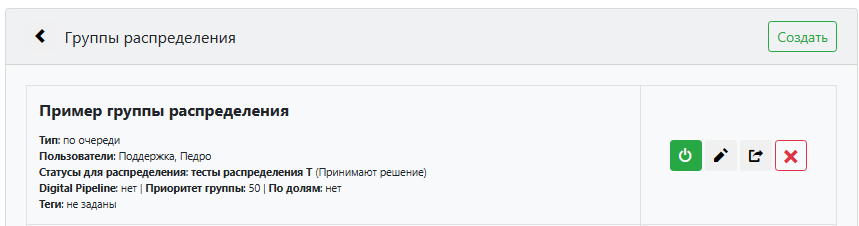
В этом разделе можно создать новую группу или отредактировать, преобразовать в шаблон, временно отключить или удалить имеющиеся группы, в том числе тестовый пример.
После установки виджета автоматически создана тестовая группа распределения “Пример группы распределения” в первой воронке в первом этапе.
Изначально в нее включены все менеджеры, она настроена для распределения сделок в первом этапе первой воронки. Можно отключить или удалить ее и создать новую группу распределения. Или можно отредактировать ее, оставив только нужных менеджеров, которые будут назначаться ответственными и выбрать нужный этап, где должны распределяться сделки.
Создание новой группы распределения
Создать новую группу распределения можно в настройках виджета или в триггере цифроворонки.
Разница состоит в том, что если группа распределения создана в триггере, в нем можно указывать в условии срабатывания различные источники. Группа, созданная в триггере не сразу видна в настройках, а только после первого срабатывания (когда в этап, где установлен триггер, приходит подходящая по условиям сделка и распределяется виджетом). А группа, созданная в настройках виджета появляется сразу и ее можно сразу настроить. Группу в дальнейшем можно преобразовать в шаблон, в котором не заданы настройки статусов распределения и использовать при настройке через триггеры. В этом случае группа от триггеров создаваться не будет, настройки подставляются из шаблона.
Важно! Если сделки переводятся по этапам стандартным salesbot-ом, данные для обычных групп могут не поступать от amocrm. Поэтому рекомендуем создавать группу распределения через триггеры.
Через настройки виджета
Для создания группы в настройках виджета, нажимаем кнопку Создать.
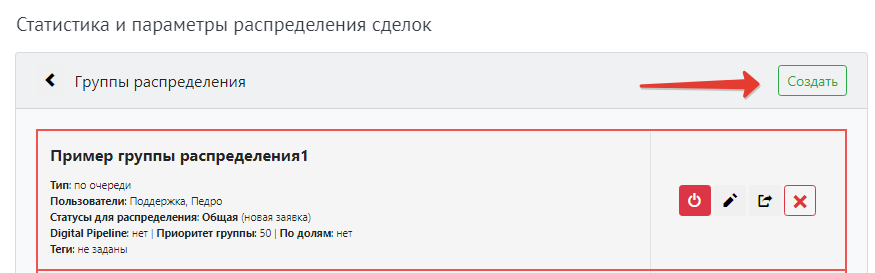
Группа создается с пустым названием и мы автоматически переходим к редактированию созданной группы. Будем ее называть в дальнейшем “Обычная группа”, подразумевая что она создана в окне настроек виджета.
Через триггеры цифроворонки (DP)
Если требуется создать отдельно группы для сделок от определенных источников или по каким-то еще условиям, доступным в стандартном триггере, можно установить в настройках цифровой воронки виджет “Распределение сделок” на нужный этап.
Приоритет имеют группы созданные в цифровой воронке (DP). Если на один статус (этап) есть группа, созданная вручную в виджете и группа, созданная через цифровую воронку, то группа, созданная в виджете, будет игнорироваться.
Заходим в настройки цифроворонки, в тот этап, в котором нужно распределять сделки. В строке Поиск и фильтр вводим название нашего виджета “Распределение сделок” и нажимаем кнопку “Добавить”:
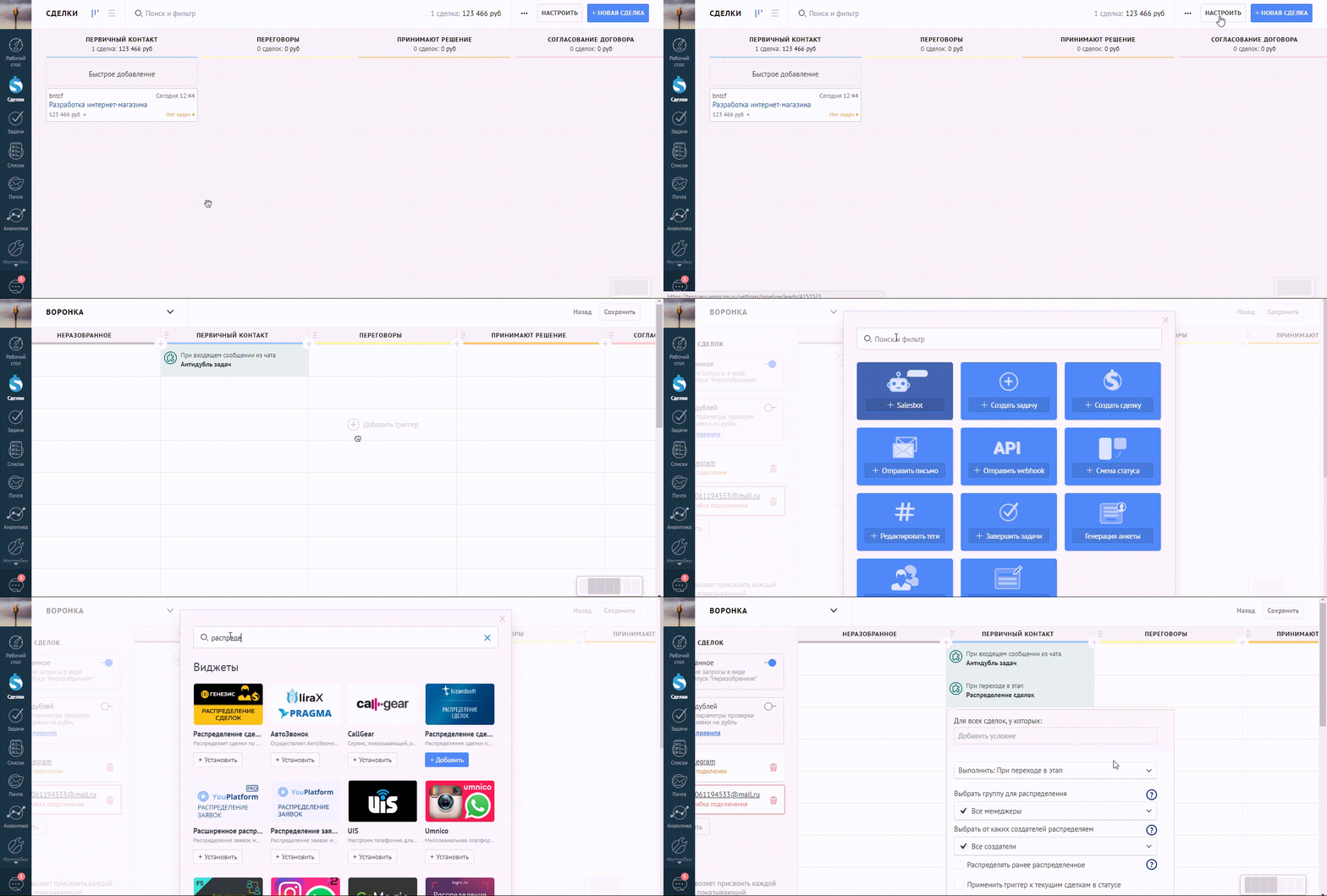
Настраиваем условия работы виджета:
- В списке “Для всех сделок, у которых” выбираем условия срабатывания триггера, например, источник (условие можно не выбирать, оставить пустым);
- Из выпадающего меню в строке Выполнить выбираем событие, при котором будет срабатывать виджет, например, “Сразу после перехода или создания в этапе”;
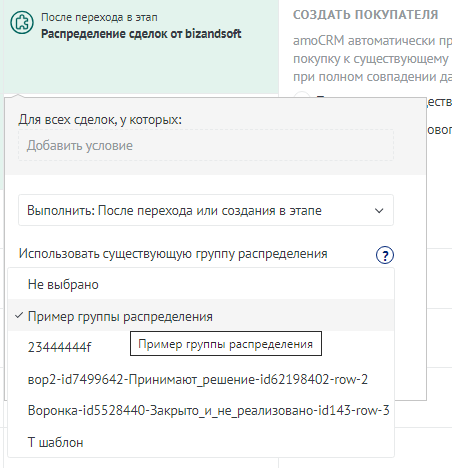
- В настройке “Использовать существующую группу распределения” можно задать значение “Не выбрано” или выбрать уже настроенный шаблон.
3.1. Если задали “Не выбрано”, появится блок настроек, которые необходимо заполнить для триггера:
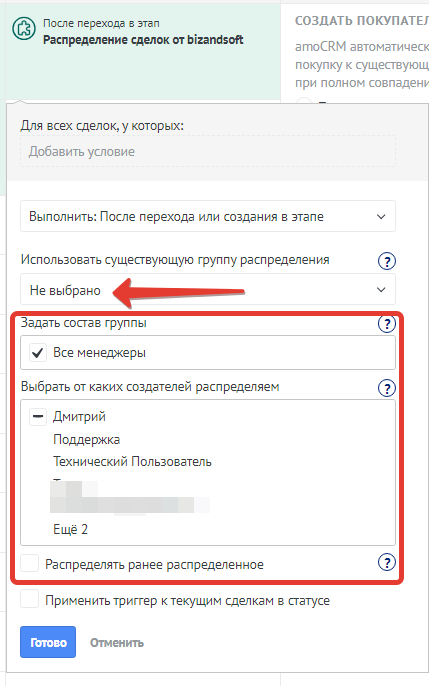
- Задать состав группы: в этом списке помечаем галочками менеджеров, среди которых будут распределяться сделки;
- Выбрать от каких создателей распределяем: список, в котором помечаем пользователей, создающих сделки, которые надо распределять. Если сделки автоматически создаются интеграциями, Робот должен быть обязательно. Можно указать “Не проверять”, создатель сделок проверяться не будет, распределяться будут все сделки, даже вручную созданные любыми пользователями.
Рекомендуем в списке создателей указать Робота и Администраторов, которые могут вручную создавать сделки, чтобы их потом распределить на менеджеров. А менеджеров не указывать, тогда вручную созданные ими сделки останутся на них же.
- Распределять ранее распределенное - устанавливаем галочку, если в этот статус передаются сделки, ранее уже распределенные нашим виджетом и их требуется еще раз распределить.
Чтобы настройки этой группы распределения от триггера появились в настройках виджета, триггер должен сработать. Необходимо дождаться прихода сделки в этот этап распределения, где настраивали триггер. Или создать тестовую сделку. После срабатывания триггера в настройках виджета (в разделе Управление группами пользователей) автоматически создается группа, в названии которой содержатся название воронки, ее ID, название этапа, где стоит триггер, его ID и номер строки, в которой расположен триггер. Эту группу можно отредактировать (п.Редактирование групп).

ВНИМАНИЕ! Если в условии триггера выбраны события с беседами, данные по воронке и статусу отсутствуют и виджет их берет из сделки. Если сделка в очереди и ее успели перевести в другой статус, то группа распределения может создаться в текущем статусе, а не в том, где произошло событие по беседе. Для корректной работы рекомендуем использовать другие события в условиях триггера.
С помощью символа  группу можно преобразовать в шаблон, доступный для выбора в триггере. Отличие шаблона в том, что в нем не указаны статусы и распределения в такой группе происходит только в том случае, когда шаблон выбран в триггере.
3.2.В настройке “Использовать существующую группу распределения” можно выбрать любой доступный шаблон.
Тогда остальные настройки триггера будут скрыты, список менеджеров, создателей и настройка “Распределять ранее распределенное” будут браться автоматически из выбранной группы-шаблона. Новая группа от триггера в настройках виджета создаваться не будет, распределение будет происходить в выбранной группе-шаблоне по ее настройкам, но по условию триггера:
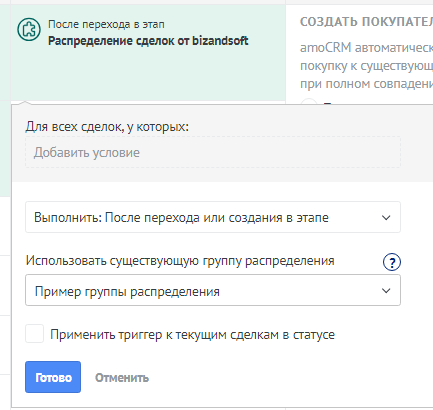
- После того, как все условия выбраны, кликаем на “Готово” и сохраняем настройки, нажав в правом верхнем углу кнопку “Сохранить”.
Редактирование группы распределения
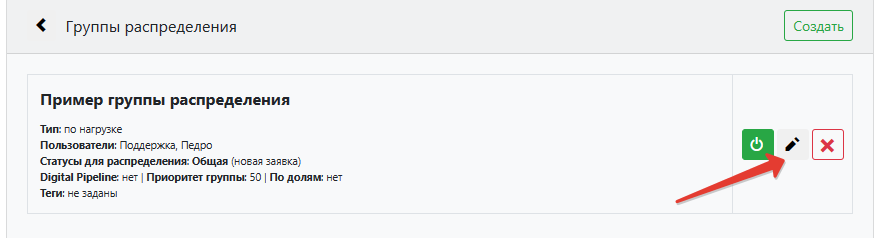
В списке групп можно отредактировать любую группу, нажав на карандаш (при создании группы в виджете в режим редактирования попадаем автоматически).
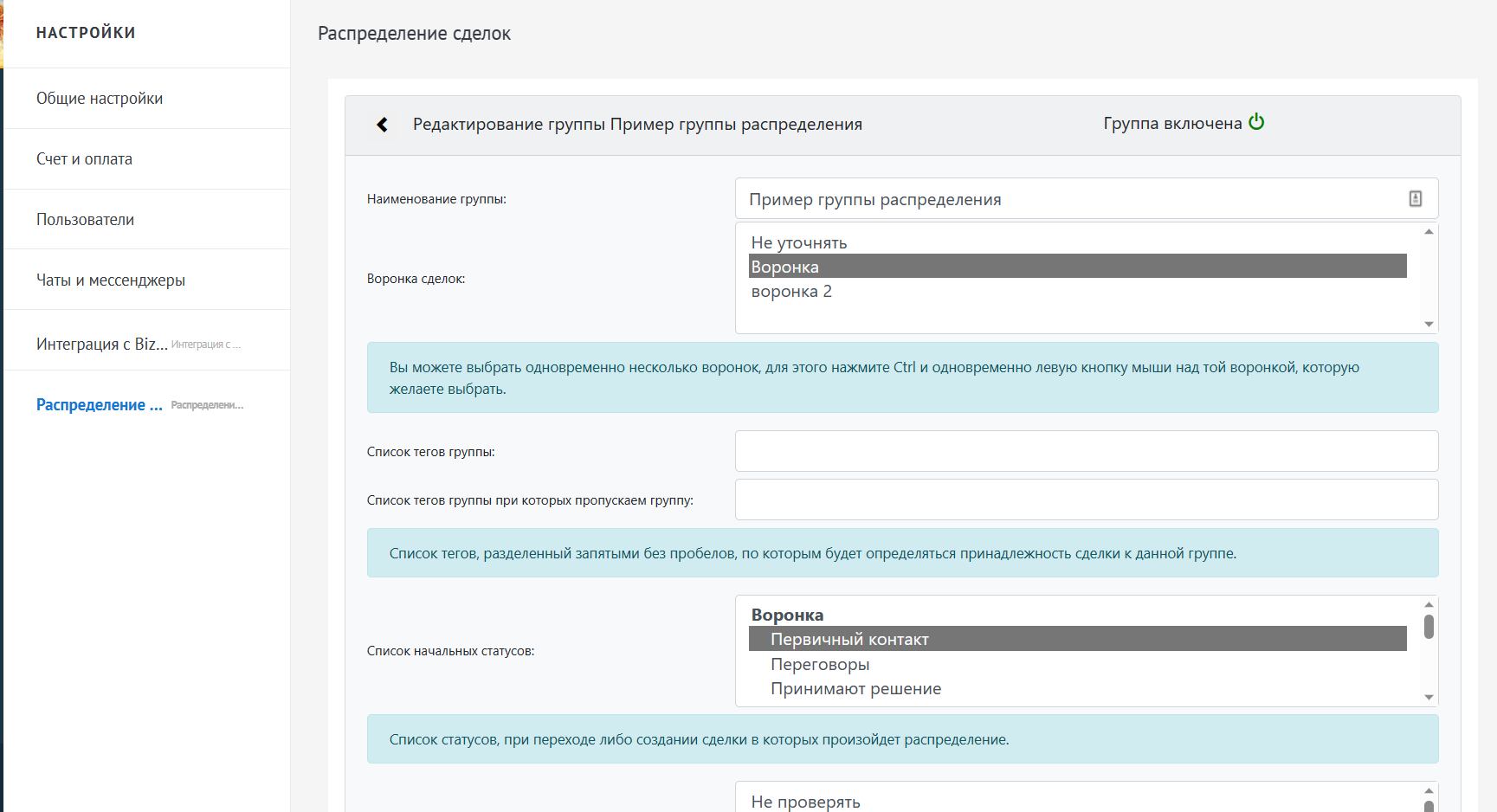
Заполняем Наименование группы, можно написать любое название.
Тип распределения
Выбираем тип распределения, который будет действовать в этой группе:

По очереди
- поток заявок автоматически распределяется по кругу между выбранными пользователями. В каждой группе свой круг.
По нагрузке на менеджера
- подсчитывается количество незакрытых сделок в этапе распределения на данный момент и сделка распределяется на менеджера, у которого наименьшее количество сделок.

По долям
- берем количество сделок, распределенных виджетом на менеджера и считаем нагрузку с учетом доли по формуле*.
Если сделка закреплена за менеджером, но еще не распределялась, она не учитывается.
Работает только при включении типа распределения “по нагрузке на менеджера”!
Данная функция используется, если нужно распределять сделки между менеджерами в определенных % (в долях). Ставить всем доли, чтобы в общей сумме было 100% не требуется. Если менеджерам поставить доли по 1, то сделки будут распределяться в равных долях, как по очереди. Если поставить из трех одному менеджеру 10%, а двум другим по 20%, то тому у кого 10% будет отдаваться в 2 раза меньше сделок, чем тем, у кого 20%. А у кого по 20% - поровну.
*Формула расчета: S = 1000  , где S счетчик по каждому менеджеру, ratio - доля, k- количество распределенных на него виджетом сделок в группе распределения (если на менеджере есть сделка, но ее не распределял виджет, то она не учитывается)
Если стоит настройка "Не очищать статистику каждый день", расчеты ведутся с прошлых дней, с того момента, когда был сброс текущей статистики или настройка группы (включили тип "по долям"). Если не стоит настройка “Не очищать статистику каждый день”, значит сброс происходит ежедневно примерно в 00:10 (погрешность 5с). Со сброса начинаются расчеты. Сброс может быть по кнопке "сброс статистики". Еще сброс может происходить при изменении состава группы, когда кого-то включают или выключают из списка менеджеров. В этом случае сброс будет только по той группе, где изменили состав. При изменении долей сброса счетчиков не происходит.
Активные пользователи

Если включена настройка “Распределять только по активным пользователям”, то из менеджеров, указанных в группе распределения с учетом графиков (если включены графики работы), будут выбираться в первую очередь те менеджеры, которые активны в системе. Если хотя бы в одной группе распределения включена настройка “Распределять только по активным пользователям”, в общем разделе настроек для администраторов появляется дополнительный раздел “Активные пользователи”, расположенный над глобальными настройками:
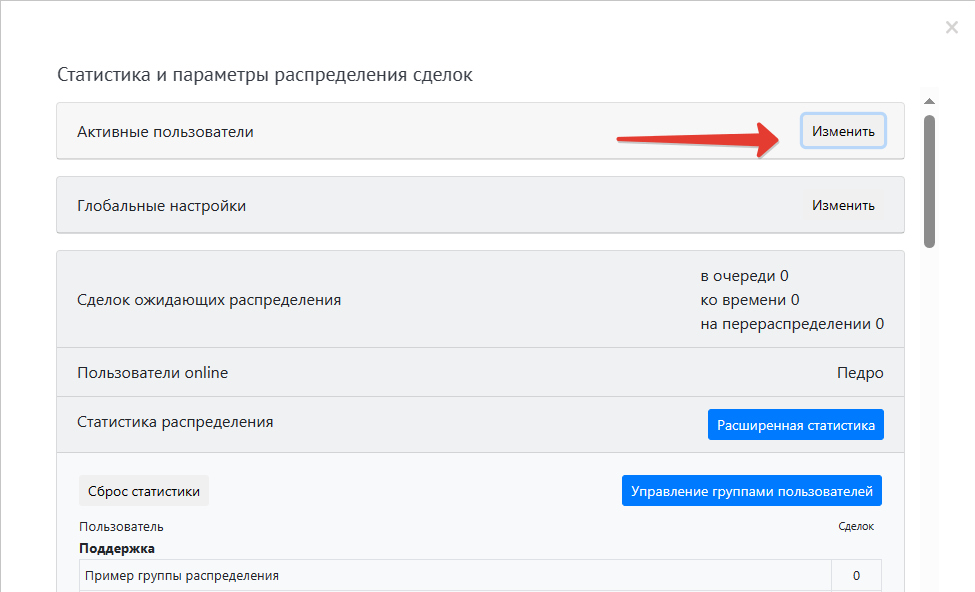
В этом разделе можно указать пользователей, которые будут считаться активными в системе и будут иметь право получать сделки, если в группе включена настройка “Распределять только по активным пользователям”.
Администратор может выбирать активность для любых пользователей, если установлена галочка, он считается активным и может получать сделки:
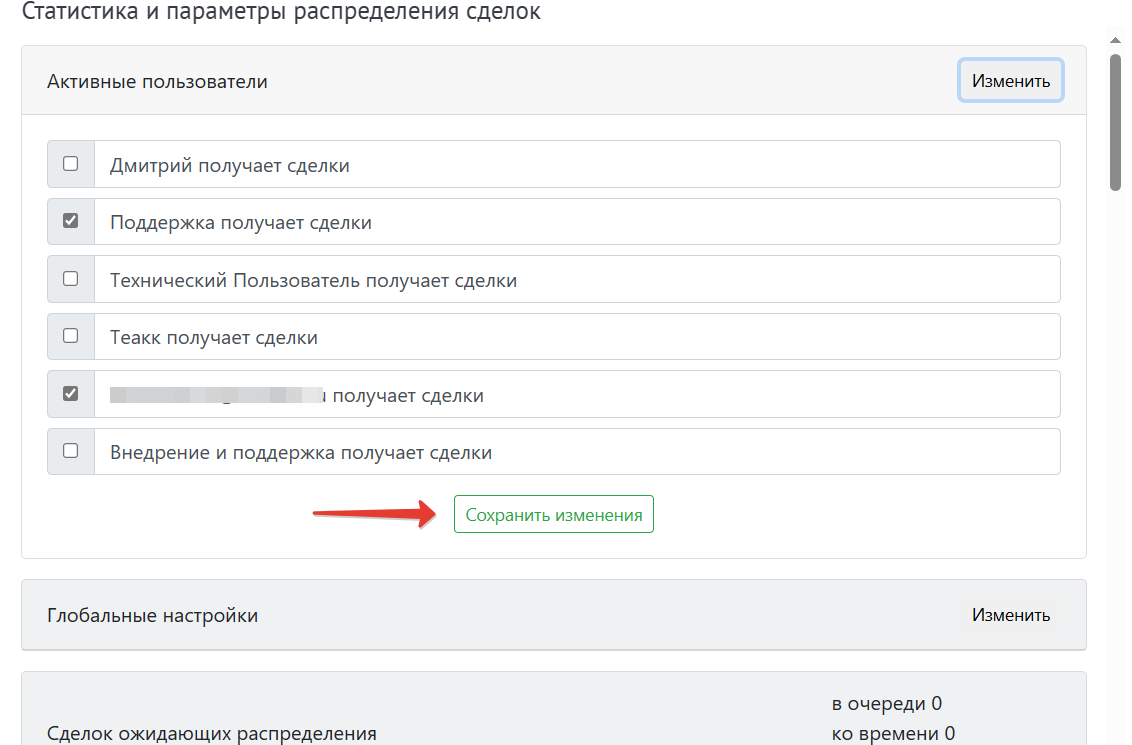
Пользователь без прав администратора amoCRM, но с правами редактирования настроек виджета также может включать или отключать активность всем.
Пользователь без прав администратора amoCRM, без прав редактирования настроек виджета может включать или отключать активность только себе. Для этого необходимо зайти в виджет из любой сделки, поставить или снять галочку активности и сохранить изменения:
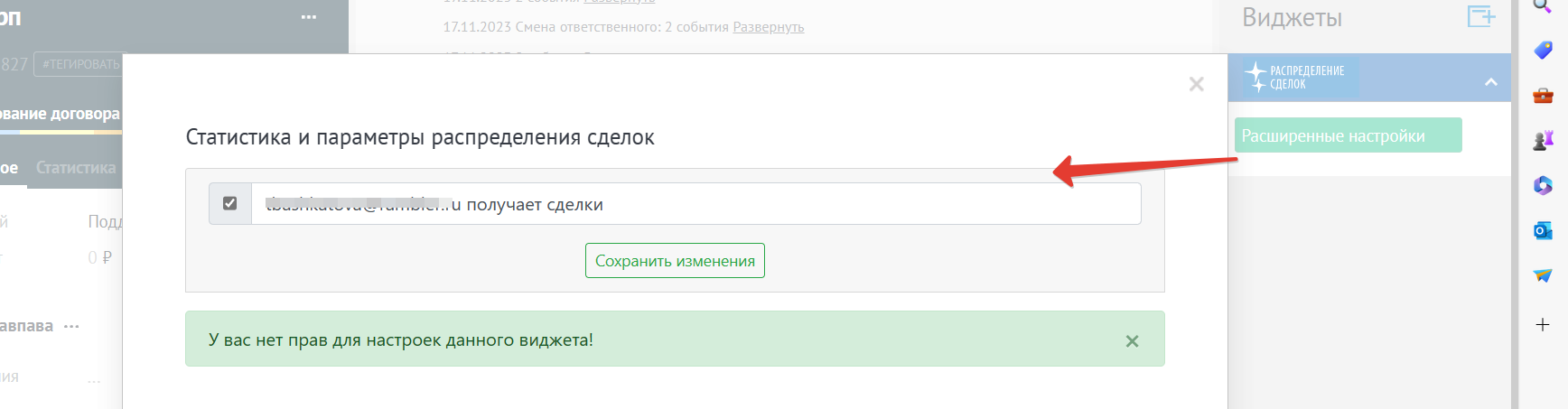
Если активных пользователей нет (у всех пользователей сняты галочки), распределение не останавливается, менеджер все равно будет выбран согласно настройкам распределения (по кругу или по нагрузке) в пределах указанных графиков работы, если они включены.
В Общих настройках виджета в текущей статистике появятся признаки включения активности пользователей:
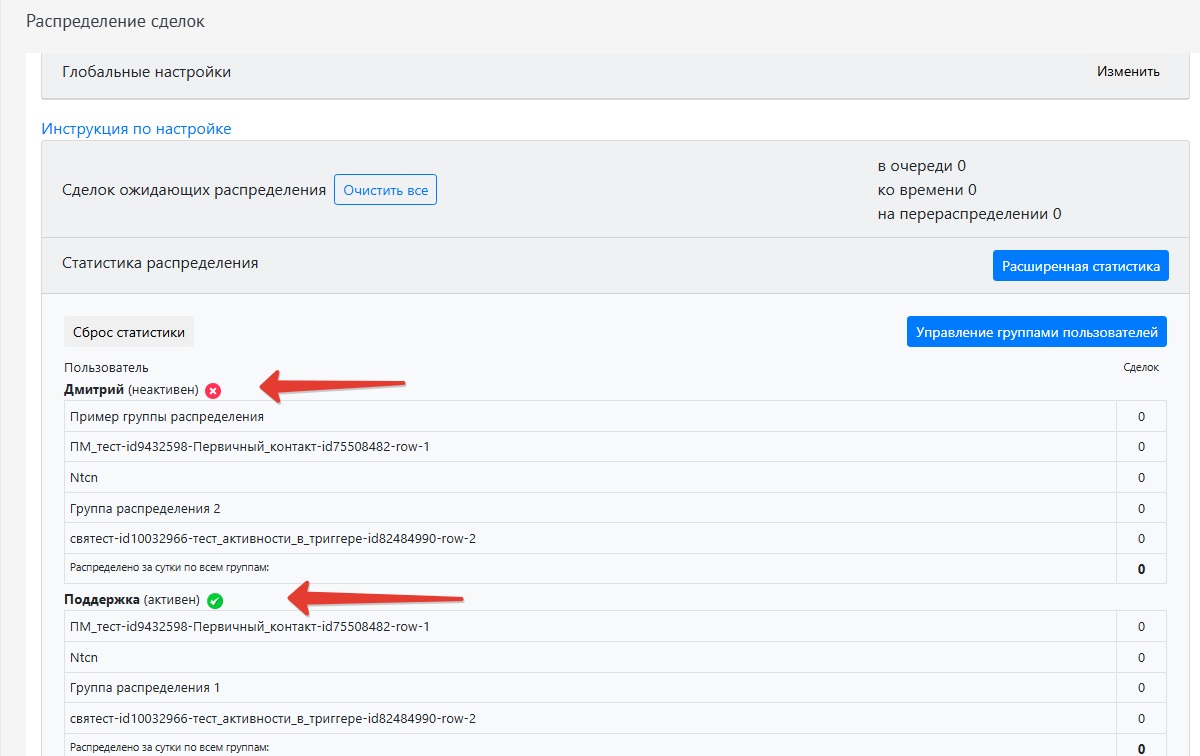
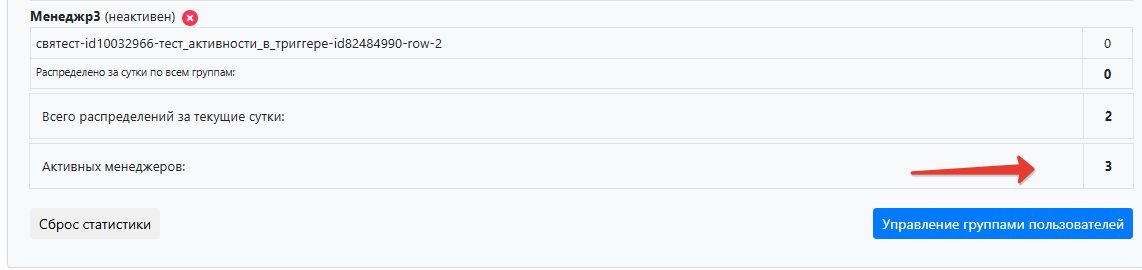
и общее количество активных:
Список начальных статусов
В Списке начальных статусов выбираем статус или статусы, в которых сделка будет распределяться. Их может быть несколько. Для выбора нескольких статусов необходимо их выбрать с нажатой клавишей Ctrl.
Обратите внимание, что можно выбрать статусы в разных воронках - прокрутите список чтобы найти нужные.
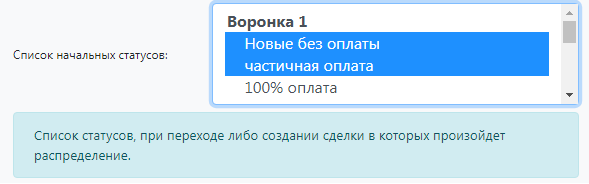
(выбор статусов доступен только для обычных групп, добавленных в настройках виджета).
Список создателей
Создатель сделок – это пользователь, от имени которого создаются сделки (не путать с текущим ответственным за сделку). Виджет будет распределять сделки только если сделка СОЗДАНА выбранными нами пользователями. Можно выбрать несколько создателей, зажав клавишу Ctrl.
Сделки, созданные автоматически (с телефонии, вебинаров, сайтов и т.п.) всегда имеют создателя Робота. поэтому в списке создателей Робот должен быть выбран обязательно!
Если выбрали “не проверять”, то распределяться будут все сделки, независимо от того, кто их создал (интеграции или менеджеры вручную).
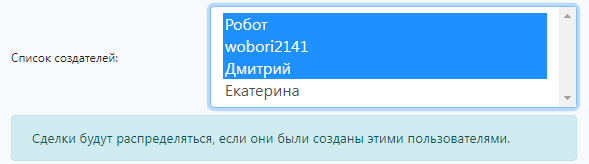
(выбор создателей в настройках группы доступен только для обычных групп, добавленных в настройках виджета. Для групп, настроенных в цифроворонке создателей добавлять или удалять можно только в триггере)
Повторное распределение
Вы можете назначить процедуру повторного распределения сделки в том случае, если ее статус не изменился в течение определенного периода времени.
Напротив поля “Если статус не изменился в течение” ставим галочку и устанавливаем период.

Если сделка распределена на ответственного по умолчанию, потому что не подошли графики работы менеджеров, и при перераспределении графики такие, что никто не подходит по времени работы, перераспределение останавливается. Ответственным за сделку остается ответственный по умолчанию.
Ранее распределенное
Данная настройка должна быть включена, если требуется в группе еще раз распределять сделки, которые уже были когда-то ранее распределены виджетом.

Распределять задачи
Если включена настройка, то задачи, которые были назначены предыдущему ответственному в сделке, распределяются на нового ответственного вместе со сделкой.

Эта настройка в группе распределения учитывается только в том случае, когда в общих настройках отключена опция Распределять задачи в сделке, т.к. имеет более низкий приоритет.
Использовать лимиты
Если включена настройка, то у менеджеров, включенных в группу, можно будет установить ограничение по количеству сделок (см. в разделе Добавление менеджеров в группу).

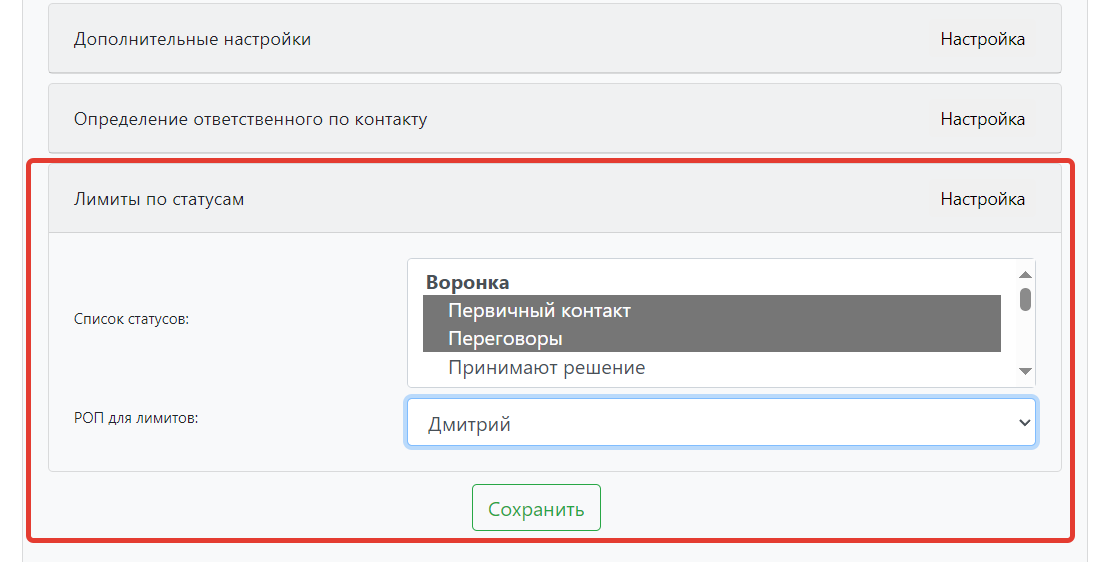
Ниже, в списке менеджеров появится дополнительный блок, где необходимо выбрать этап или несколько (зажав клавишу ctrl). В этих этапах будет подсчитываться количество сделок у выбранных в группе менеджеров (не важно, как они были получены менеджером). Также можно выбрать РОП, на которого пойдут сделки при достижении лимитов всеми менеджерами. Если РОП не выбран, тогда выберем ответственного по умолчанию из настройки графиков менеджеров, если они используются. Если не используются - сделку не распределяем, т.к. не на кого распределить.
Добавление менеджеров в группу
В списке “Состав группы” выбираем пользователей (галочками), которые будут учитываться данной группой распределения (пользователь может состоять в неограниченном количестве групп).
(выбор менеджеров в настройках группы доступен только для групп, добавленных в настройках виджета, а не в цифроворонке. Для групп, настроенных в цифроворонке, менеджеров добавлять или удалять можно только в триггере)
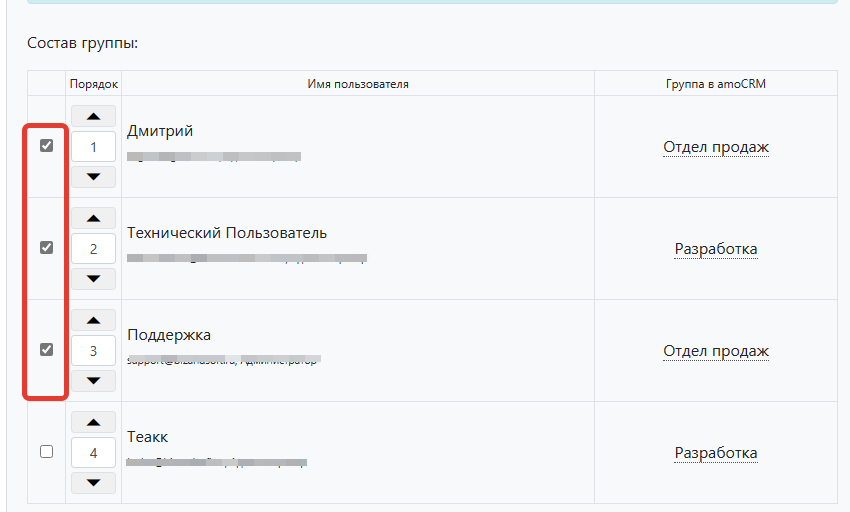
Если кликнуть на группу, то отмечаются автоматически все пользователи, состоящие в данной группе amoCRM.
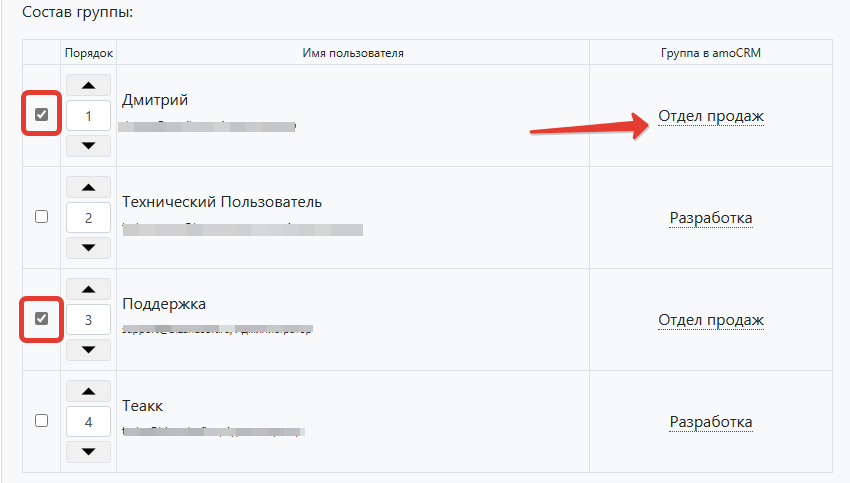
В столбце “порядок” можно пронумеровать список менеджеров, кто имеет меньший номер, тому раньше отдаем сделки.
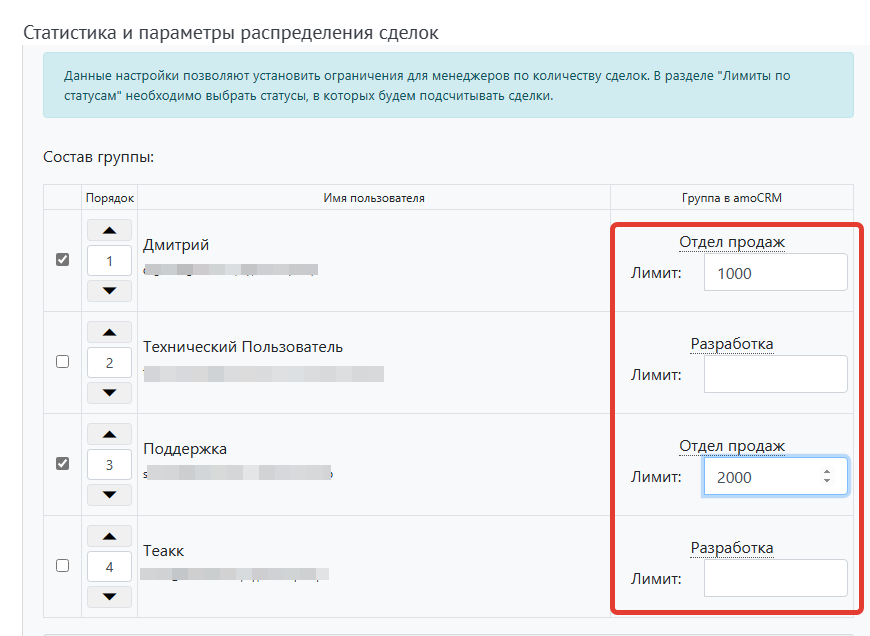
Если включена настройка “использовать лимиты”, то напротив каждого менеджера указываем, сколько сделок может иметь менеджер:
Если включено распределение по долям, то указать доли тем, кого выбрали в группе:
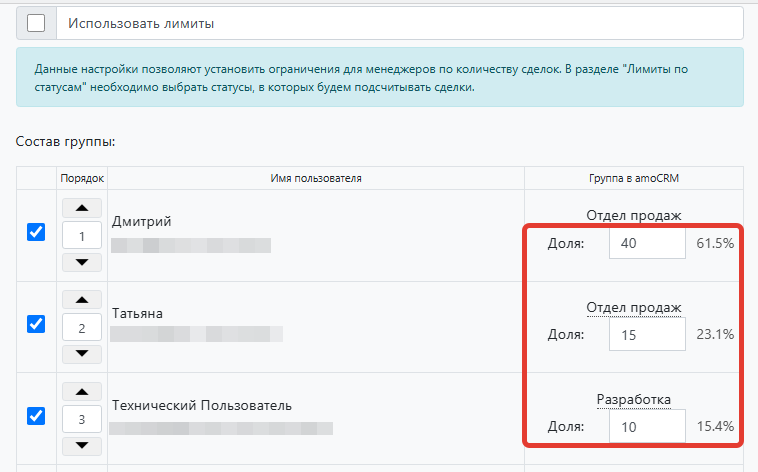
Если распределение по долям с учетом лимитов, необходимо выставить оба значения:
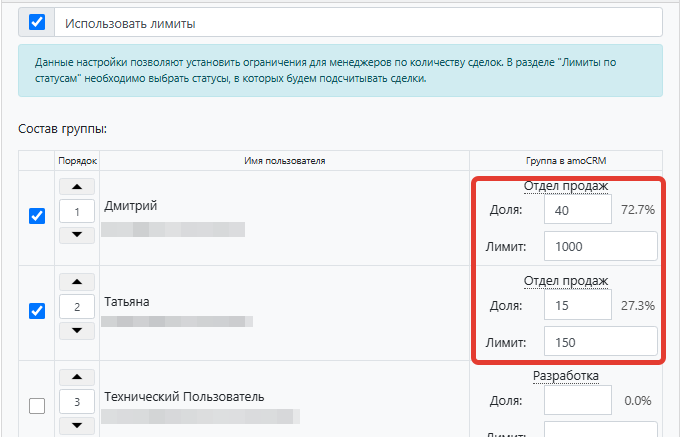
Сделки подсчитываем в этапах, которые указаны в разделе “Лимиты по статусам”.
Рабочее время (группы)

Если включить настройку, можно настроить время, когда сделки распределяются, если подошли для данной группы распределения.
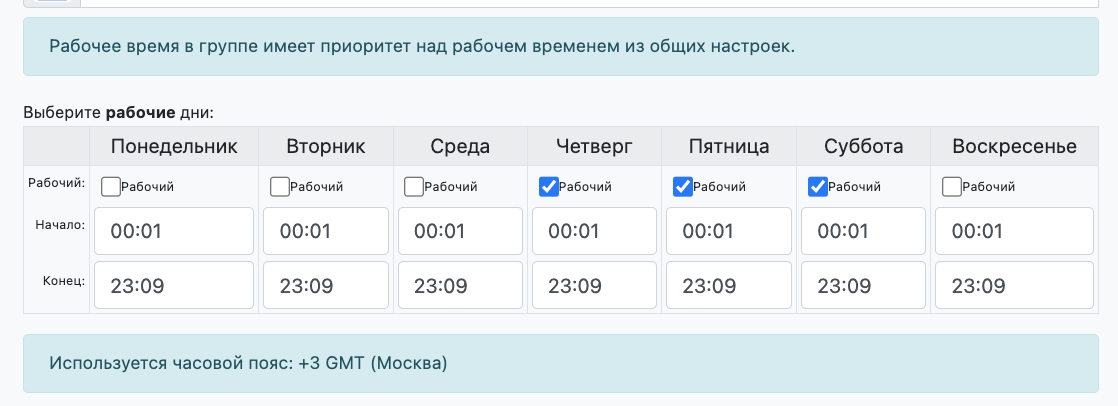
Галочками мы отмечаем рабочие дни и проставляем рабочее время, в которые будет происходить распределение сделок. Например, если выходные дни - это суббота и воскресенье, то в данном блоке галочками отмечаем все дни, кроме субботы и воскресенья.
Обязательно нажимаем “Сохранить”.
Внимание! Если настроено Рабочее время для группы, и Рабочее время в общих настройках, то сделка распределится по рабочему времени группы.
Дополнительные настройки
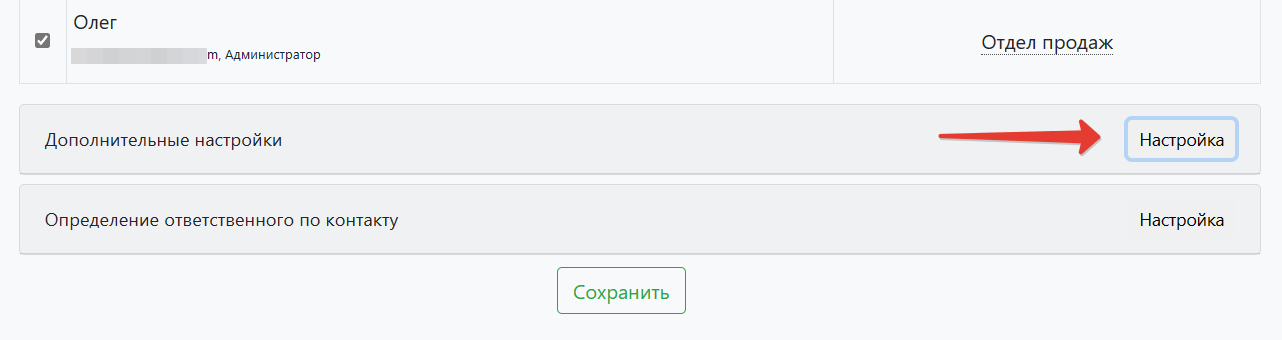
Список тегов для распределения
- если требуется, в Список тегов группы записываем теги – одно из условий, по которому может быть выбрана данная группа распределения. Их может быть сколько угодно, все теги прописываем через запятую. Условие срабатывает, если хотя бы 1 тег найден в сделке (проверка тегов происходит по “или”).

Список стоп-тегов
- если требуется, в Список тегов группы при которых пропускаем группу можем добавить теги-исключения, при наличии которых в сделке эта сделка НЕ попадет в эту группу распределения. Условие исключения срабатывает, если хотя бы 1 тег найден в сделке (проверка тегов-исключений происходит по “или”).

Дополнительные поля
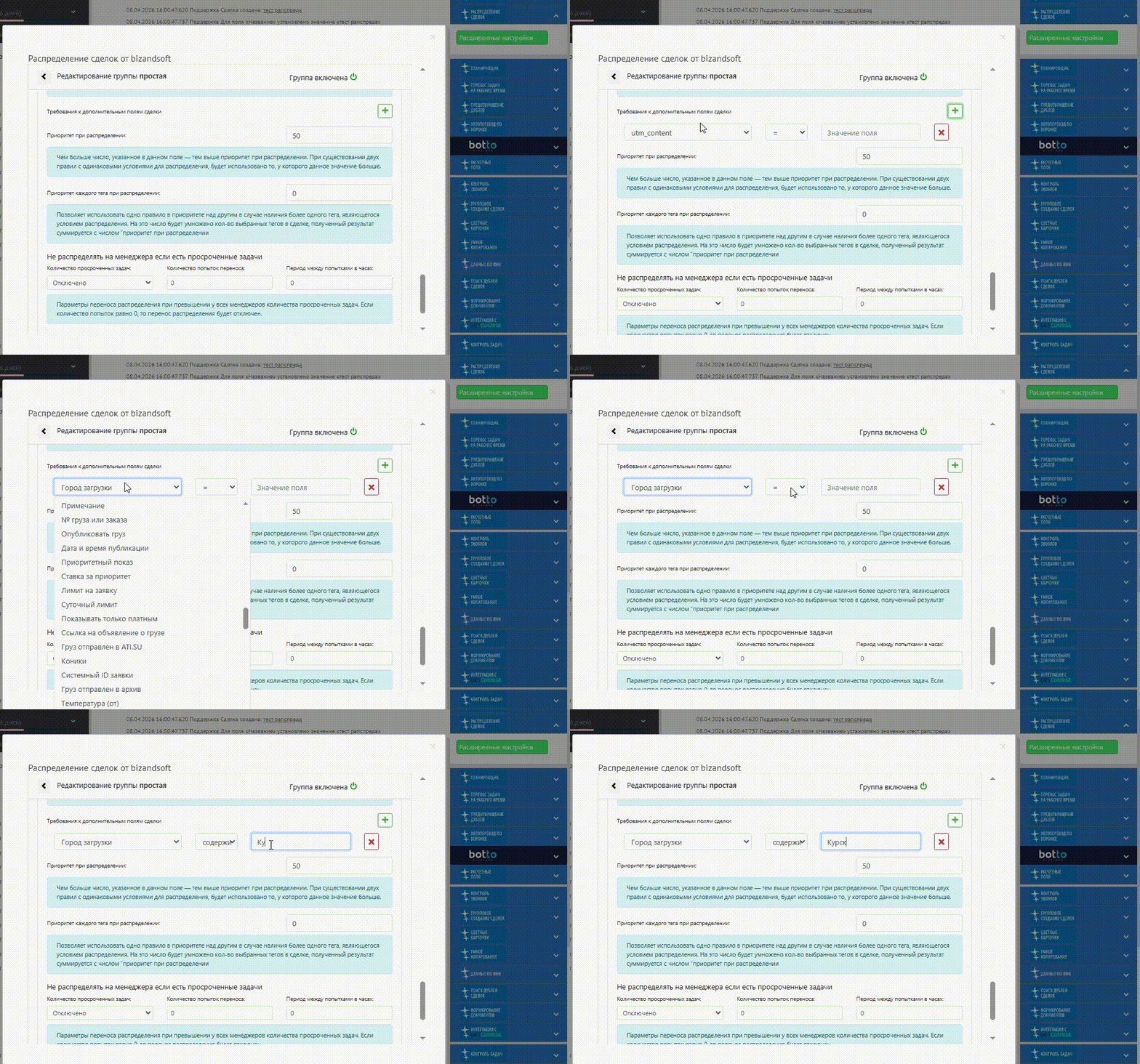
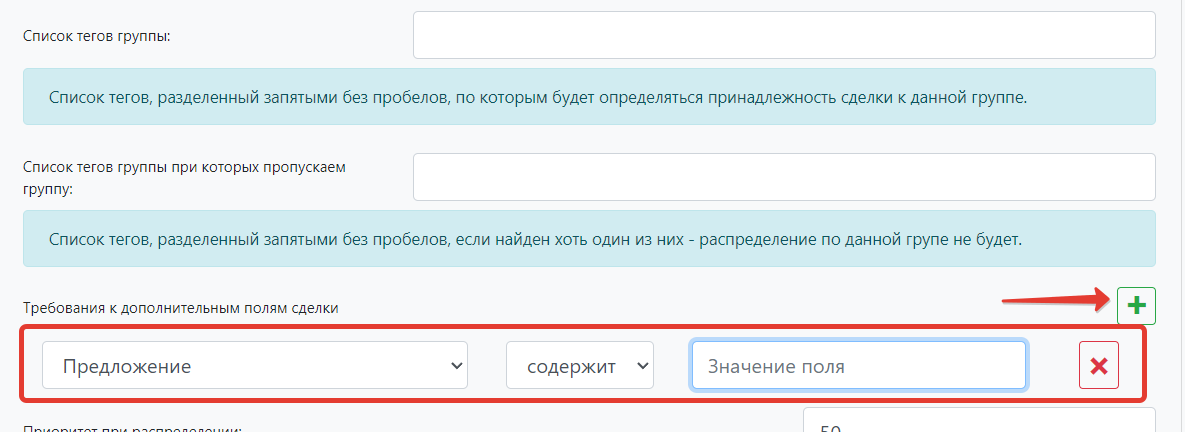
Требования к дополнительным полям сделки (настраиваем при необходимости)
Нажимаем на зеленый плюс и у нас появляется три поля:
- в 1-м поле выбираем поле из сделки
- во 2-м поле выбираем условие, при котором будет происходить распределение
- в 3-м поле - прописываем значение поля.
Например, если хотим распределять сделки по полю “город” и значению “Курск”, то в первом поле из выпадающего меню выбираем “город”, во втором поле выбираем “содержит” и в третьем поле прописываем значение “Курск”.
Виджет в тексте указанного поля сделки ищет фрагмент, указанный справа. Если такой находится, то сделка считается подходящей для этой группы.
Если добавлено несколько дополнительных полей, они должны будут все соответствовать в сделке заданным условиям, чтобы она распределилась (проверка условий дополнительных полей происходит по “И”).
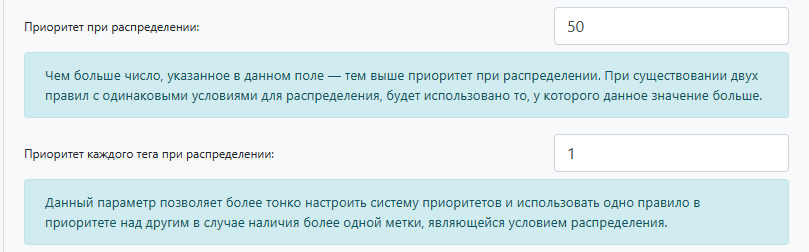
Приоритеты распределения (настраиваем при необходимости)
У нас есть 2 вида приоритетов:
1) Приоритет при распределении - это общий приоритет при распределении между группами, которые попали под заданные условия. Чем выше будет цифра в данном поле, тем больше приоритет. Если сделка подходит к двум или нескольким группам, то выбирается группа, у которой выше приоритет. Если одинаковые приоритеты, то группа выбрана будет случайным образом.
(Для групп, настроенных в цифроворонке, приоритет не имеет значения и может быть любым числом больше 0)
2) Приоритет каждого тега при распределении – дает каждому тегу свой вес. Чем больше вес подошедших тегов, тем выше приоритет при выборе группы.
Попытки распределения, если никого нет
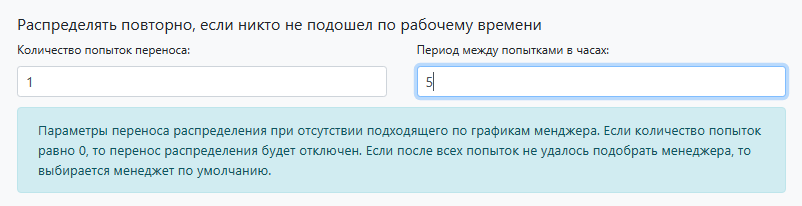
Если включены индивидуальные графики менеджеров, но составлены таким образом, что в какой-то момент никого не оказалось в работе по графику, назначен будет ответственный, указанный по умолчанию. Чтобы этого избежать, можно указать, сколько раз сделка вернется в распределение (не более 5 раз) и через сколько часов:
Просроченные задачи
Если требуется ограничивать менеджеров, у которых много просроченных задач, можно использовать настройку “Не распределять на менеджера если есть просроченные задачи”:
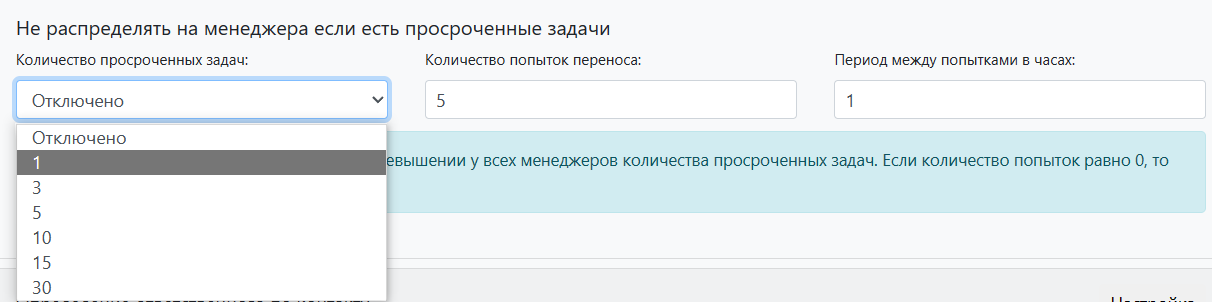
Количество просроченных задач - можно указать количество задач для срабатывания ограничения. Если у всех менеджеров количество просроченных задач превышает допустимое значение, распределение останавливается.
Задаем Количество попыток переноса (значение от 1 до 5) и Период между попытками в часах (значение от 0.1 до 24, где 0.1 соответствует 6 минутам, 0.2 это 12 минут и т.д.), через заданное время будет очередная попытка распределения сделки. Если после указанного количества попыток просроченные задачи не закрыты, распределение сделок в данной группе остановится окончательно.
Определение ответственного по контакту
Определение ответственного по контакту
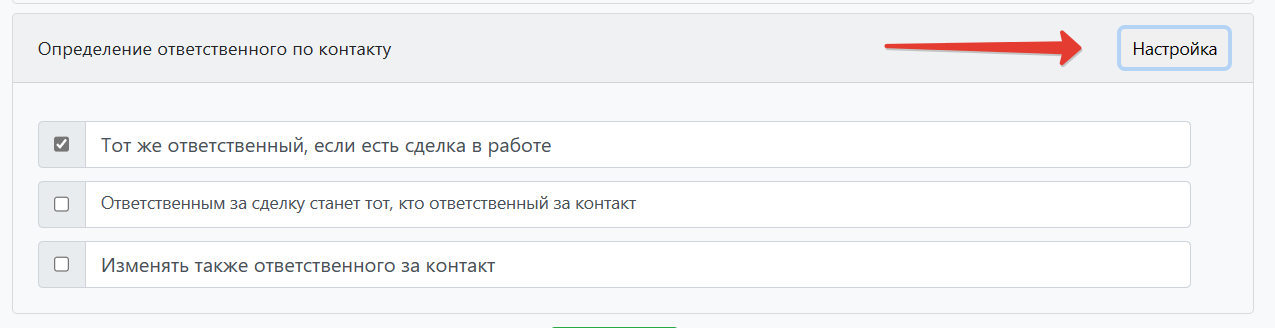
Тот же ответственный, если есть сделка в работе - ищем в этой же воронке в активных этапах сделки с тем же контактом. Если нашли подходящую сделку, берем ответственного из этой сделки и ставим его ответственным в распределяемой сделке (даже если этот пользователь не выбран в данной группе распределения. Индивидуальные графики работы и “активность” также не учитываются).
Ответственным за сделку станет тот, кто ответственный за контакт - берем из контакта, привязанного к сделке, ответственного пользователя и проверяем, состоит ли он в этой группе распределения (если контакт уже существовал в amoCRM более 16 минут, разница по времени между созданием контакта и созданием сделки более 16 минут и сделка распределяется в первый раз виджетом). Если состоит, ставим его ответственным в сделку (индивидуальные графики работы и “активность” не учитываются). Если не состоит - распределяем на менеджеров в группе. Эта настройка проверяется только в том случае, если отключена опция “Ставить Ответственным за сделку того, кто ответственный за Контакт. Без дополнительных проверок” в общих настройках виджета.
Примечание - если отмечены обе настройки, то проверится сначала “Тот же ответственный, если сделка в работе”. Если сделок подходящих нет, то сработает настройка “Ответственным за сделку станет тот, кто ответственный за контакт”
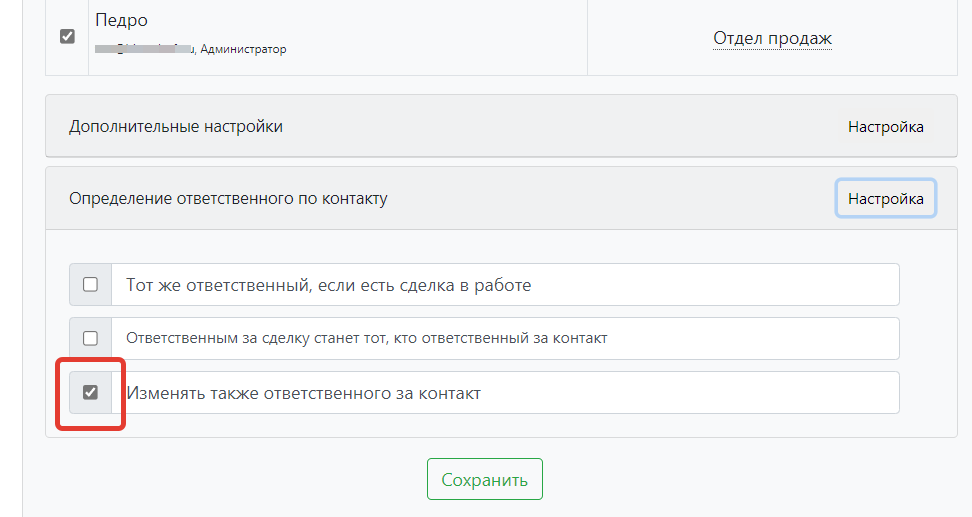
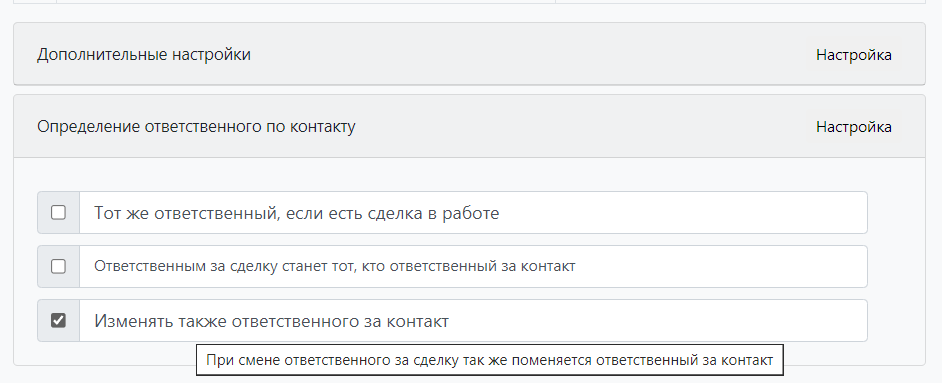
Изменять так же ответственного за контакт - если сменился ответственный в сделке, то изменим ответственного в привязанном к ней контакте.
ОБЯЗАТЕЛЬНО сохраняем настройки.

Отключение группы распределения
Если необходимо отключить группу на время, можно нажать на кнопку 
При этом группа станет неактивной, но не удалится из настроек. Чтобы включить нажать на красную кнопку:
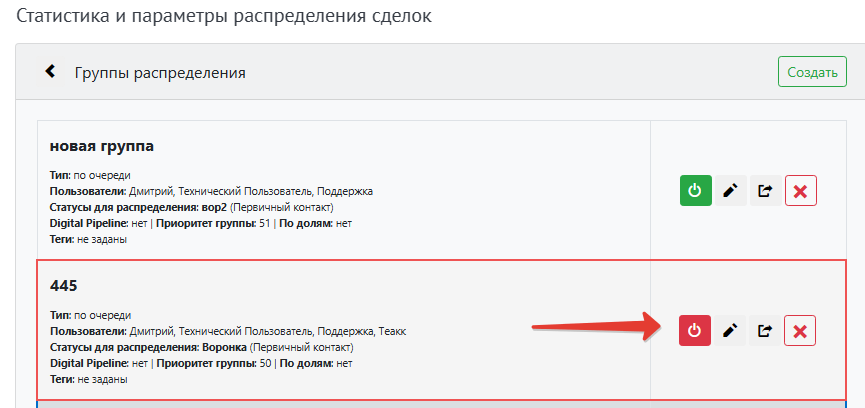
Внимание! Если отключаемая группа используется в триггере, необходимо будет перенастроить триггер или удалить его.
Шаблон для триггеров
С помощью символа группу можно преобразовать в шаблон, доступный для выбора в триггерах. Отличие шаблона в том, что в нем не указаны статусы и распределения в такой группе происходит только в том случае, когда шаблон выбран в триггере.
После преобразования группа подкрашивается серым цветом:
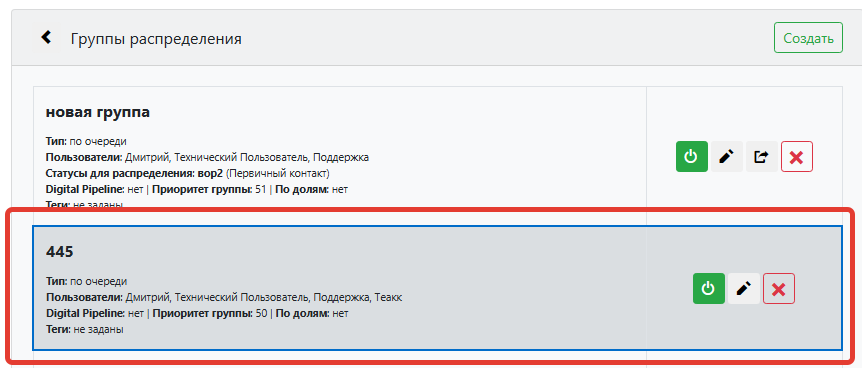
Для того, чтобы ее преобразовать обратно в обычную группу со статусами, необходимо отключить ее и включить заново.
Удаление группы распределения
Для удаления ненужной группы достаточно нажать крестик.
Появится подтверждение на удаление группы, если нажать “Да”, группа удалится из настроек. Этих действий достаточно для удаления обычных групп, добавленных в окне виджета в разделе Управление группами пользователей:
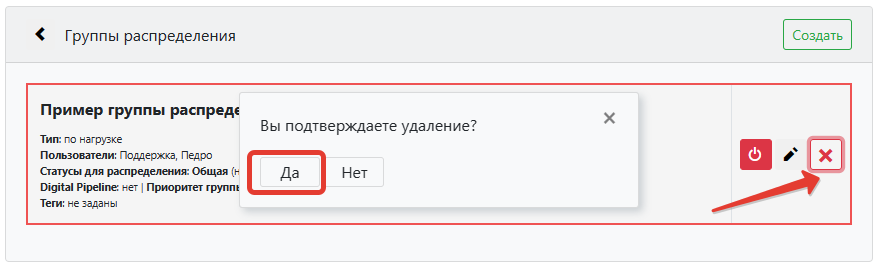
Внимание! Если удаляемая группа используется в триггере, необходимо будет перенастроить триггер или удалить его.
Если требуется удалить группу, настроенную в цифровой воронке, то надо сначала удалить триггер, сохранить воронку (DP) в правом верхнем углу, затем зайти в Настройки виджета, в раздел Управление группами пользователей и удалить соответствующую группу как обычную.
Глобальные настройки
Раздел Глобальные настройки содержит следующий функционал:
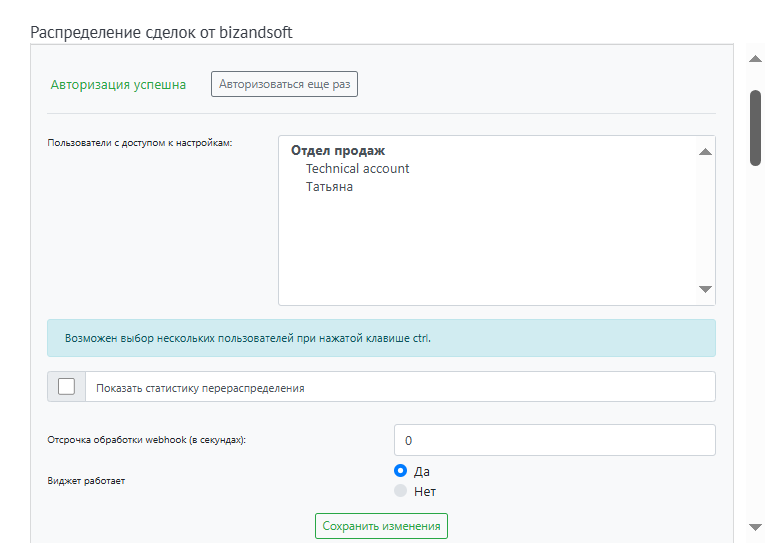
Авторизация
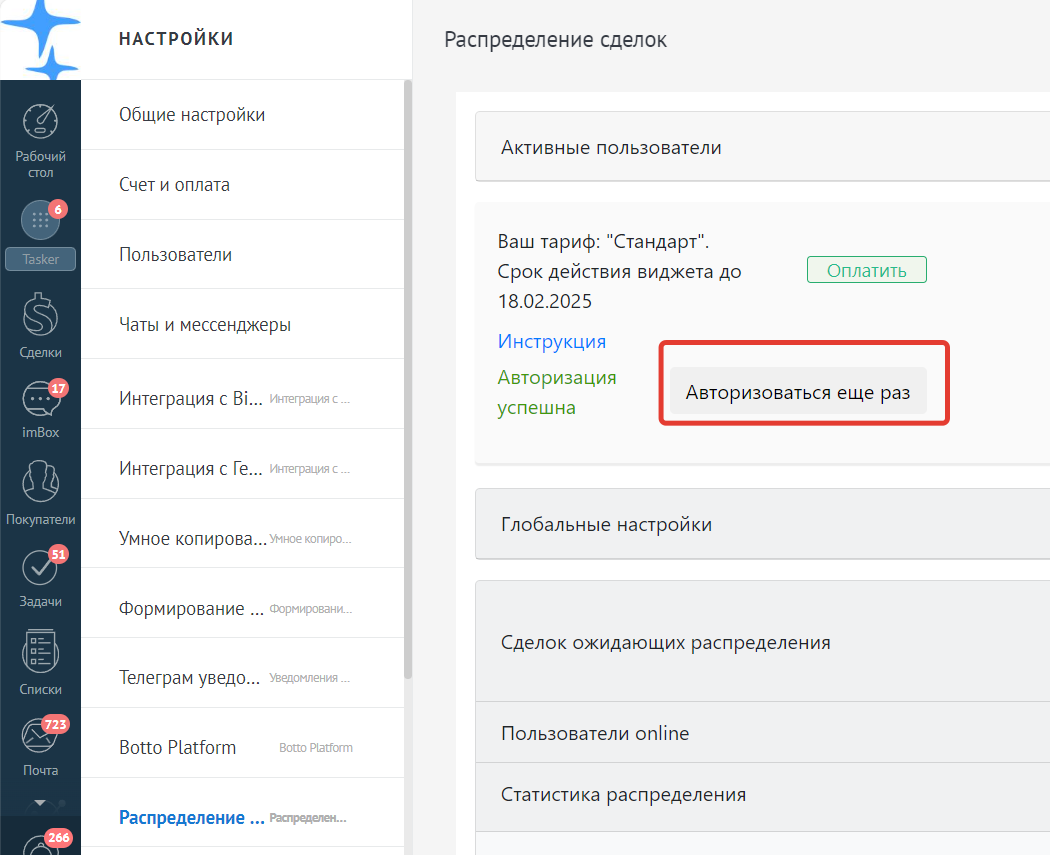
Авторизоваться еще раз - используется при необходимости повторной авторизации в виджете, чаще всего это нужно если виджет длительное время был отключен и авторизация “слетела”.
Пользователи с доступом к настройкам
Всем пользователям с правами администратора настройки доступны. Иногда требуется дать доступ в настройки некоторым пользователям без прав администратора. Администратор может выбрать таких пользователей в окне, кликнув на имя. Если нужно выбрать нескольких пользователей, кликаем на имена, нажав на клавиатуре Ctrl. Для отмены выбора аналогично. После выбора необходимо Сохранить изменения в блоке Глобальных настроек.
Статистика перераспределений
Показать статистику перераспределения - настройка, включающая более подробную информацию по текущей статистике повторных распределений.
В начале настроек виджета можно увидеть счетчики, показывающие текущую статистику по каждому менеджеру, сколько сделок распределилось на него за сутки:
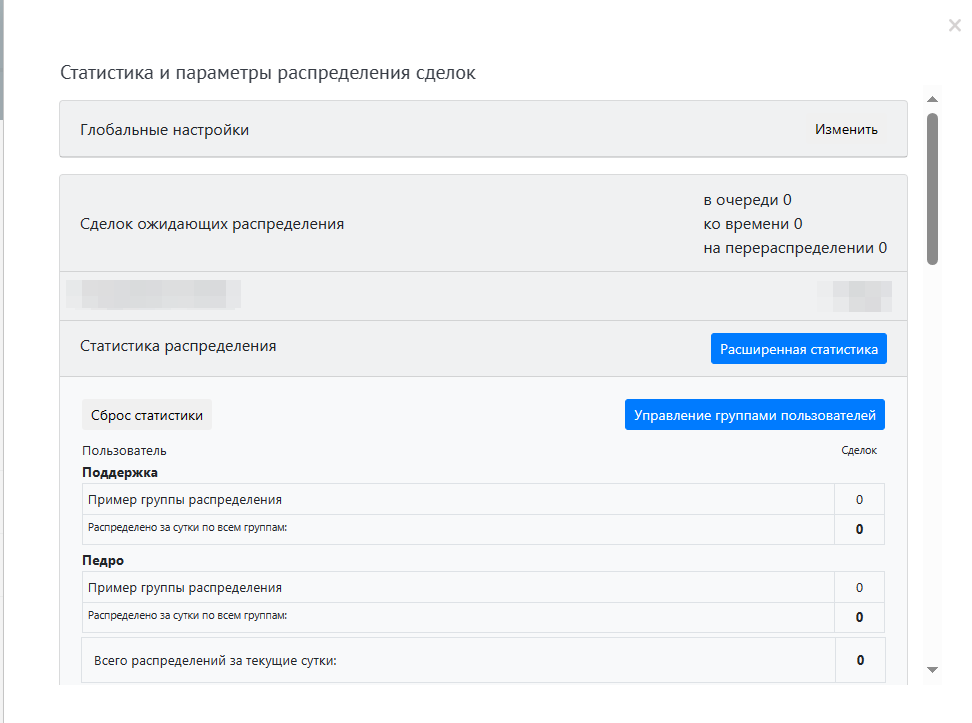
Если включена настройка в Глобальных настройках

текущая статистика по распределению сделок на менеджеров будет более подробная:
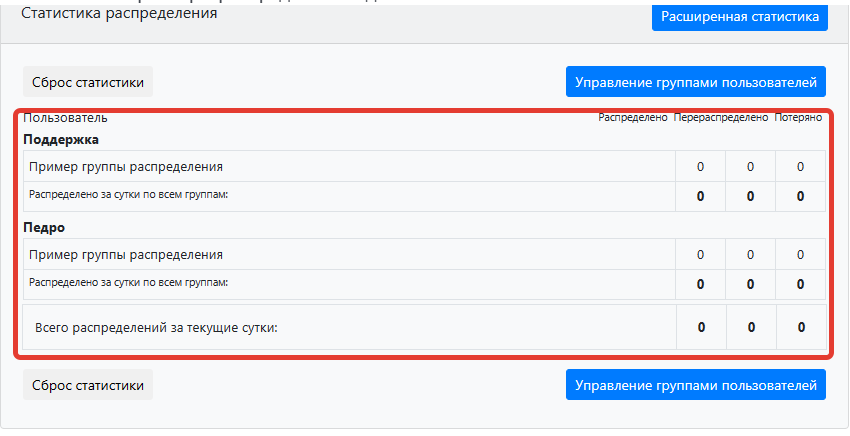
- Распределено - сколько сделок распределено на пользователя в каждой группе распределения;
- Перераспределено - сколько сделок пришло на пользователя при повторном распределении;
- Потеряно - сколько сделок перешло с пользователя на другого при повторном распределении.
Отсрочка распределения
Отсрочка обработки webhook (в секундах) - можно выставить отсрочку начала процесса распределения сделок.
Например, если у вас контакт крепится к сделке после ее создания или нужные теги проставляются в сделку с задержкой, то для корректного распределения с учетом актуальных данных необходимо поставить отсрочку.
Внимание! Отсрочка действует только для групп распределения, настроенных в виджете и не действует для групп, настроенных через триггеры (в том числе с шаблонами). В триггерах в условии можно настроить свою отсрочку выполнения.
Остановка распределения
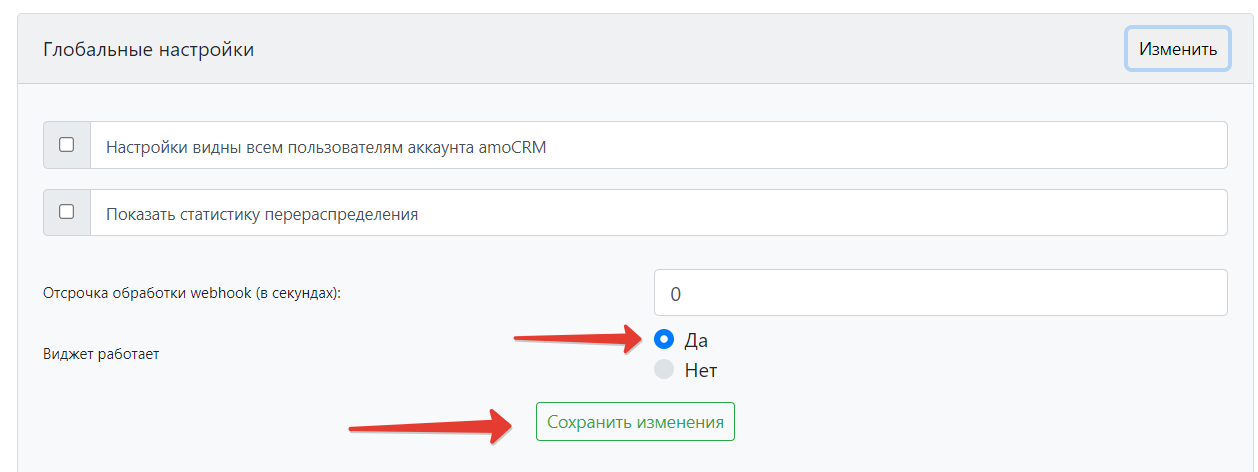
Виджет работает - включение/отключение виджета. Можно использовать для того, чтобы остановить распределение на время настройки.
Сброс текущей статистики
Сброс статистики позволяет принудительно сбросить счетчики распределения по менеджерам и начать сбор текущей статистики заново. Если выбран тип распределения “по очереди”, при сбросе статистики круг менеджеров, получающих сделки, начинается заново от первого менеджера в списке группы распределения.
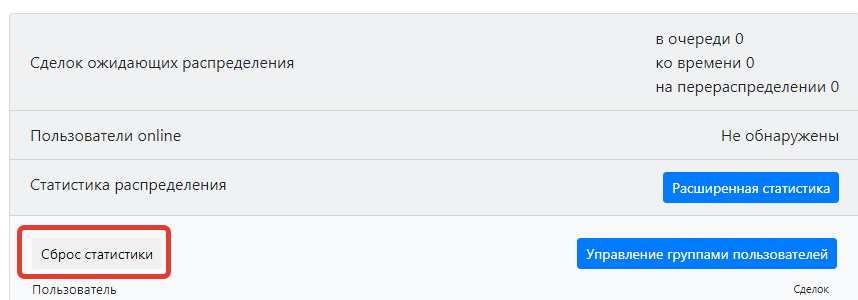
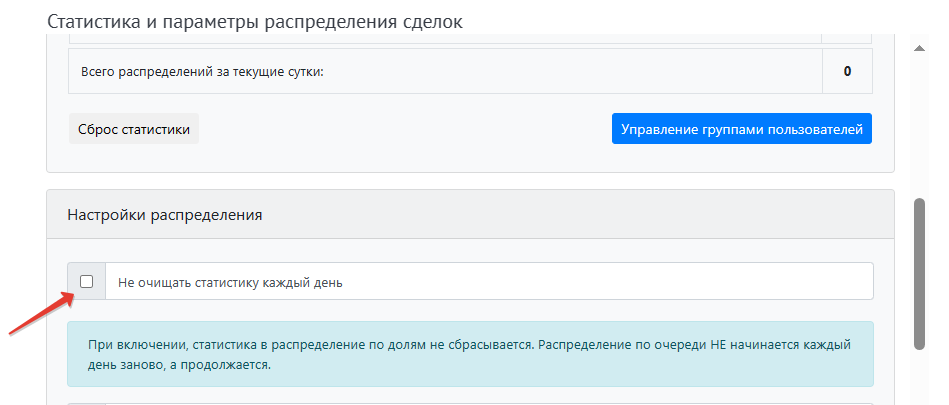
Автоматически статистика сбрасывается каждые сутки в 00:05, если в настройках не стоит галочка “Не очищать статистику каждый день”.
Сброс текущей статистики не влияет на расширенную статистику.
Если включить настройку “Не очищать статистику каждый день” автоматического сброса текущей статистики не будет.

Общие настройки
Ставить Ответственным за сделку того, кто ответственный за контакт, компанию
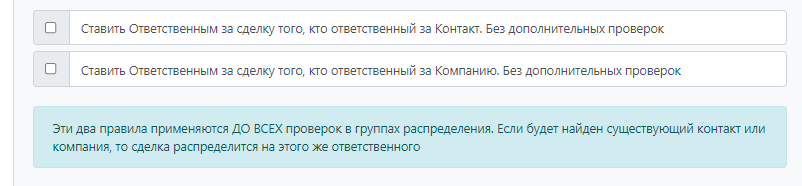
- Ставить Ответственным за сделку того, кто ответственный за контакт. Без дополнительных проверок - ответственным за сделку станет тот, кто ответственный за контакт, если контакт уже существовал в amoCRM более 16 минут, разница по времени между созданием контакта и созданием сделки более 16 минут и сделка распределяется в первый раз виджетом. (Индивидуальные графики работы и “активность” НЕ учитываются)
- Ставить Ответственным за сделку того, кто ответственный за компанию. Без дополнительных проверок - ответственным за сделку станет тот, кто ответственный за Компанию, если в сделке есть только карта Компании, и НЕТ контактов. (Индивидуальные графики работы и “активность” НЕ учитываются)
Чуть ниже можем указать пользователей исключения для этих двух настроек и для аналогичных настроек в группах. Т. е. если включили одну или обе настройки, а ответственный за контакт/компанию указан в этом списке, то сделка с таким контактом/компанией распределится на нового ответственного (как будто контакт/компания только что создан вместе со сделкой):

Чтобы выбрать несколько пользователей, нажимайте на них в списке с зажатой на клавиатуре клавишей CTRL.
Эта настройка особенно актуальна, например, если существует множество контактов/компаний, созданных ранее “техническими” пользователями (например, Администраторами). Тогда таких пользователей нужно включить в список исключения, чтобы на них не распределялись сделки.
Изменять также ответственного за компанию

При смене ответственного за сделку так же поменяется ответственный за Компанию. Если напротив данного поля не будет стоять галочки, то ответственный изменится только у сделки. Если галочка стоит, то в компании станет ответственный тот же, кто стал ответственным в сделке.
С осторожностью включайте эту настройку, когда одна и та же компания может быть прикреплена в разных сделках у разных менеджеров.
Распределять задачи в сделке

Задачи, которые были назначены предыдущему ответственному в сделке распределяются на нового ответственного вместе со сделкой. Если включена эта настройка, в группах распределения аналогичную настройку распределения задач включать не требуется, т.к. у нее более высокий приоритет.
Начинать с произвольного пользователя

Если в каких-то группах распределения выбран тип распределения “по очереди”, при включении этой настройки первый менеджер, на кого пойдет сделка в начале дня, будет выбран произвольно из списка менеджеров, указанных в группе.
Рабочее время (Общий график работы)
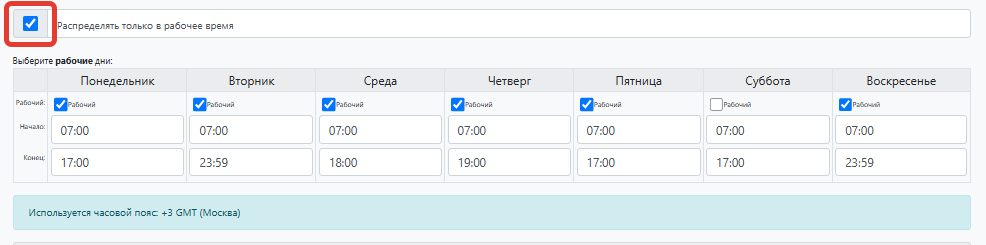
Распределять только в рабочее время - если напротив будет стоять галочка, то все новые сделки и задачи будут распределяться только в рабочее время. Настроить рабочее время и выходные можно в полях настроек.
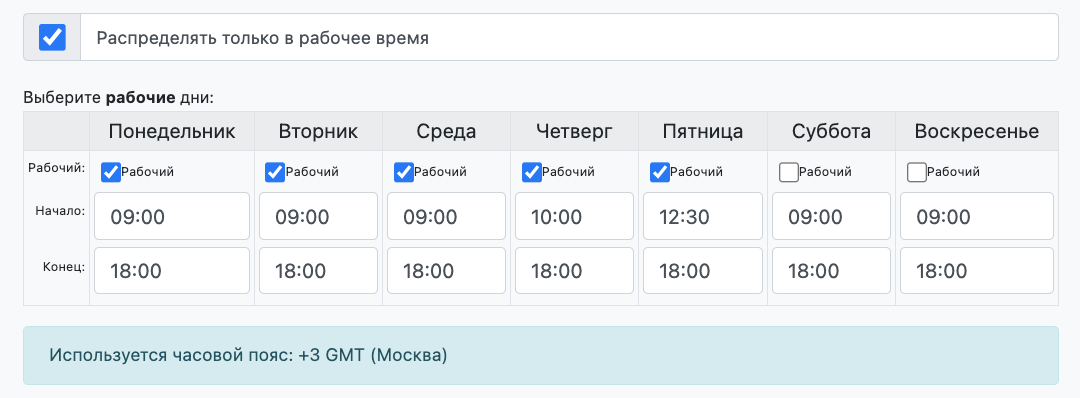
Галочками мы отмечаем рабочие дни, в которые будет происходить распределение сделок. Например, если выходные дни - это суббота и воскресенье, то в данном блоке галочками отмечаем все дни, кроме субботы и воскресенья.
Обязательно нажимаем “Сохранить изменения”.
Персональные графики пользователей
(доступно только в тестовом периоде и на “Расширенном” тарифе виджета)
Настройка графиков для каждого пользователя
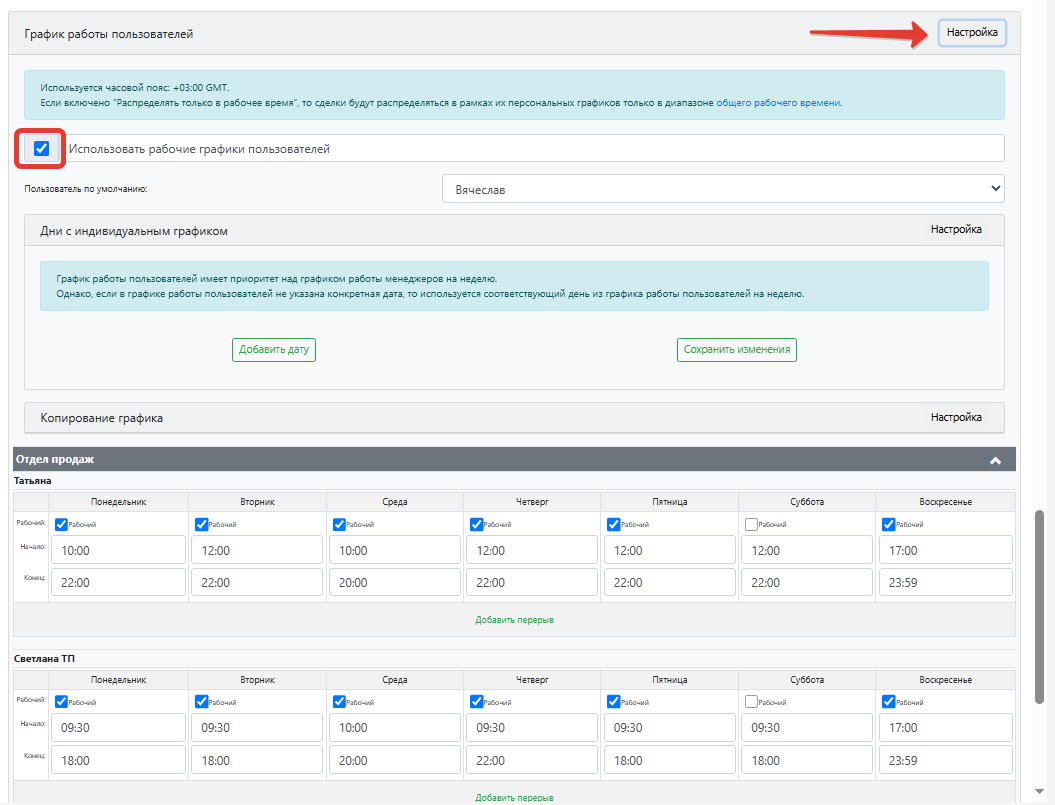
В блоке График работы пользователей можем установить индивидуальные графики работы для каждого пользователя. Это актуально, если пользователи работают посменно или нужно учесть отпуска сотрудников.
- кликаем кнопку Настройка:
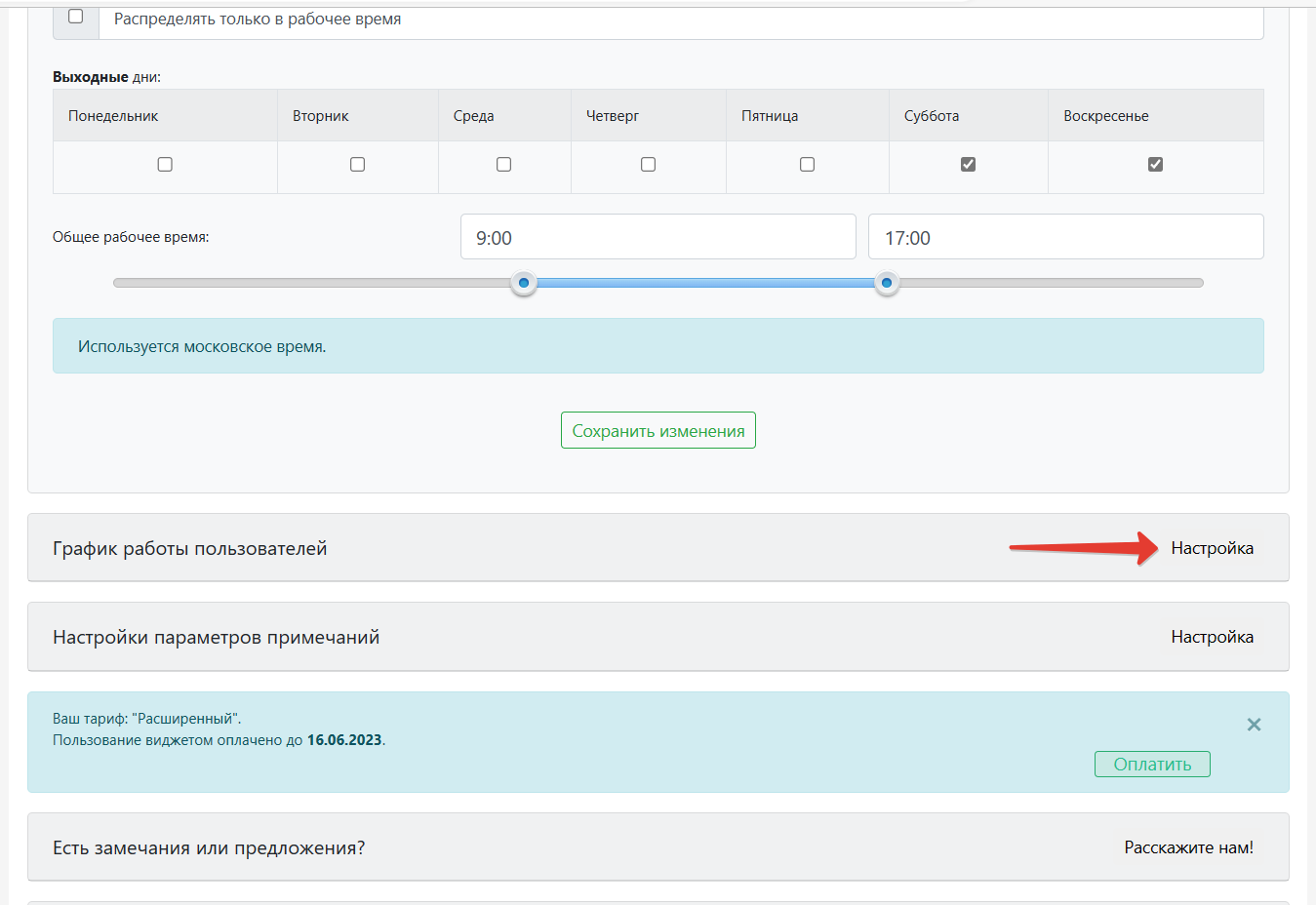
- ставим галочку напротив поля Использовать рабочие графики пользователей

- выбираем пользователя по-умолчанию - если согласно настроенным графикам менеджеров никто из них не подошёл, при распределении ответственным за сделки будет выбран этот пользователь. При этом сделка считается распределенной.

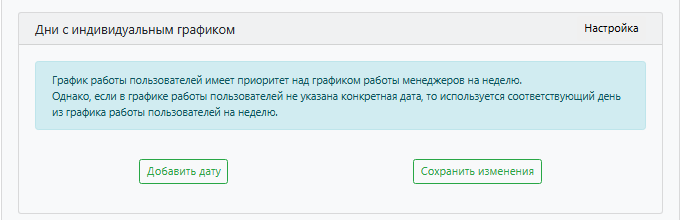
- Если требуется, можно задать графики менеджерам в календаре на конкретные даты:
Произвольный
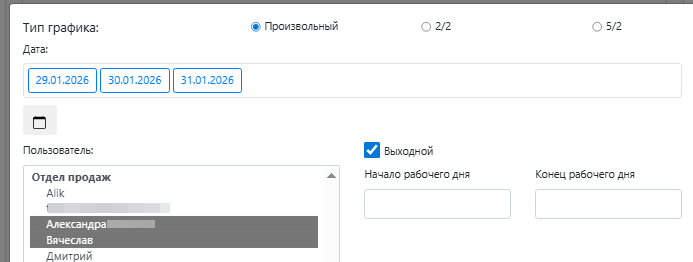
Нажимаем “Добавить дату”, затем выбираем пользователя (можно выбрать сразу нескольких, зажав клавишу ctrl), которому будем устанавливать индивидуальный график на день. По умолчанию установлена настройка “Произвольный график”.
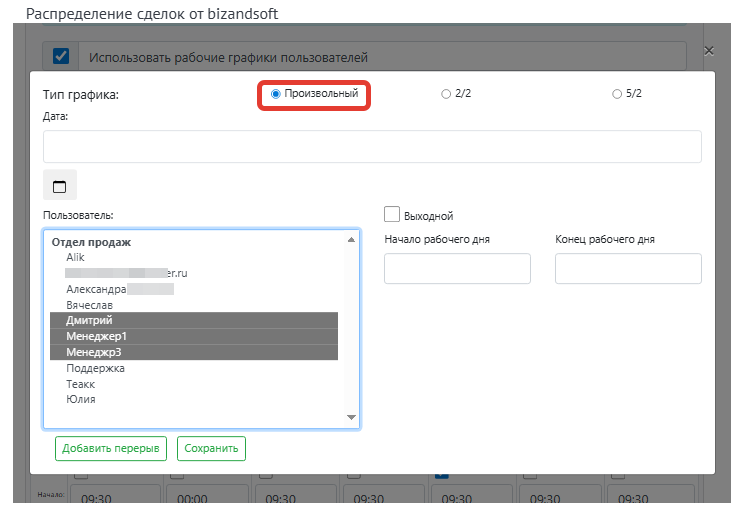
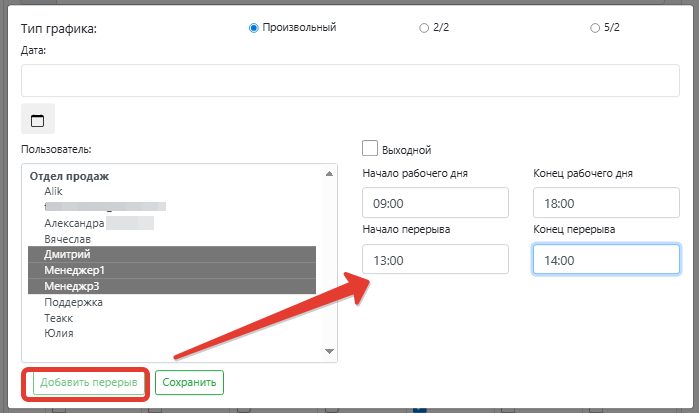
Заполняем время начала и конца рабочего дня или включаем галочку Выходной. Можно добавить перерыв, если требуется, нажав “Добавить перерыв” и заполнив время:
нажимаем на календарь или на строку “Дата”.
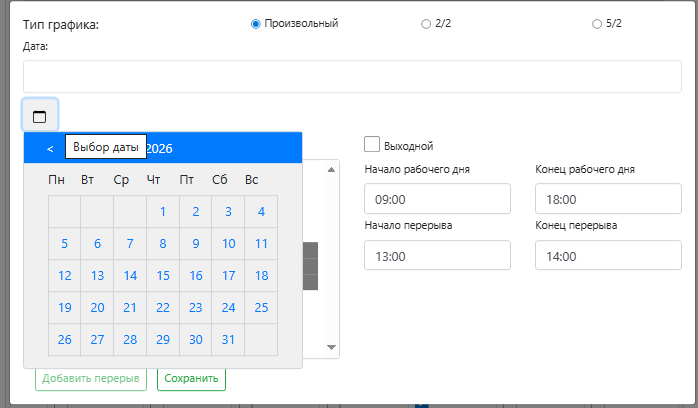
выбираем день в календаре (можно выбрать несколько дней), при этом они добавляются в строку “Дата”:
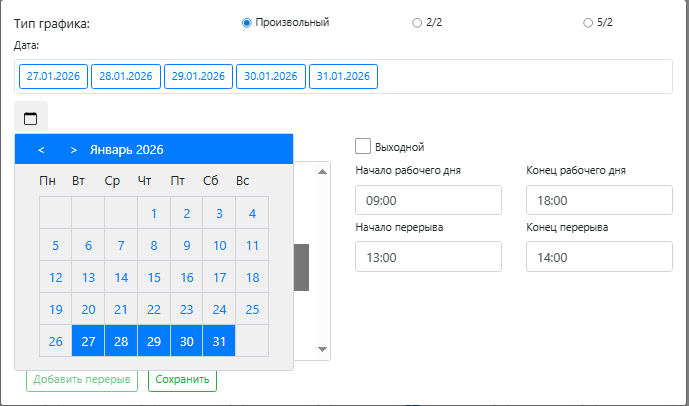
и нажимаем “Сохранить”.
Настроенные индивидуальные дни появляются в окне “Дни с индивидуальным графиком”. Необходимо сохранить изменения:
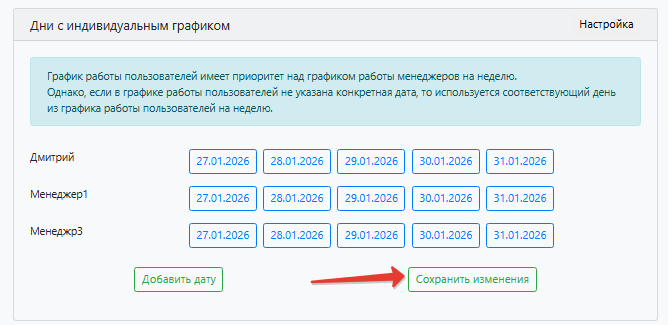
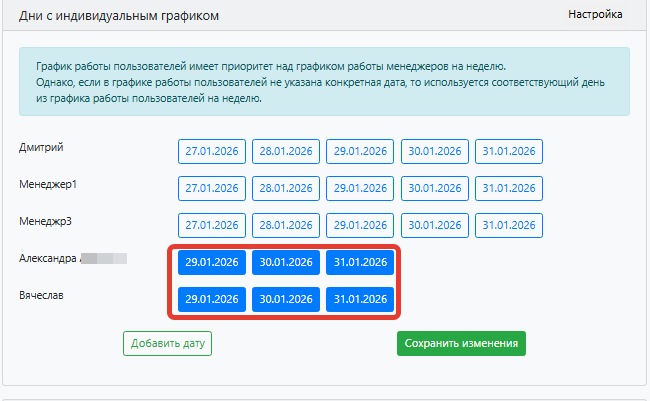
Если настроили выходные дни,
то они подкрашены синим цветом:
Внимание! Время работы в индивидуальных графиках необходимо указывать по часовому поясу аккаунта.
Кликнув на значок дня, его настройки можно отредактировать. Если подвести курсор к значку, появляется крестик, с помощью которого можно удалять дни без входа в режим редактирования: 
Графики с чередованием 2/2 или 5/2
Если менеджеры работают по графику с чередованием 2 рабочих дня, 2 выходных или 5 рабочих дней, 2 выходных независимо от дней недели, включаем тип графика 2/2 или 5/2 соответственно и задаем период, когда будет действовать этот график:
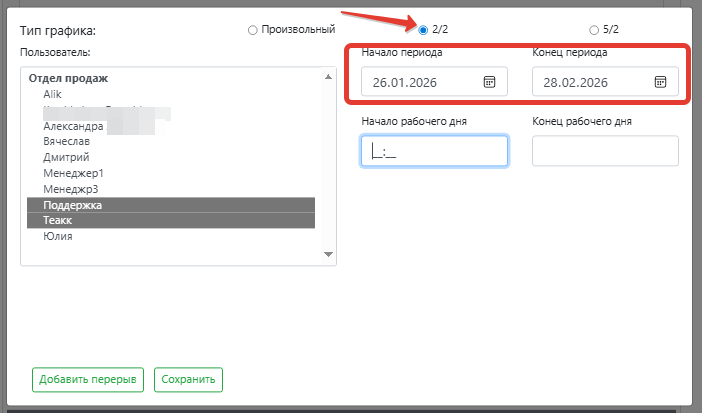
Задаем начало и конец рабочего дня, перерыв, если требуется. Нажимаем “Сохранить”.
Графики автоматически выставляются на заданный период с учетом выбранного типа:
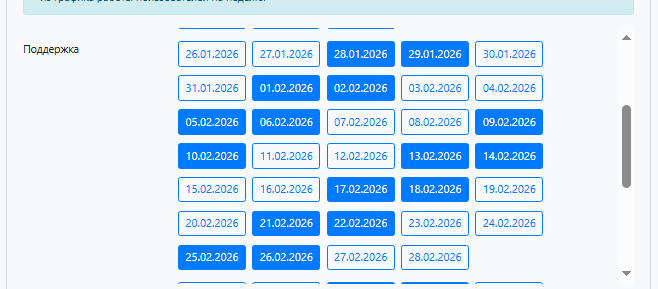
Обязательно сохраняем изменения!
Очистка настроенных дат
После сохранения настроек индивидуальных дат появятся дополнительные кнопки для удаления групп дат. При наведении курсора подсвечивается группа:
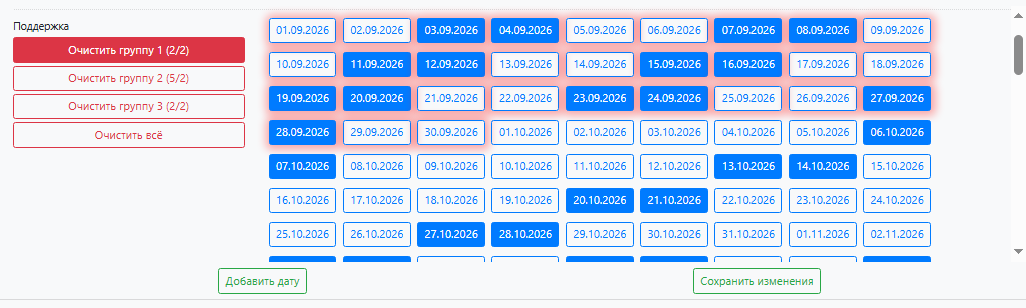
В этом примере для менеджера Поддержка даты с 1.09.2026 по 30.09.2026 были добавлены с типом автозаполнения графиком 2/2. Можно удалить все автоматически добавленные даты или вообще все даты по менеджеру. В данном примере при нажатии “Очистить группу 1 (2/2)” удаляются все настроенные даты с 1.09.2026 по 30.09.2026. Если нажать “Очистить всё” удаляются все данные по менеджеру Поддержка.
При нажатии кнопки очистки появляется предупреждение:
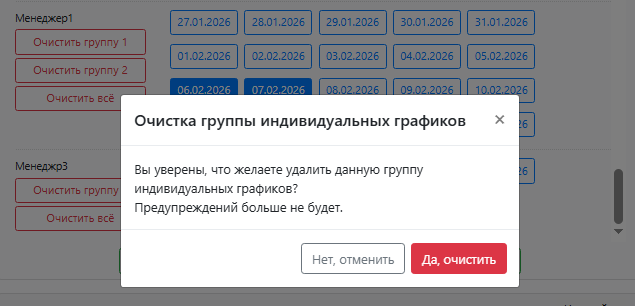
Если нажать “Да, очистить”, подсвеченные даты удаляются из графика.
Обязательно сохраняем изменения!
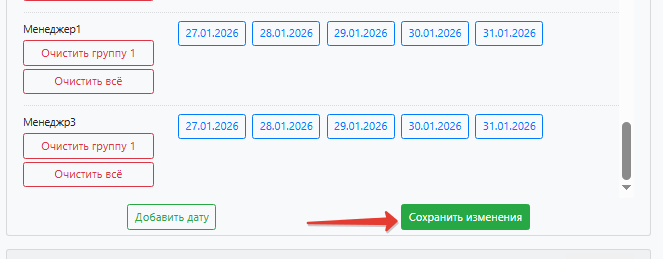
Индивидуальных дат можно задать неограниченное количество для каждого пользователя, но не обязательно выбирать все дни календаря. У индивидуальных дней приоритет перед графиками менеджеров на неделю. Если какие-то дни календаря не выбраны в индивидуальных датах, в эти дни действуют графики на неделю ↓
- У каждого сотрудника устанавливаем начало и конец рабочего дня, галочками отмечаем рабочие дни. Также можно добавить перерыв для каждого сотрудника индивидуально:
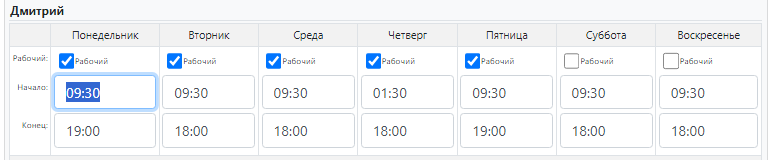
Внимание! Время работы в графиках пользователей необходимо указывать по часовому поясу аккаунта.
- кликаем Сохранить график работы
Копирование графиков с помощью шаблона
Для удобства настройки графиков для большого количества менеджеров можно использовать копирование с помощью шаблона.
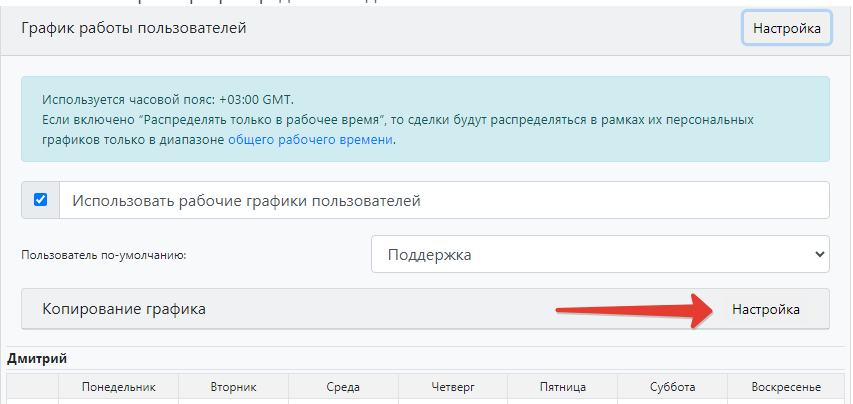
Откроется шаблон, в котором можно указать на каждый день недели рабочее время аналогично как в графиках менеджеров:
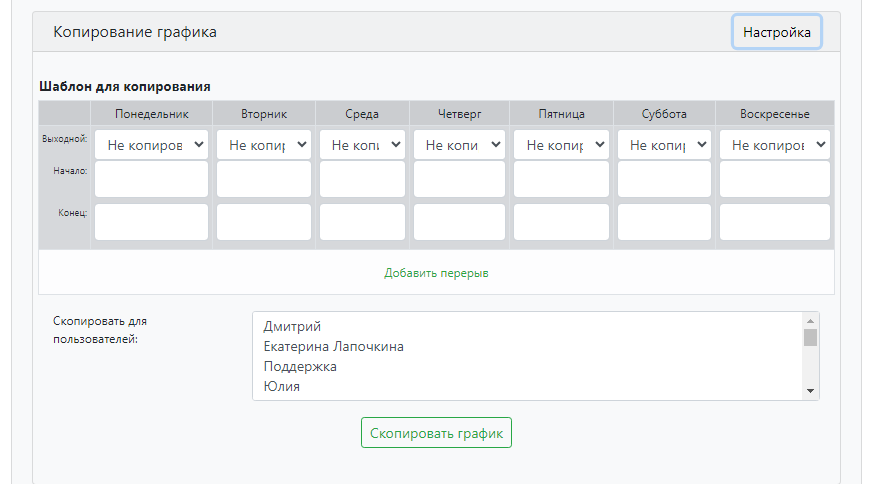
Если ячейка не заполнена, то копирование этой ячейки не произойдет. Для каждого дня недели можно выбрать, выходной это день, рабочий или не копировать. После заполнения нужных ячеек в списке “Скопировать для пользователей” выбираем нужных менеджеров (ctrl+ клик левой кнопкой мыши) и нажимаем “Скопировать график”. У выбранных менеджеров графики заполнятся значениями, указанными в шаблоне.
Примеры настройки графиков менеджеров с учетом общего рабочего времени
Общий график ВКЛЮЧЕН (включена настройка Распределять только в рабочее время”).
Настроено общее время с 09:00 до 17:00 (важно указать время по часовому поясу +3 GMT (Москва)). Выбрали рабочие дни - все, кроме субботы и воскресенья.

Графики пользователей ВКЛЮЧЕНЫ:

Пример 1: график работы менеджера СОВПАДАЕТ с диапазоном времени Общего графика.
Допустим сегодня Понедельник, выставим пользователю Поддержка на Понедельник персональный график так же, как в Общем графике - с 09:00 до 17:00 (в персональных графиках важно время ставить по часовому поясу пользователя, т.е. как оно выбрано/отображается в аккаунте amoCRM)
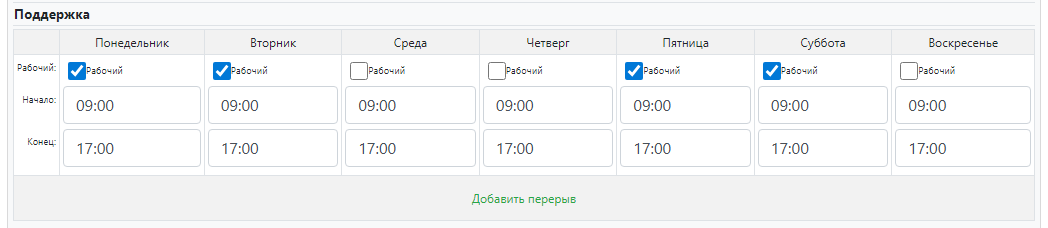
- Если сделка пришла в 08:30 - общий график еще НЕ начался, сделка останется в ожидании начала действия общего графика. До 09:00 сделка НЕ распределится ни на кого вообще. В 09:00 эта сделка распределится на пользователя “Поддержка”.
- Если сделка пришла в 17:30 или 02:00 - она распределится на следующий день, отмеченный как рабочий в Общем графике) в 09:00).
- Если сделка придет в субботу (в любое время), то распределится в Понедельник, т.к. в общем рабочем времени суббота - выходной и ближайший рабочий день Понедельник.
Когда сделка находится в ожидании наступления ближайшего рабочего времени по Общему графику, в статистике будет отображаться как +1 в строке “ко времени”:

Пример 2: график работы менеджера ВХОДИТ, но МЕНЬШЕ диапазона времени общего графика.
Настроено общее время с 09:00 до 17:00, персональный график с 10:00 до 16:00
- Если сделка пришла в любое время с 10:00 до 16:00 - обычное распределение на участника подходящей группы распределения.
- Если сделка пришла в 08:30 - общий график еще не начался, персональный начинается позднее, поэтому до 09:00 сделка НЕ распределится ни на кого (будет в ожидании), а в 09:00 эта сделка распределится на пользователя, выбранного по умолчанию (в нашем примере на Дмитрия), если никого из пользователей нет в 9:00 по индивидуальным графикам.
Если сделку не переместить заново в этап распределения после 10:00, то ответственный больше НЕ изменится.
- Если сделка придет в 17:30 - общий график уже НЕ действует. Сделка распределится только на следующий день в 09:00 на пользователя по умолчанию.
- Если сделка пришла в 09:30 (ПОСЛЕ начала общего графика, но ДО начала персонального) - сделка сразу распределится на ответственного по умолчанию, если в этот момент никого нет по графикам.
Если сделку не переместить заново в этап распределения после 10:00, то ответственный больше НЕ изменится.
Пример 3: график работы менеджера ВХОДИТ, и БОЛЬШЕ диапазона времени общего графика.
общий график с 09:00 до 17:00 персональный график с 06:00 до 23:00
- Если сделка пришла с 09:00 до 17:00 - обычное распределение (в нашем примере) на пользователя “Поддержка”.
- Если сделка пришла ДО начала времени общего графика и ПОСЛЕ начала персонального, например, в 06:30 - общее рабочее время еще не наступило, сделка останется в ожидании, а в 09:00 (в нашем примере) распределится на пользователя “Поддержка”.
- Если сделка пришла в 17:30 - общий график УЖЕ НЕ действует. Сделка в нашем примере распределится только на следующий день в 09:00 на пользователя, кто будет по графику в 9:00.
Доступ к настройкам графиков пользователей по отдельной ссылке
Имеется возможность редактирования графиков менеджеров для пользователей, не находящихся в amoCRM или не администраторов по ссылке:
https://leads.bizandsoft.ru/bs-leads/form_auth.php?lang=ru
(доступно только на оплаченном “Расширенном” тарифе виджета по запросу).
Для получения доступа свяжитесь с нашей технической поддержкой.
Расширенная статистика
Если кликнуть на кнопку “Расширенная статистика”

откроется окно, в котором можно увидеть несбрасываемую статистику по распределению сделок. Возможно задать период и выбрать менеджера, группу распределения:
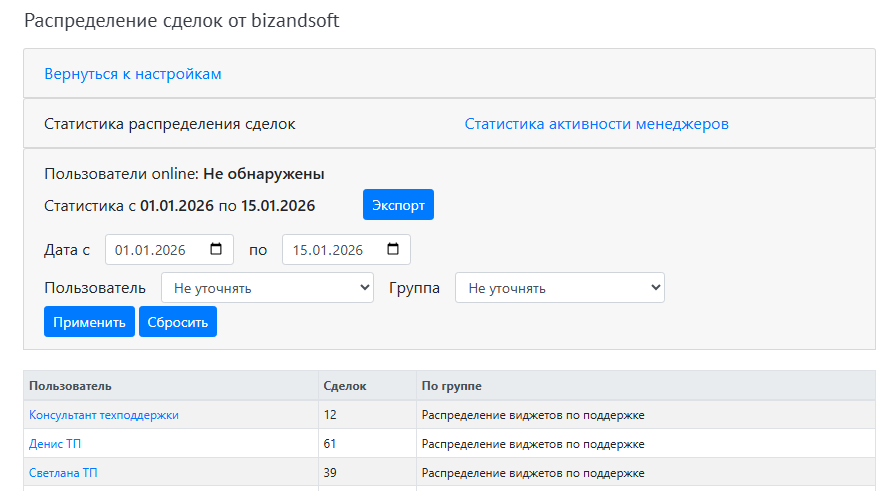
Кликнув на менеджера, можно увидеть список распределенных на него сделок за указанный период и перейти в сделку, если требуется.
В разделе Аналитика тоже можно увидеть Расширенную статистику:
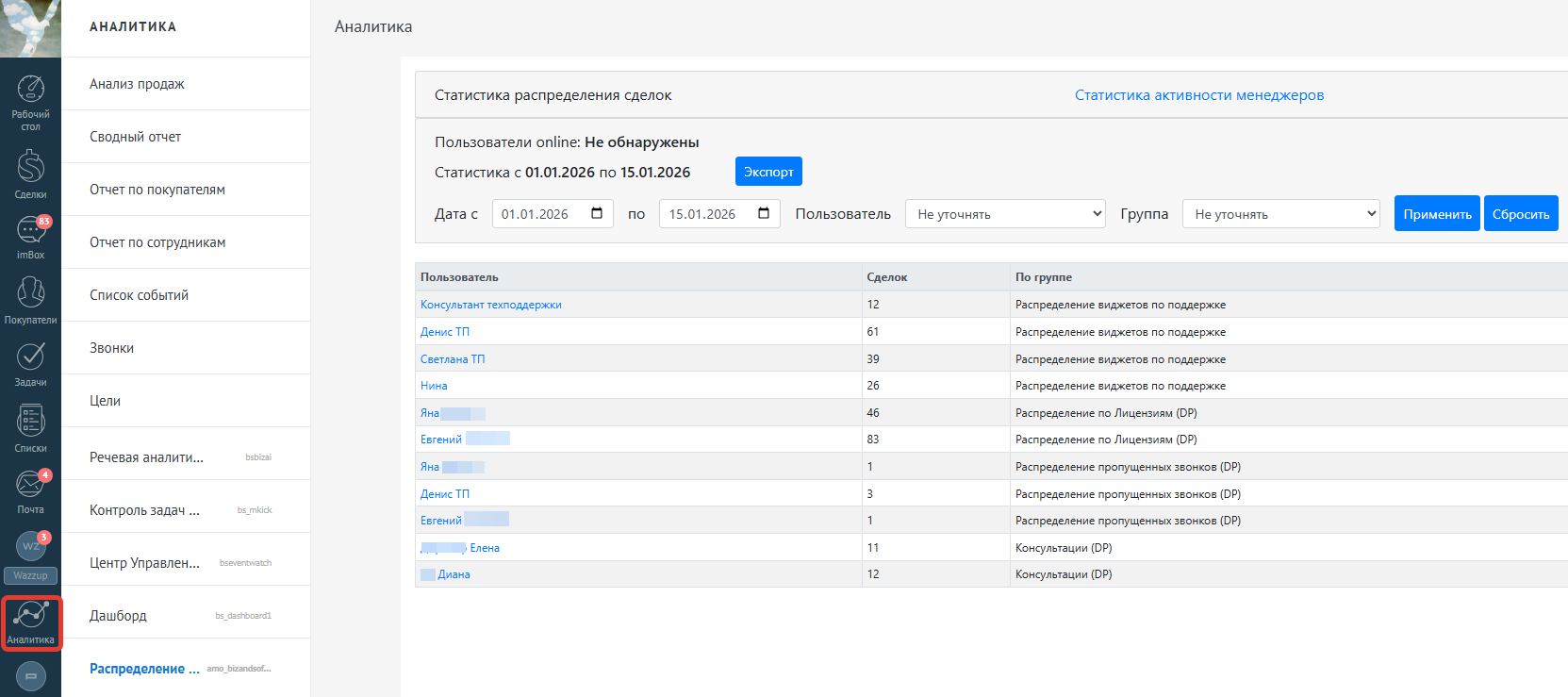
Если в какой-либо активной группе распределения включена настройка распределения по Активным пользователям, можно увидеть статистику активности менеджеров:

Пример статистики:
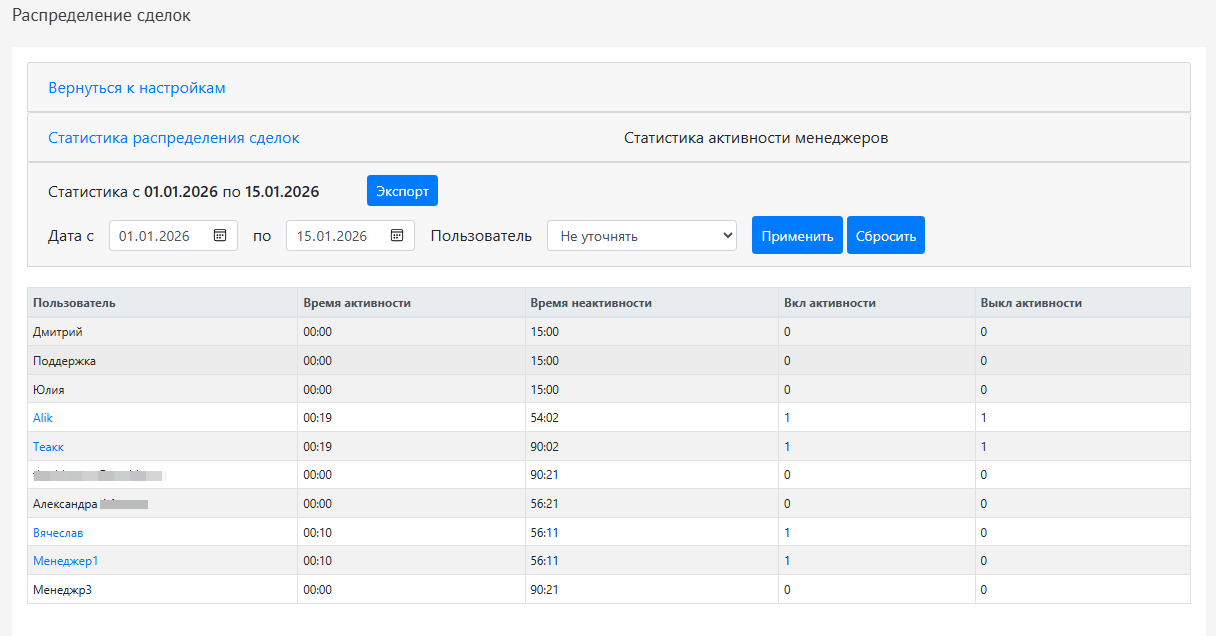
Расчет времени неактивности ведется в зависимости от установленного графика менеджера с учетом индивидуальных дней в календаре и общего рабочего времени организации. Например, если менеджер по графику начинает работу в 9:00, но Активность у него еще не включена при просмотре статистики за сегодня в 10:00, время неактивности составит 1 час.
Если нажать на пользователя, у которого было переключение, появится окно с подробной статистикой переключений (когда и кто включал и выключал его из активности.

Примечание. Если пользователь по графику выходной, статистика его активности отсутствует, даже если ее переключали.
Настройка параметров примечаний
В общих настройках виджета внизу можно найти раздел с настройкой примечаний.
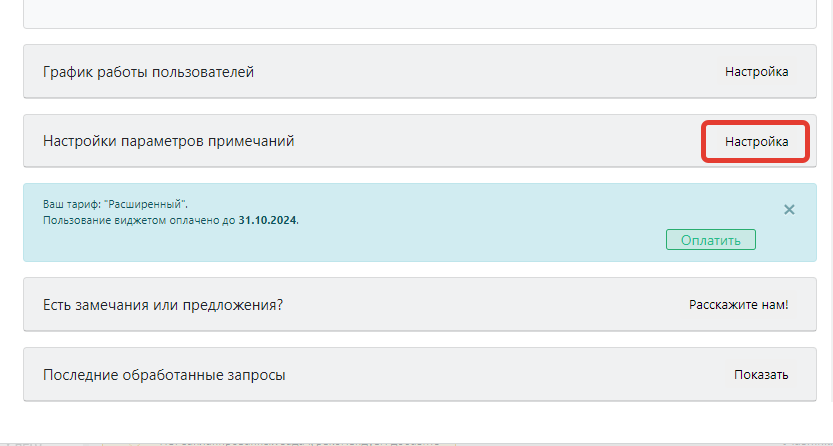
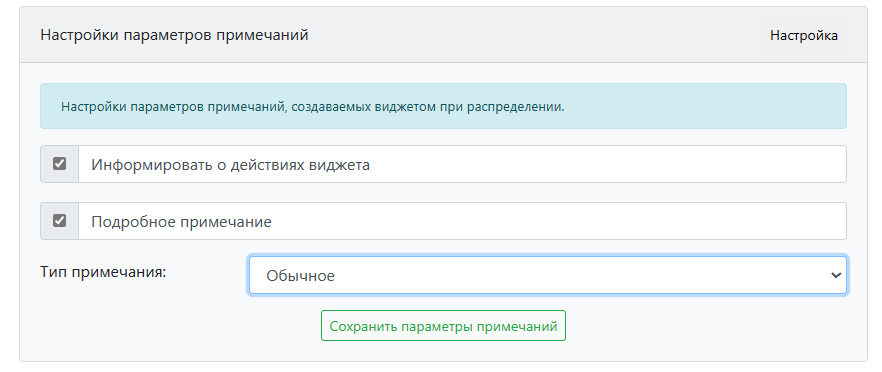
- Информировать о действиях виджета - выводить примечание о выполненном распределении в Сделке/Контакте.
- Подробное примечание - в примечании указывать название Группы, по правилам которой выполнено распределение, данные по нагрузке и по долям, если они включены.
- Тип примечания - можно выбрать Обычное или Системное.

Примеры обычных примечаний в Сделке с указанием названия группы правил по которому произошло распределение:


Пример системных примечаний:

Последние обработанные запросы
В общих настройках в виджете можно посмотреть последние обработанные запросы:
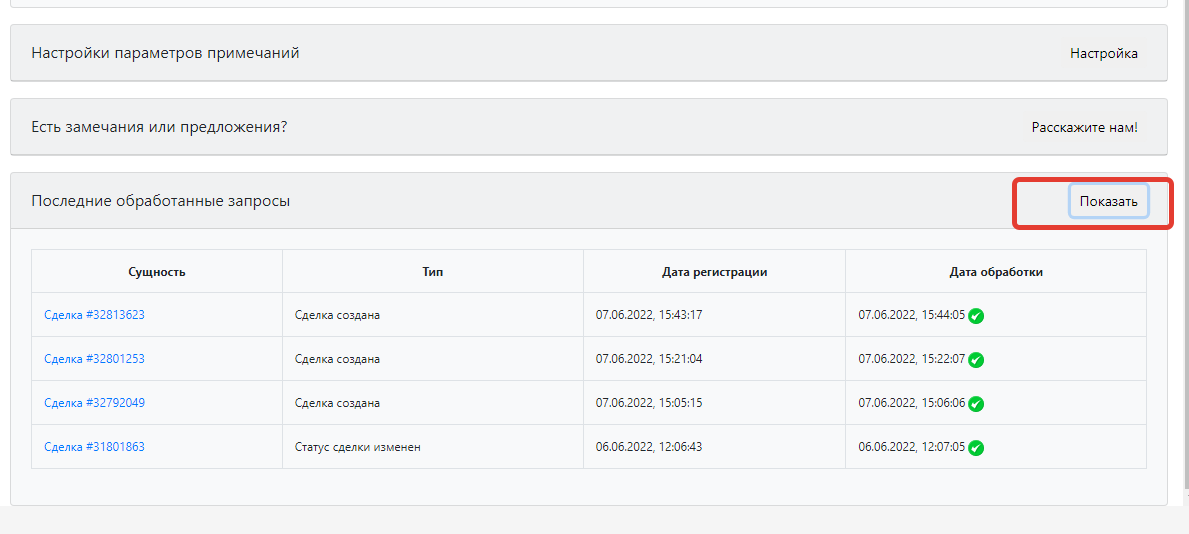
Если стоит галочка, это значит, что сделка распределена виджетом. Кликнув на сделку можно перейти в нее.
Распределение из «Неразобранного»
Распределение сделок в этапе “Неразобранное” не доступно в amoCRM по причине того, что там сделки еще не оформлены и могут быть без контактов. Распределение сделок возможно в любом активном этапе, перенести из этапа “Неразобранное” в активный этап можно стандартным триггером amoCRM “Смена статуса”. Т.е. устанавливаем триггер переноса в этапе неразобранное, а в том этапе, куда переносим сделки, создаем группу распределения (см.п. Управление группами пользователей).
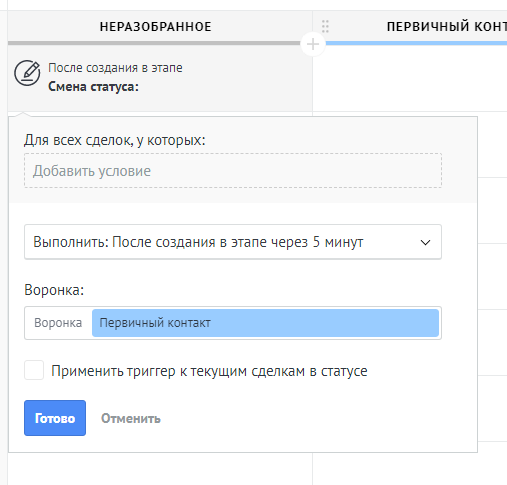
Внимание! Если перевод из Неразобранного делает salesbot, группу распределения в активном этапе необходимо настроить через триггер.
В виджете можем включать по запросу функцию переноса из Неразобранного в активный этап, где настроено распределение сделок. Данная функция работает аналогично триггеру, но перенос происходит из Неразобранного всех воронок в один выбранный статус. Эту функцию можно использовать для базового тарифа amoCRM. Для подключения функции необходимо обратиться в Техподдержку bizandsoft любым удобным способом.
Часто задаваемые вопросы
Сделка не распределилась, какая может быть причина?
- В этап распределения пришло сразу много сделок, создалась очередь.
Если сделали импорт данных и в этап распределения пришло сразу много сделок, они не распределяются все сразу во избежание блокировки аккаунта. Сделки становятся в очередь. Распределение происходит постепенно, проверить это можно по счетчикам очереди в настройках и в расширенной статистике.
- Сделка попадает не в тот этап.
Для того, чтобы сделка распределилась, в виджет должны поступить данные. Когда сделка приходит в этап, виджет получает информацию о поступлении сделки. Если сделка попадает не в тот этап, где настроено распределение, она не распределяется. Есть 3 варианта решения проблемы:
1) Переместить сделку в тот этап, где настроена группа распределения.
2) Создать новую группу распределения на нужном этапе.
3) Если группы распределения уже есть, отредактировать имеющуюся, добавив нужный этап.
- Нерабочее время.
- Не совпадает создатель.
- Не пришли данные от триггера.
- Отключен вебхук.
Если включена настройка Распределять только в рабочее время, а сделка пришла в этап распределения в выходной или вне рабочего графика, она попадет в очередь и распределится в момент наступления рабочего времени по выставленному графику.
В настройках группы распределения указывается, от какого создателя распределяем сделки. Создатель это не ответственный, а именно тот, кто создает сделки. При создании сделок интеграциями создателем обычно является Робот. Если сделка создана интеграцией и не распределилась, когда пришла в этап распределения, необходимо проверить в настройках группы, есть ли Робот в списке создателей.
Если распределение настроено через триггер в цифроворонке, сделка пришла в этап, где установлен триггер, но не распределилась, необходимо проверить условия триггера. Если в условии проверяются теги, а в сделке они устанавливаются с задержкой, то необходимо в триггере тоже поставить отсрочку выполнения.
Необходимо проверить, поступают ли вебхуки. Для этого в настройках распределения посмотреть «Последние обработанные запросы»:
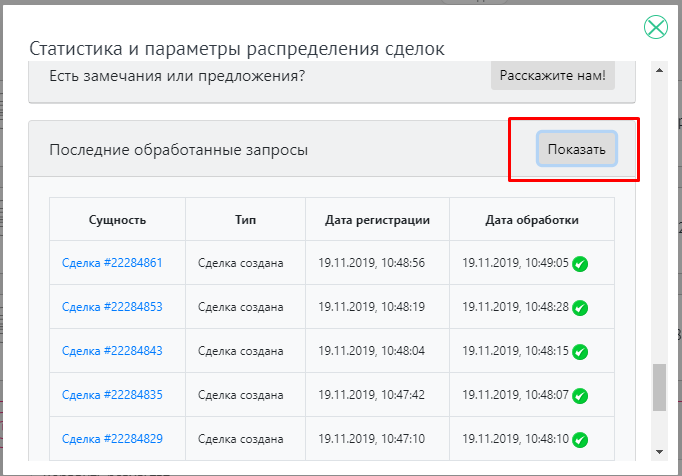
Если запросы обработаны давно (дата обработки), то имеет место проблема с передачей вебхуков.
Причины могут быть следующими:
- Выключены вебхуки (кроме ситуаций, когда все группы настроены через триггеры).
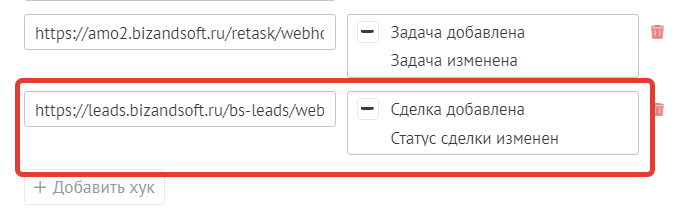
Если группы распределения настроены через виджет, а не через триггер цифроворонки и сделки перестали распределяться, не ставятся в очередь, необходимо проверить, не отключен ли вебхук. Для этого зайти в amoМаркет и в правом верхнем углу перейти на раздел WEB HOOKS
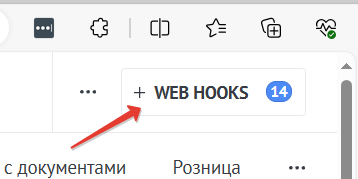
И проверить правильность включения вебхуков.
- Общая проблема amoCRM по передаче вебхуков. Нужно ждать, пока amoCRM исправит ситуацию, повлиять никак нельзя.
- Недоступен сервер разработчиков, в этом случае проблемы у всех пользователей виджета. Проверить можно, зайдя в настройки виджета: при нестабильной работе сервера разработчика интерфейс настроек не откроется. Необходимо обратиться в нашу техподдержку любым удобным способом.
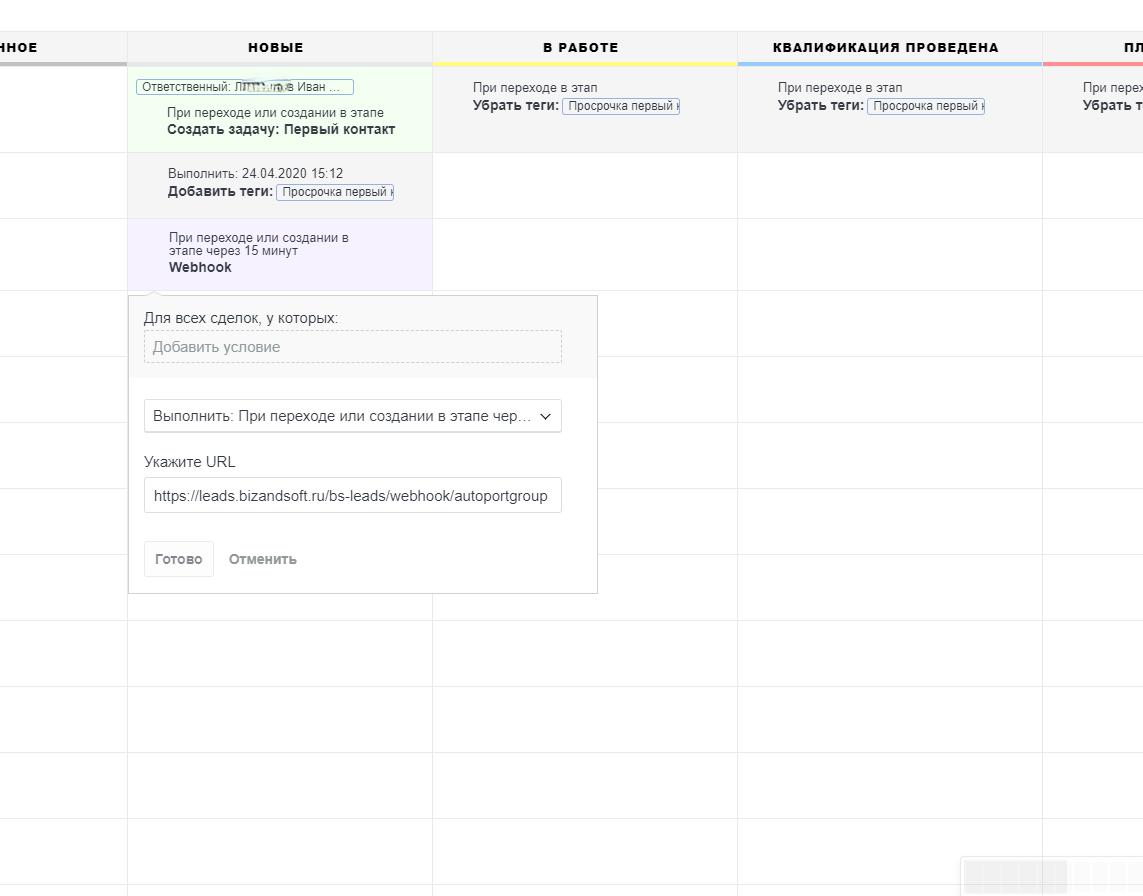
Если данная проблема «зачастила», то можно на всякий случай поставить дополнительный вебхук (https://leads.bizandsoft.ru/bs-leads/webhook/bizandsoft — вместо bizandsoft — название своего аккаунта) в цифроворонку через 15 минут (т.к. мы не распределяем одну и ту же сделку 2 раза (Кроме ситуаций, когда настроили повторное распределение в группе), то или первый, или второй вебхук срабатывает):
- Перевод по этапам выполняется salesbot-ом, а настроена обычная группа распределения через настройки виджета.
- Не выполнено условие распределения.
- Слетела авторизация.
- Распределение отключено в настройках виджета. Нужно включить его в Глобальных настройках:
Это частая проблема, когда salesbot переводит сделку из Неразобранного. Для решения проблемы группу распределения надо преобразовать в шаблон. В нужном этапе цифроворонки поставить триггер, в котором подключить этот шаблон.
Сравните параметры сделки, подлежащей распределению, с настройками распределения.
Зайдите в настройки распределения в «Управление группами пользователей»:
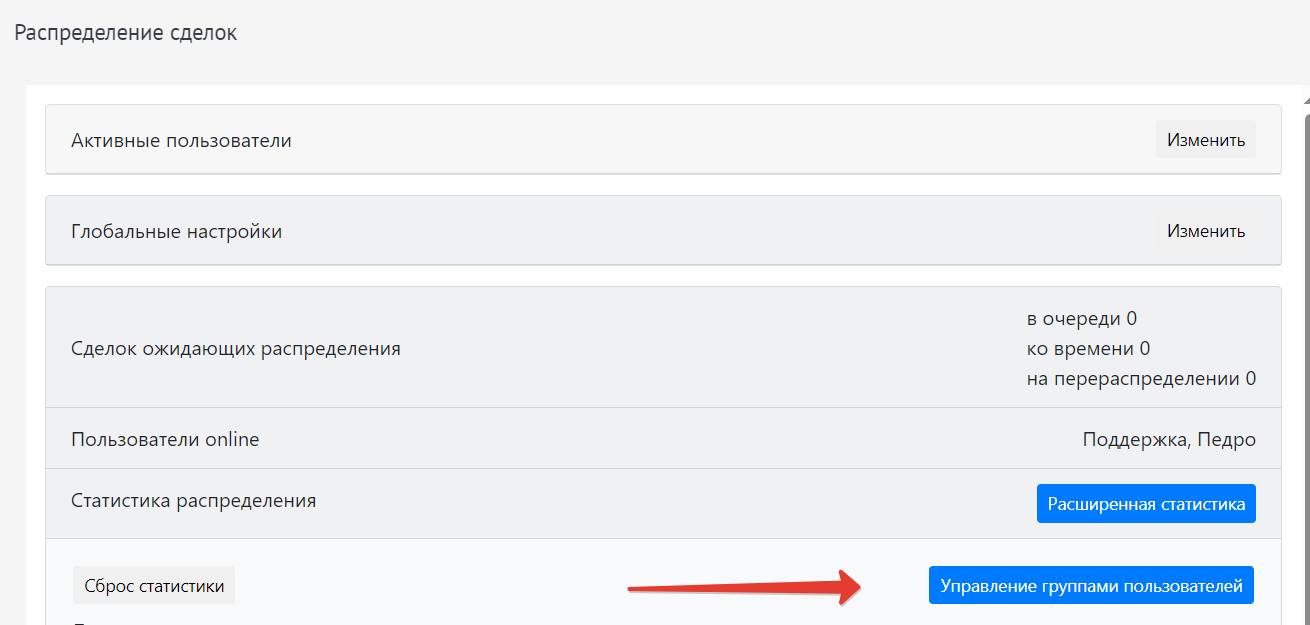
Выберите группу, в соответствии с которой должна распределиться сделка. Сравните значения параметров сделки и значения в настройках:
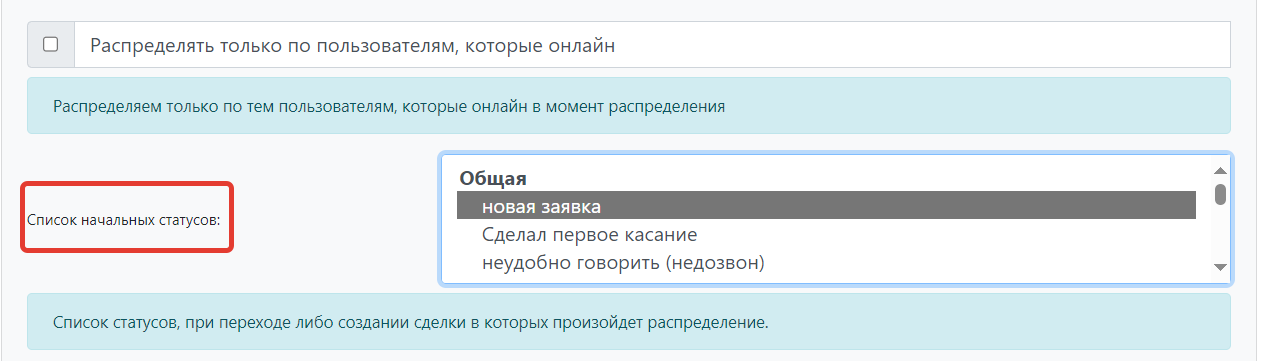
1) статус сделки и статус, указанный в настройках:
2) создателя сделки и создателей в настройках:
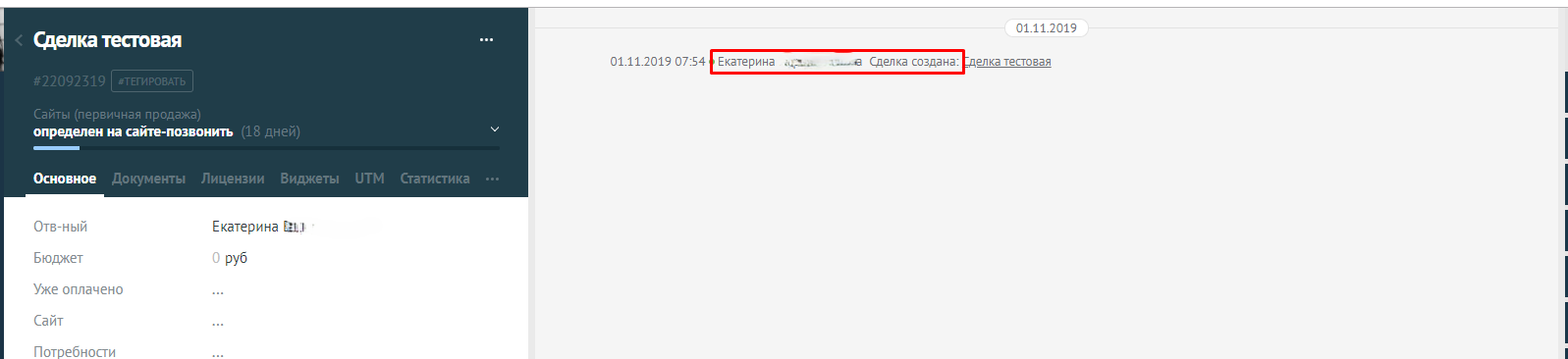

В автоматически созданных сделках (телефонией, интеграциями, импортом) создатель всегда Робот.
3) проверьте, есть ли хотя бы один пользователь, кому может распределиться сделка (должно быть не менее одного пользователя, помеченного галочкой):
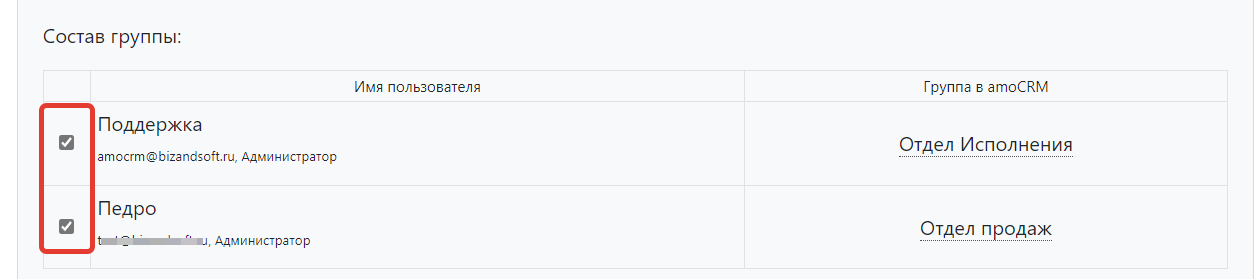
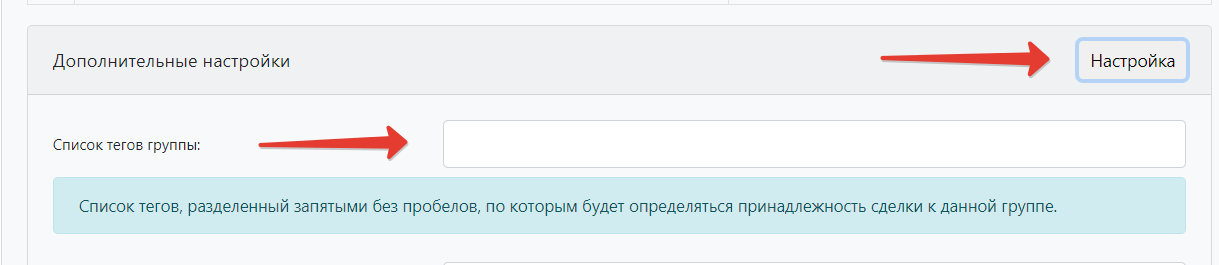
4) список тегов в Дополнительных настройках. Если поле в настройках не заполнено, то теги не проверяются. Если заполнены — то для распределения у сделки должен быть хотя бы один из тегов, перечисленных через запятую в настройках:
5) также в зависимости от настроек могут быть настроены дополнительные поля:
Если виджет долго был отключен или удалили пользователя, который ранее устанавливал виджет, нужно заново авторизоваться.
Если причина остается неясной, необходимо обратиться в нашу техподдержку любым удобным способом, прислать ссылку на сделку и дату, когда она пришла в этап распределения. Мы проверим настройки, лог распределения сделки и поможем настроить виджет.
Контакт не распределился со сделкой, какая причина?
Не включена настройка распределения контакта со сделкой. Если сделка распределилась на менеджера, а основной контакт из сделки остался на прежнем ответственном, но его тоже требуется распределять, необходимо в группах распределения включить настройку “Изменять также ответственного за контакт” в группе распределения.
Задача не распределилась со сделкой, какая причина?
- Не включена общая настройка распределения задач со сделкой.
- Не включена локальная настройка распределения задач со сделкой в группе распределения.
- Прежний ответственный в сделке не совпадает с ответственным в задаче.
Для того, чтобы всегда задачи в сделке при распределении переходили со старого ответственного на нового, необходимо в общих настройках включить опцию Распределять задачи в сделке.
Если задачи вместе со сделками надо распределять не всегда, а только при распределении в определенных группах, то в общих настройках необходимо отключить опцию Распределять задачи в сделке, а в нужной группе распределения включить в разделе Дополнительные настройки опцию Распределять задачи.
Если в сделке до распределения ответственный один, а в задаче другой, такая задача не переходит на нового ответственного при распределении сделки.
Выбран ответственный, которого нет в группе распределения, почему?
- Выбран ответственный за контакт, т.к. включена настройка.
- Выбран ответственный по умолчанию по графикам.
Если включена настройка “Ставить Ответственным за сделку того, кто ответственный за Контакт. Без дополнительных проверок” в общих настройках (аналогично за компанию), то ответственный берется из контакта сразу без проверки групп распределения или графиков работы менеджеров. Если требуется ответственного по контакту выбирать именно в группе распределения, то в общих настройках опцию “Ставить ответственным за Сделку того, кто ответственный за Контакт” надо отключить, а в группе распределения включить локальную настройку “Ответственным за сделку станет тот, кто ответственный за контакт” (см.п. Определение ответственного по контакту в группе распределения).
Если сделка распределена на ответственного, которого нет в группе распределения, а проверка происходит по графикам работы менеджеров, значит необходимо проверить графики у всех менеджеров. Они выставлены таким образом, что в момент распределения сделки никого из менеджеров группы распределения не оказалось в работе и был выбран ответственный по умолчанию, заданный в графиках для таких случаев. Если есть время, когда никто не работает, можно использовать общий график работы или настроить попытки распределения, когда никого нет.
Некоторые сделки не должны распределяться, как это настроить?
- Если не должны распределяться сделки, которые созданы от принятых звонков.
- Если не должны распределяться сделки с определенными тегами.
- Если не должны распределяться сделки, в которых нет определенных тегов.
- Если не должны распределяться сделки, в которых нет определенных данных в полях.
В данном случае можно разделить этапы. В телефонии настроить создание сделок в этапе, где нет настроенной группы распределения. Или добавить в настройках телефонии тег, а в виджете использовать этот тег в группах распределения как стоп-тег.
В дополнительных настройках групп распределения можно указать стоп-теги через запятую (запятая читается как “или”). Тогда сделки с тегами будут пропускаться и оставаться на прежнем ответственном.
В дополнительных настройках групп распределения можно указать список тегов через запятую (запятая читается как “или”), при наличии которых сделка должна будет распределиться.
В дополнительных настройках групп распределения можно указать поля и сопоставить их с нужными значениями. Тогда распределяться будут только те сделки, которые будут удовлетворять настроенным условиям.
Если используем теги в настройках групп, рекомендуем задать отсрочку распределения в глобальных настройках на тот случай, если теги в сделке проставляются с задержкой.
Как сократить примечания от виджета?
Если уведомления по работе виджета в виде обычных Примечаний мешают, можно настроить системные примечания или совсем отключить уведомления. Подробно описано в п.Настройка параметров примечаний.
Чем отличается расширенный тариф от стандартного?
Тарифы отличаются только индивидуальными графиками менеджеров. На расширенном тарифе есть раздел, где можно настроить индивидуально график работы для каждого менеджера, на стандартном тарифе такой раздел отсутствует в настройках. При установке виджета на тестовый период графики менеджеров доступны, т.е. виджет работает на расширенном тарифе. Если продлить лицензии на amoCRM через нашу компанию bizandsoft, виджет распределения сделок предоставляется на расширенном тарифе бесплатно наряду с другими бонусами до конца срока лицензий.
Зависит ли стоимость виджета от количества пользователей на аккаунте amoCRM?
Стоимость виджета можно увидеть в карточке установки. Она не зависит от количества пользователей в системе. Виджет устанавливается на аккаунт и стоимость его зависит от выбранного тарифа (стандартный/расширенный) и срока продления.
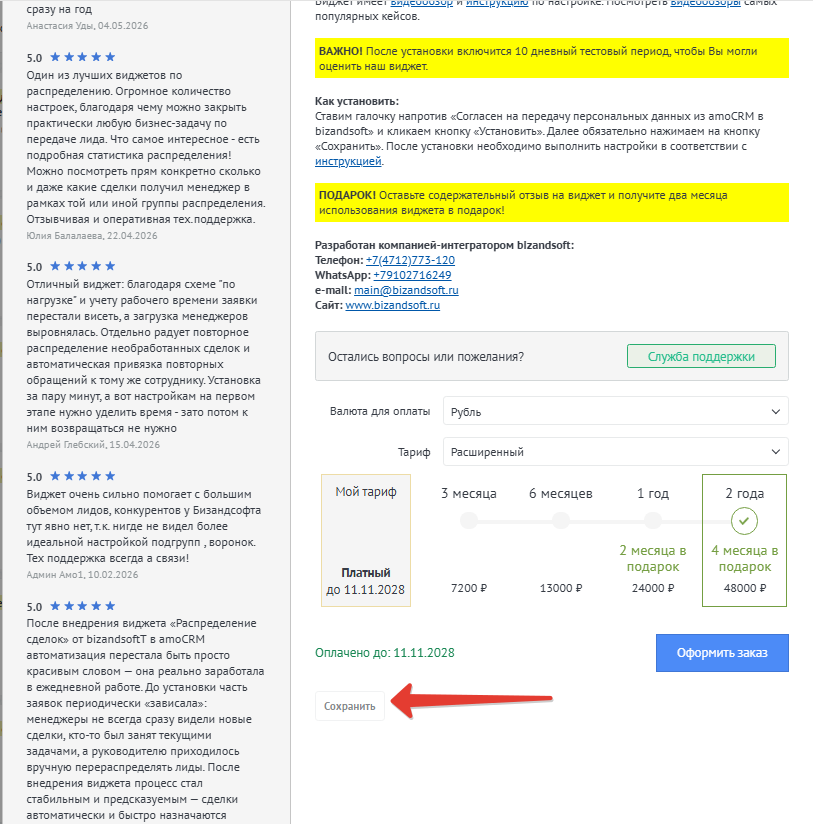
После установки виджета в сделке справа не появилась панель настройки
Необходимо зайти в амо в меню Настройки — Интеграции — Установленные интеграции, зайти в виджет, который не появился, и нажать кнопку Сохранить.
Не отображаются настройки виджета
Если при заходе в настройки виджета открывается окно с надписью Not Found:
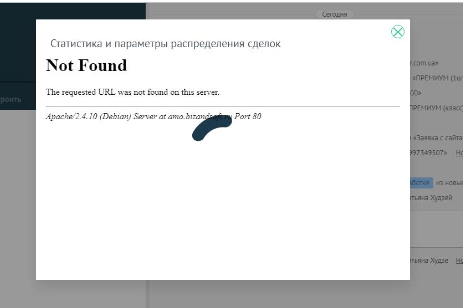
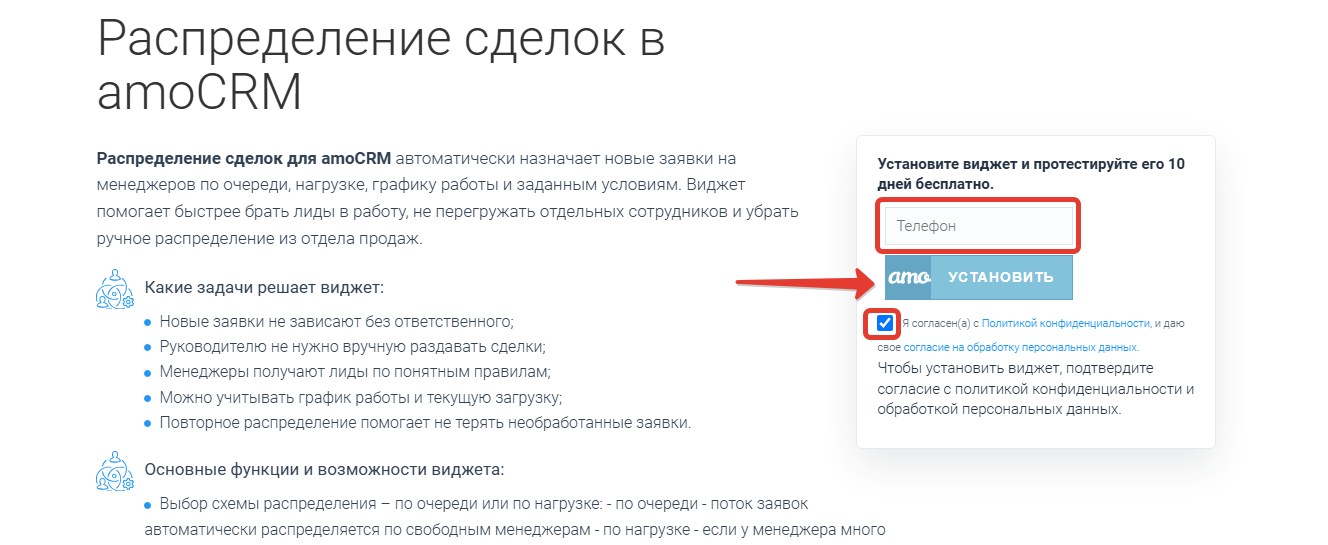
Необходимо переустановить виджет со страницы описания https://bizandsoft.ru/vidzhety-amo/raspredelenie-sdelok. Настройки виджета при этом останутся.
Сделки распределяются на ответственного по умолчанию
Сделки не распределились по менеджерам, и в сделке есть примечание вида «никто не подошел по рабочему времени»:
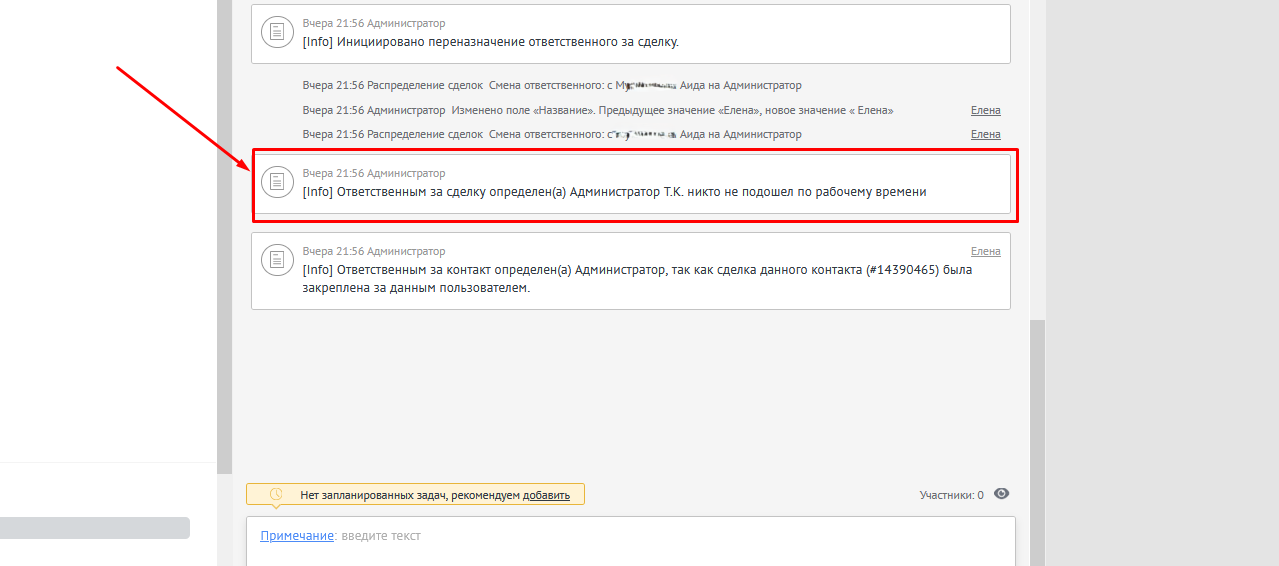
Значит, во время работы виджета:
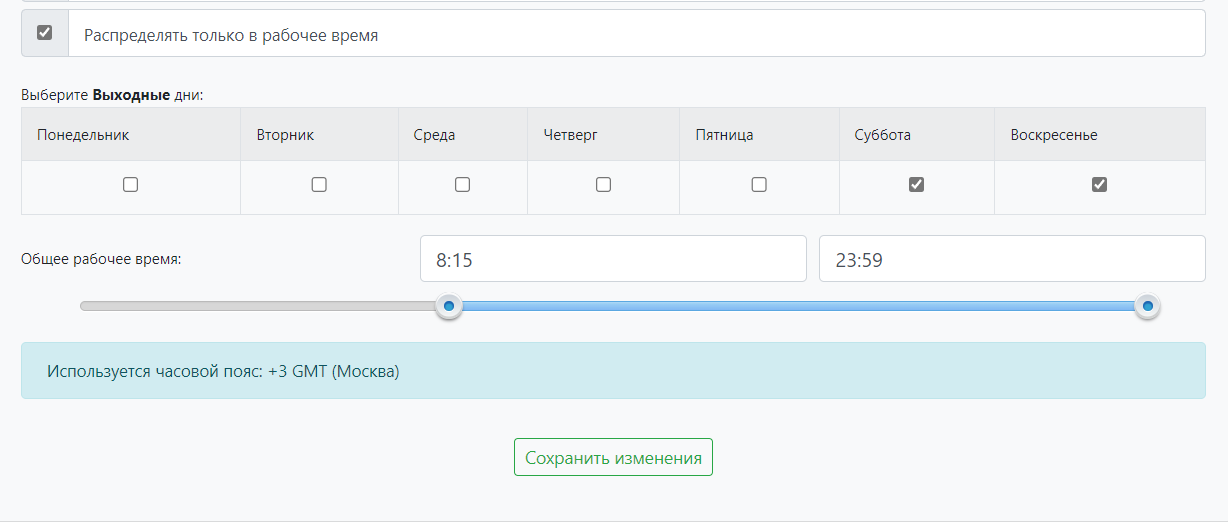
Никто из менеджеров не работал, как на примере ниже во вторник. Необходимо или скорректировать рабочее время виджета, или изменить графики работы пользователей:
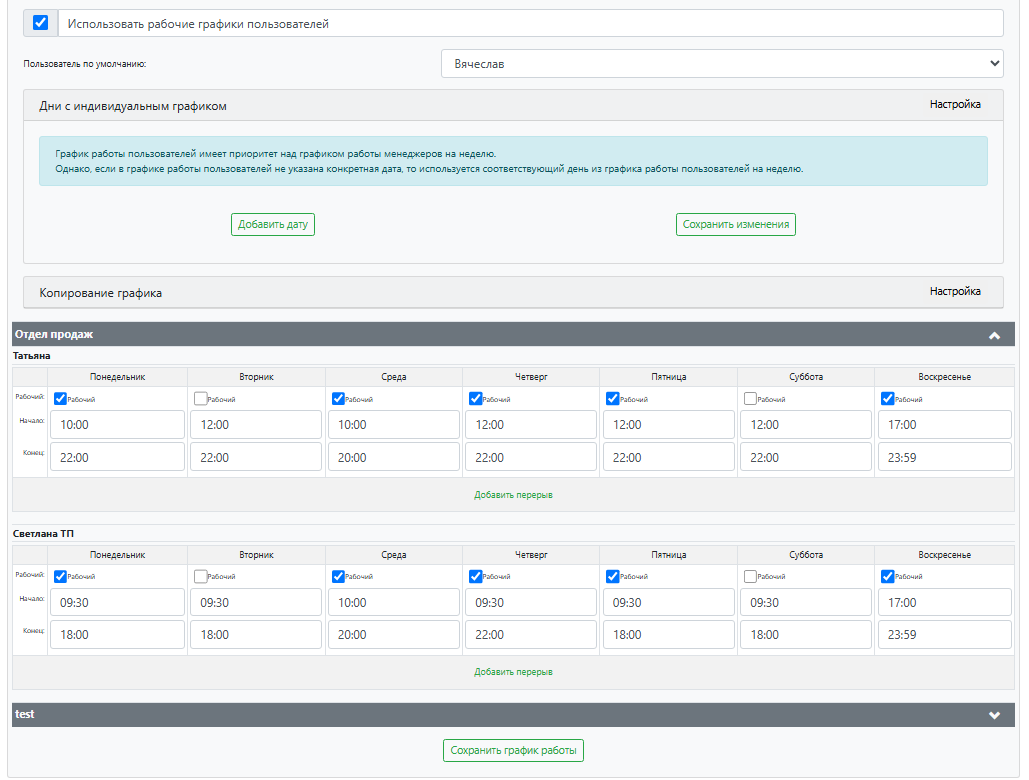
Т. е. при использовании графиков, чтобы не зависали сделки на транзитном пользователе, нужно, чтобы во время работы виджета хотя бы один менеджер был на работе. Необходимо сопоставлять и контролировать графики менеджеров и график работы виджета. При необходимости можно на день-два изменить общее время работы виджета (например, в какие-нибудь особенные выходные или праздничные дни).
Сделка стала не на того менеджера, что должен был
Причины:
- В системе ранее был создан Контакт, у контакта был Ответственный «не тот менеджер». Сравнить дату создания Контакта и Сделки. Если Контакт создан раньше сделки и в настройках распределения указано не изменять ответственного в сделке, если уже есть контакт (установлены галочки «Тот же ответственный, если существует контакт»), тогда у новой сделки установится Ответственный из ранее созданного контакта. Аналогично по компании:
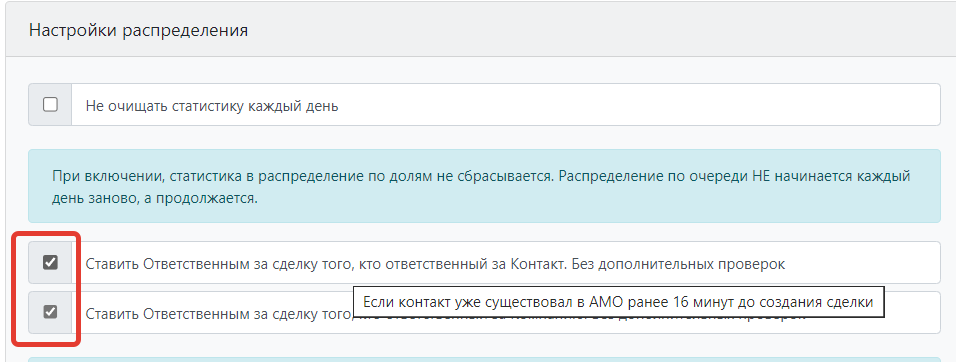
- Проверить соответствие сделки группе распределения, где указан потенциальный Ответственный (см. п. «Не выполнено условие распределения»).
Сделка осталась на транзитном пользователе/создателе при распределении накопленных за нерабочее время сделок
Например, если виджет распределения работает только с рабочее время с 9 до 18, а все поступившие в нерабочее время заявки распределяются «кучей» в начале рабочего дня, может быть ситуация, что «ночные» сделки останутся на транзитном/создателе.
Для решения проблемы необходимо транзитного/создателя указать в поле «Пользователи, которых не учитываем как ответственных за контакт»:
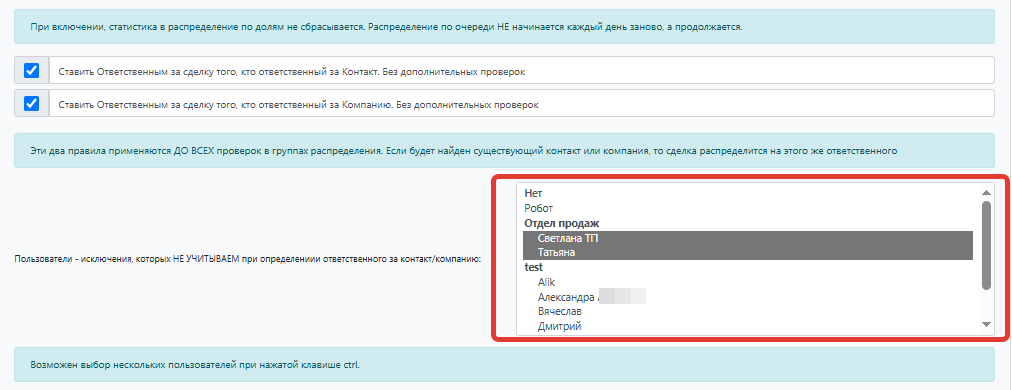
Ситуация возникает, потому что при начале работы виджет видит, что контакт создан давно (например, за час до начала распределения, в 8 утра), и считает, что контакт создан раньше, поэтому и сделку привязывает к транзитному/создателю. Установка указанной выше настройки решает данную проблему.
Контакт стал не на того менеджера, что должен был (у контакта меняется ответственный)
В контакте, привязанном к сделке, может поменяться ответственный даже в случае, если контакт был создан раньше и в настройках стоит «Тот же ответственный, если существует контакт».
Такая ситуация возможна, если в amoCRM сделка создана менее чем через 16 минут после создания контакта. Тогда и контакт, и сделка распределяются на нового ответственного согласно очереди распределения. Причины:
1. В amoCRM не всегда оперативно создаются сделки и контакты на основании источников. Например, из чата на основании сообщения создается контакт и сделка, при этом сделка в amoCRM создалась на 3 минуты позже контакта (особенность работы amoCRM — мы на нее повлиять никак не можем). Если в этом случае будем рассматривать контакт как уже ранее созданный и отрабатывать стандартный алгоритм, то и сделка, и контакт останутся на создателе (например, Администраторе). Поэтому в этом случае, хоть и есть уже контакт на момент создания сделки, распределяется сделка и перепривязывается контакт на нового ответственного.
2. Поступило две заявки от одного контакта за менее чем 16 минут. Тогда даже при корректном создании сделок и контакта будет применяться «правило 16 минут» и на второй сделке Контакт и Сделка будут заново перераспределены.
У сделки несколько раз меняется ответственный
Если в сделке меняется ответственный и есть информация:
[Info] Инициировано переназначение ответственного за сделку, так как ее статус не изменился в установленный срок
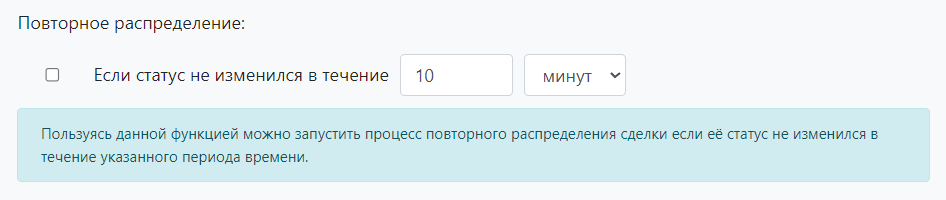
Это значит, что включено повторное перераспределение сделок, если статус не поменялся в течение определенного времени. Для выключения перераспределения (или увеличения времени на изменения статуса) нужно зайти в настройки виджета. В любой сделке в меню виджетов выбираем Виджет распределения — Настройки распределения — Управление группами пользователей — выбираем нужную группу и нажимаем редактировать (значок карандаша) — и выключаем (изменяем) Повторное распределение:
В сделке не видна переписка с контактом
Если настроено ограничение видимости сделок по пользователям и контактам, то возможно у сделки и контакта разный ответственный. Поэтому пользователь видит сделку, где он Ответственный, но не видит переписку с контактом, где ответственный — другой менеджер.
Проверьте настройки распределения. Если необходимо, чтобы у сделки был тот же ответственный, что и у контакта (если контакт уже был в системе), то необходимо установить галочки:
1) «Тот же ответственный, если существует контакт» — это значит, что если контакт из сделки существовал ранее и ему назначен менеджер, мы распределим сделку на пользователя, с которым клиент общался ранее.
2) «Тот же ответственный, если привязана только компания» — это значит, что если в сделке есть только компания, то все задачи будут поступать менеджеру, который стоит ответственным в сделке компании.

Если же необходимо распределение сделки независимо от того, кто Ответственный в контактах, то данные галочки необходимо снять, но оставить «Изменять также ответственного за контакт или сделку» и «Изменять также ответственного за компанию». В этом случае в уже ранее существовавшем контакте поменяется ответственный на ответственного из распределенной сделки, и переписка будет видна:
При распределении заявок не учитываются выходные и график работы
Проверьте общие настройки рабочего времени, а также настройки графика каждого менеджера:
Обратите внимание: после графиков устанавливается включение/выключение использования рабочих графиков:
Не ставятся задачи в сделке
Виджет Распределения не ставит задачи. С помощью данного виджета можно распределить только УЖЕ поставленные ранее задачи (поставленные вручную или с помощью цифровой воронки).
Не заполняется какое-либо поле в распределяемой сделке (например, Roistat)
В виджете распределения нет ни функции добавления данных в какое-либо поле, ни удаления данных из полей. То есть, если в распределение попадают сделки с заполненным полем (например, Roistat), то они и останутся с ним заполненным. Если они будут с пустым полем, то оно и останется пустым.
В настройках поменяли воронку для распределения сделок с целью, чтобы поступали распределенные на эту настроенную. Но сделка как и раньше падает в воронку, откуда она и берется
Виджет меняет только ответственных, но не перемещает сделки по воронкам. Перемещение между этапами воронок — это интеграция/настройка самой amo без привязки к виджету.
Смена Ответственного по сделке, полученной из Instagram, при переходе на общение через Whatsapp
Например, в ситуации: менеджер получает сделку из Instagram. Затем после общения с клиентом переходит на общение через Whatsapp. При попытке написать в Whatsapp открывается новая сделка и «ускользает» к другому менеджеру по круговому принципу распределения.
Такая ситуация не имеет отношения к виджету Распределения сделок и зависит от особенности whatsapp-интеграции — создается новая сделка при ответе на сообщения, которые были привязаны к другой сделке, т.к. Instagram и Whatsapp — разные мессенджеры.
В данном случае имеются две сделки с разными контактами (Instagram и Whatsapp), поэтому они распределяются на разных менеджеров.
Наш виджет распределяет на одного и того же менеджера только сделки с одним контактом. Сделки обрабатываются правильно в соответствии с алгоритмом виджета распределения.
Здесь вариант — отслеживать такие ситуации и объединять дубли контактов.
Bидеоинструкции по самым частым сценариям
Виджет «Распределение сделок» автоматически распределяет входящие заявки по менеджерам — от простого правила «по очереди» до гибких настроек под любые задачи вашего бизнеса. Мы записали видеоуроки по самым популярным сценариям. Выберите тот, который подходит вам, нажмите на него — и вы узнаете, как его настроить.
- Базовые настройки:
- Распределение с учетом графика работы:
- Распределение по активности и нагрузке:
- Распределение по полю сделки или по тегу сделки:
➡️[Видео 1] По очереди на менеджеров (самая простая настройка)
➡️[Видео 2] По процентам (например, 30% одному, 70% другому)
➡️[Видео 3] График компании 5/2
➡️[Видео 4] График компании всю неделю и индивидуальные смены
➡️[Видео 5] График менеджеров 2/2
➡️[Видео 6] На тех, кто в работе
➡️[Видео 7] По нагрузке (у кого меньше всего сделок на этапе)
Установка виджета
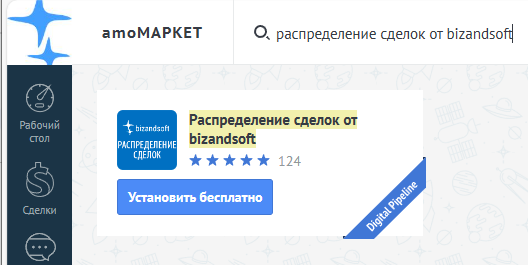
- переходим в amoМАРКЕТ, в строке Поиск вводим “распределение сделок от bizandsoft”;
- кликаем Установить бесплатно;
- ставим галочку напротив “Согласен на передачу персональных данных из amoCRM в bizandsoft” и кликаем кнопку Установить;
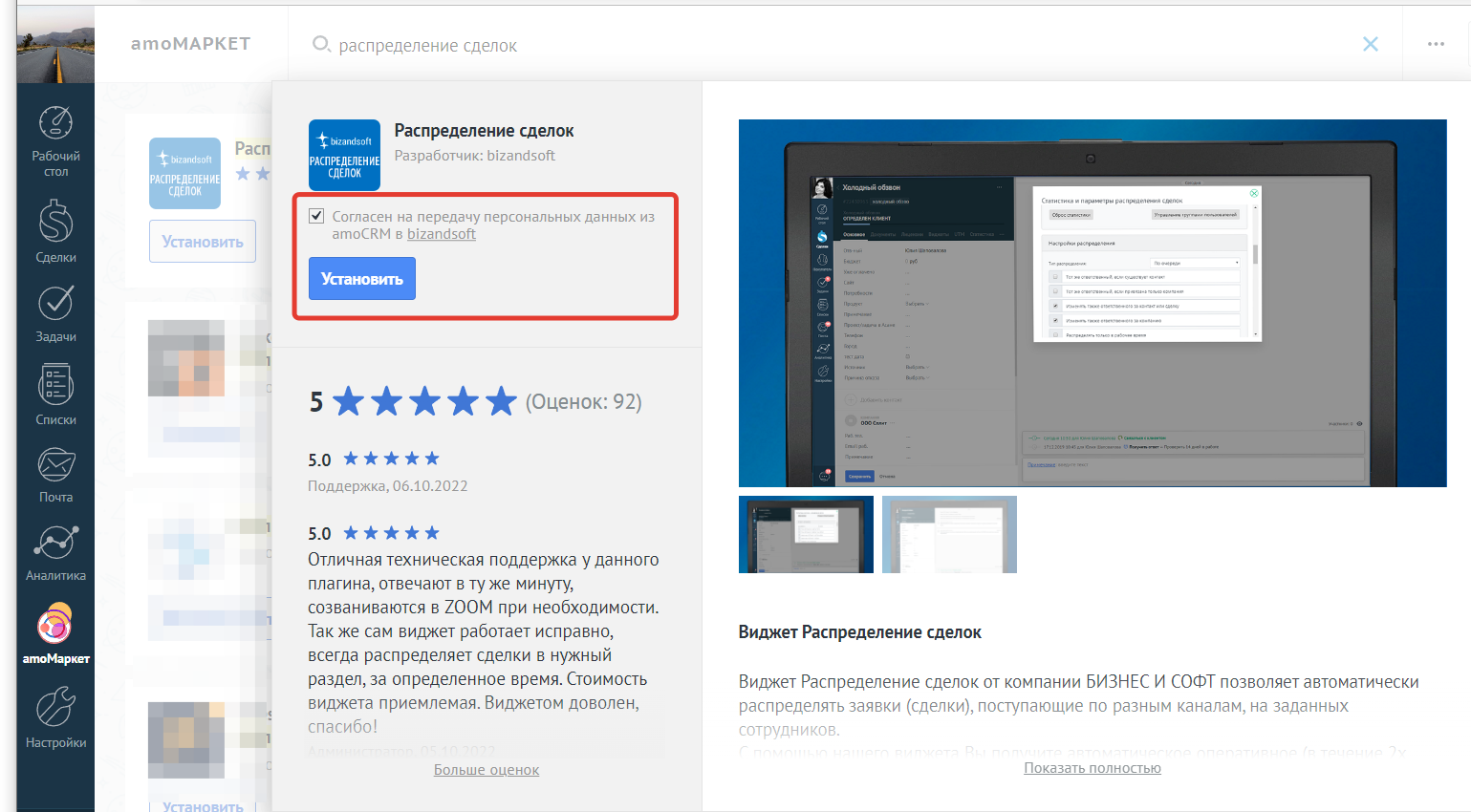
- теперь “пролистываем” вниз и кликаем Сохранить:
Готово! Виджет установлен.
Как купить
1 способ. Переходим в раздел установленных виджетов. Ищем виджет Распределение сделок и кликаем на карточку виджета.
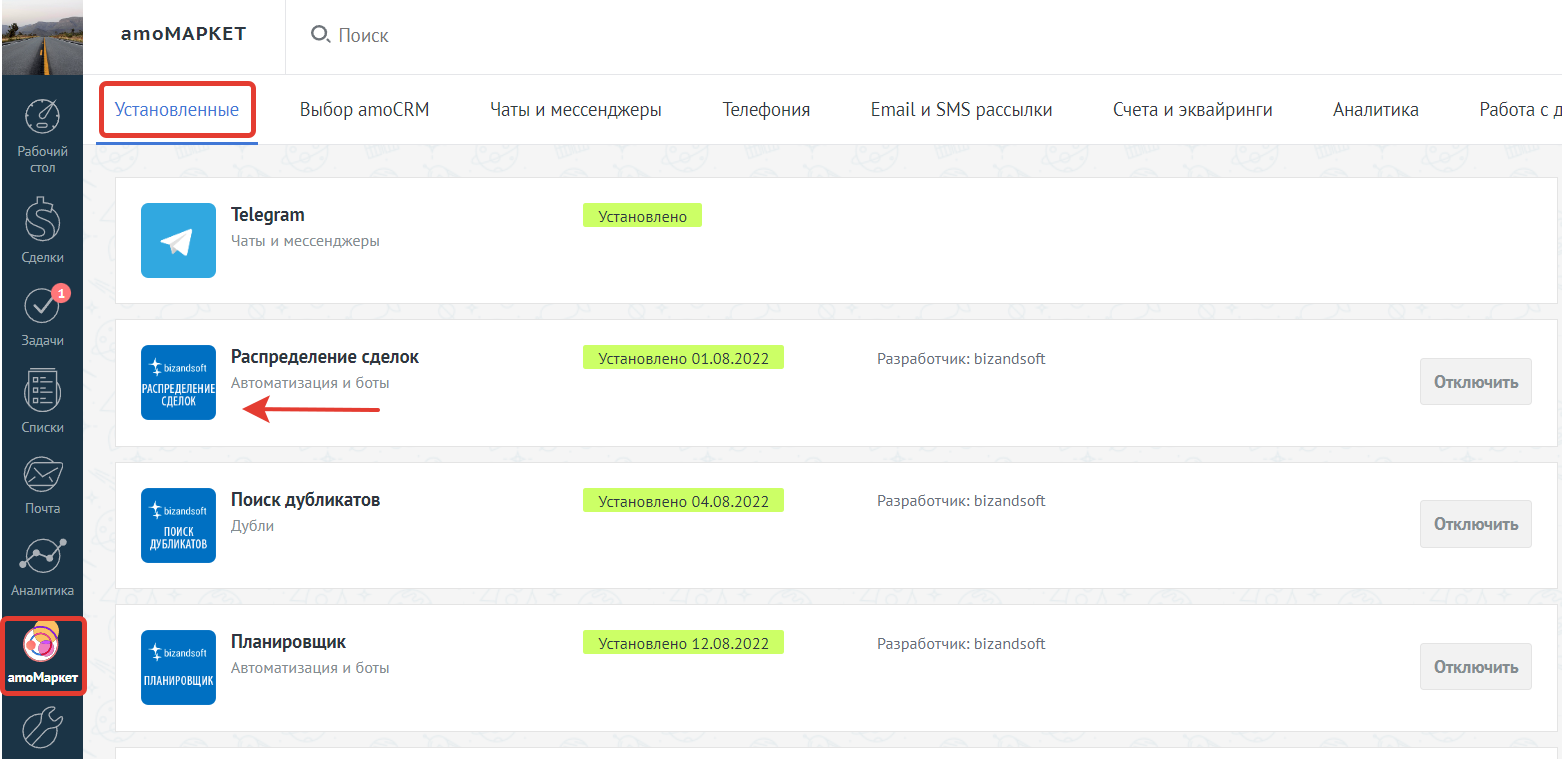
Откроется окно установки виджета. Немного прокрутить вниз, появится настройки для выбора тарифа:
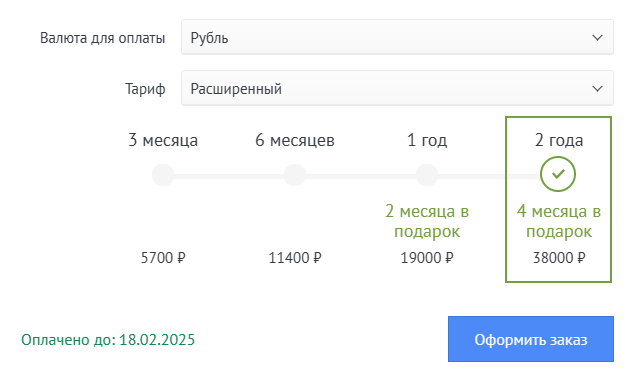
Выбираем валюту, тариф (стандартный без графиков работы менеджеров или расширенный с индивидуальными графиками), подходящий период (3 месяца, 6 месяцев, 1 год или 2 года) и нажимаем “Оформить заказ”.
Далее необходимо перейти по ссылке:
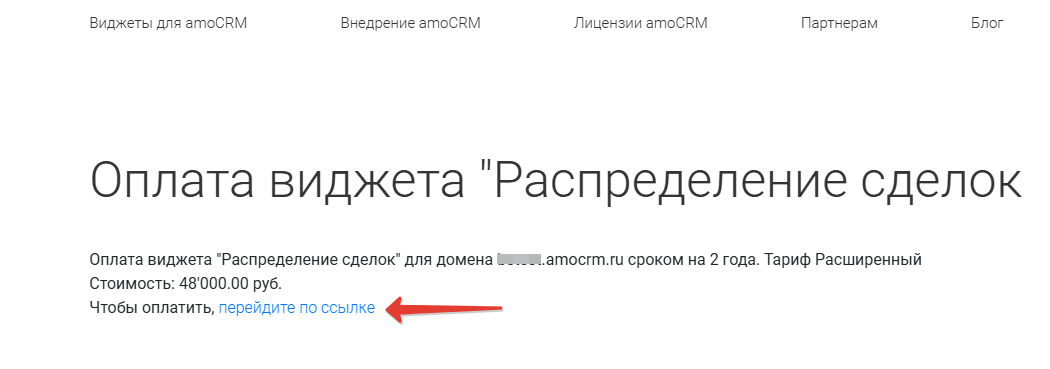
Откроется окно с вариантами оплаты. Выбираем подходящий вариант и производим оплату. Через несколько минут после оплаты срок работы виджета продлится на оплаченный период.
2 способ. Зайдите в настройки amoCRM на вкладку виджета Распределение сделок и нажмите “Оплатить”.
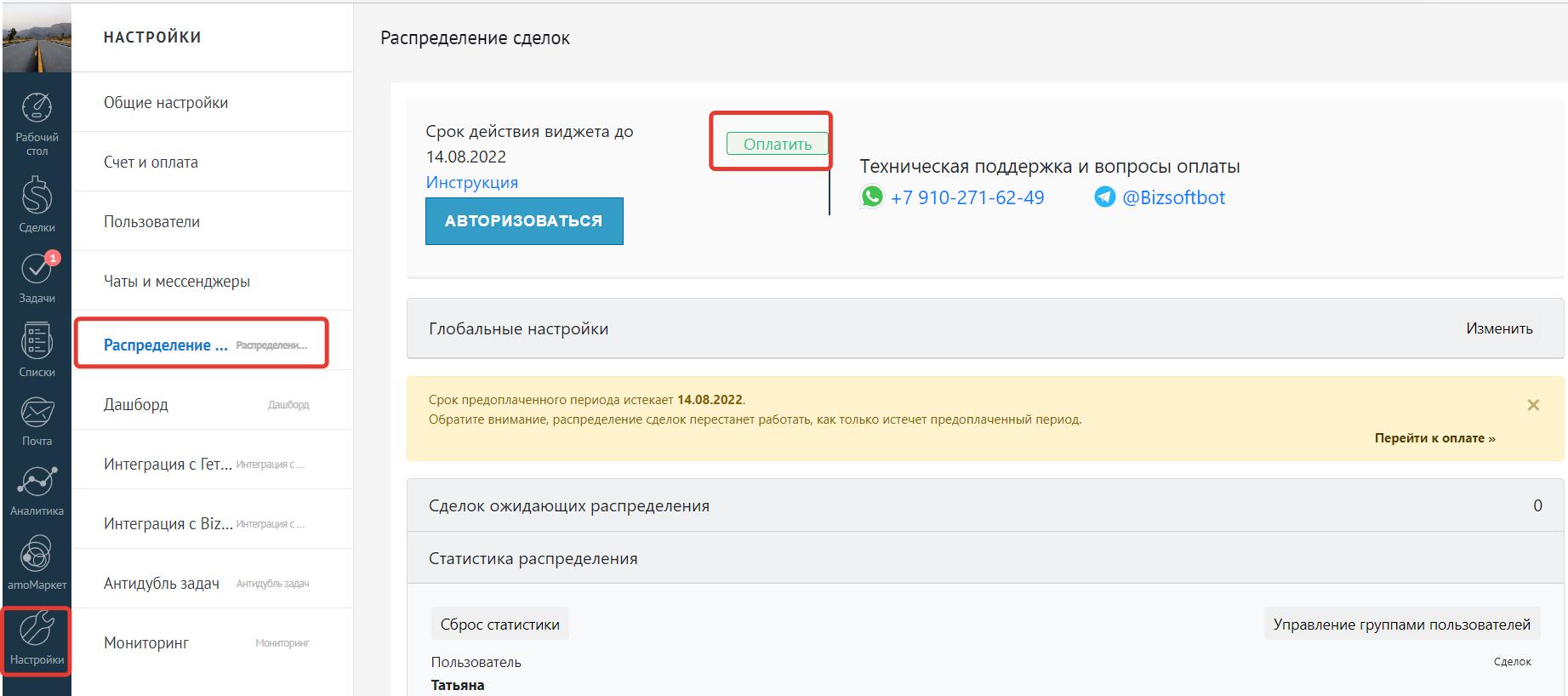
Откроется окно с выбором тарифа и периода оплаты:
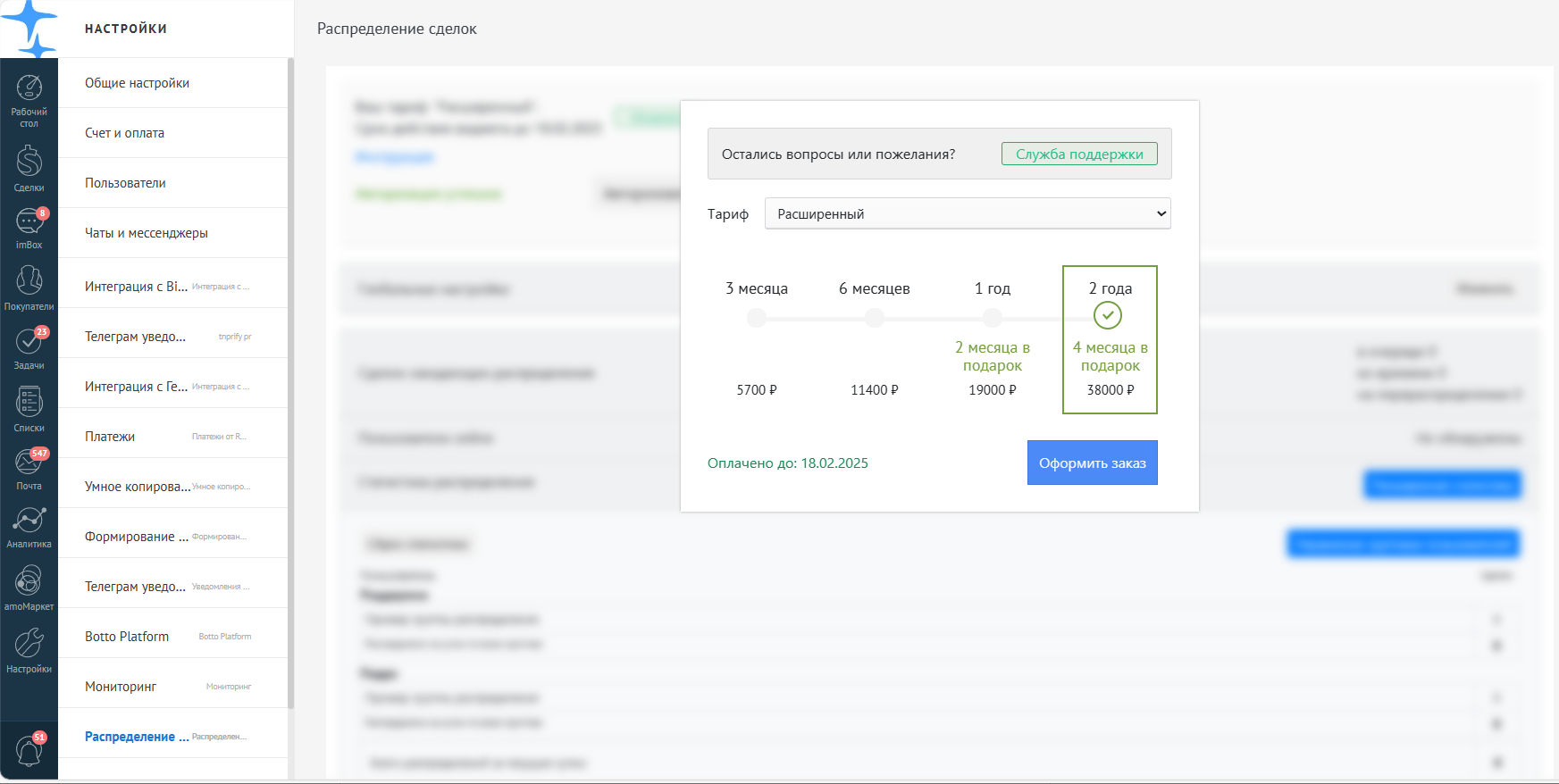
Выбираем подходящий тариф и период (3 месяца, 6 месяцев, 1 год или 2 года) и нажимаем “Оформить заказ”. Откроется окно с вариантами оплаты, как в разделе “1 способ”. Выбираем подходящий вариант и производим оплату. Через несколько минут после оплаты срок работы виджета продлится на оплаченный период.
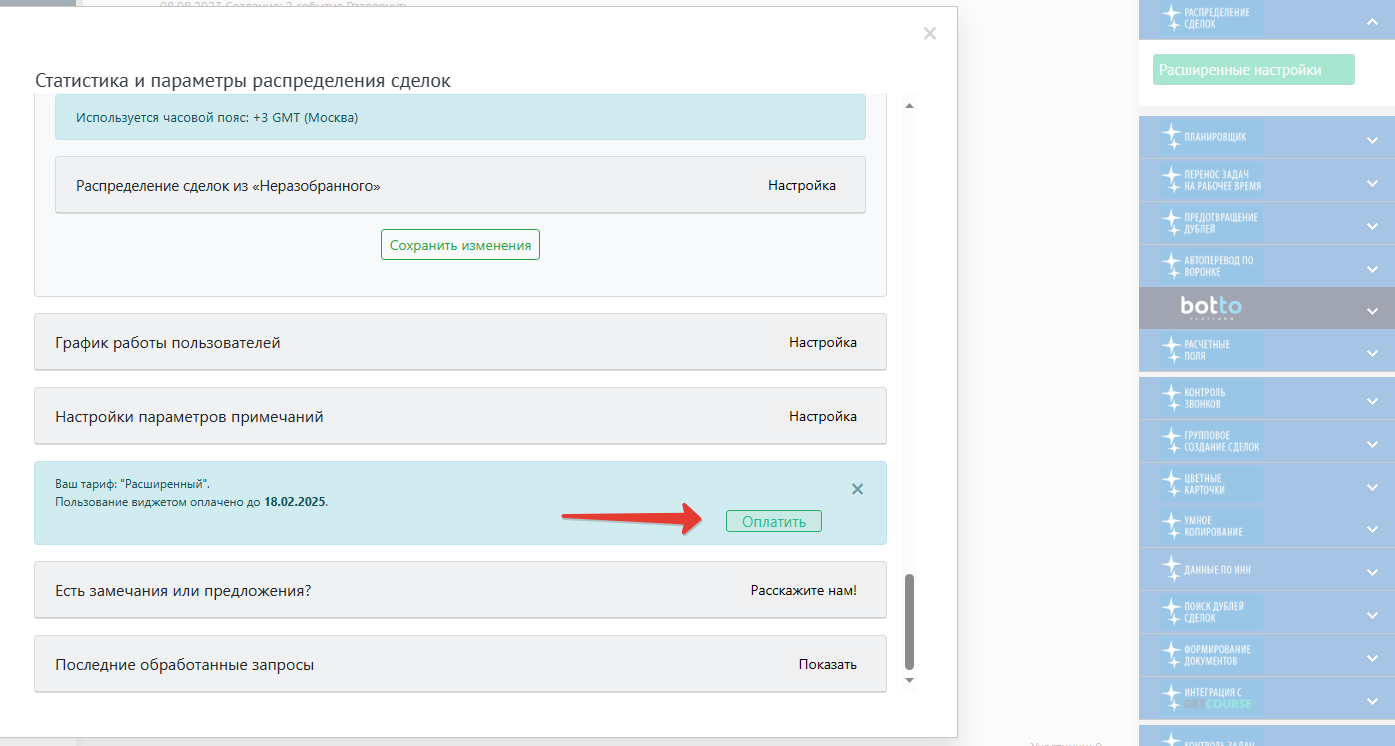
3 способ. Зайдите в любую сделку и справа в меню виджетов выберите виджет РАСПРЕДЕЛЕНИЕ СДЕЛОК, нажмите войдите в Расширенные настройки:
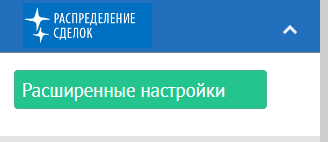
Прокрутить окно вниз до конца и нажать “Оплатить”.
4 способ. Связаться с техподдержкой любым удобным способом, сообщить название виджета и название аккаунта в формате ________.amocrm.ru, для которого планируется приобретение виджета.
Возможны варианты оплаты по счету, по ссылке картой с использованием различных платежных систем, в том числе в Казахстане или прямые переводы на кошельки.
 Сомневаетесь? Попробуйте бесплатно в течение 10 дней
Нажмите на "Установить"
Чтобы установить виджет, подтвердите согласие с политикой конфиденциальности и обработкой персональных данных.

Остались вопросы?
Если у вас остались вопросы, заполните форму обратной связи и наш специалист перезвонит вам в ближайшее время.
Спасибо! Ваш запрос принят
Извините запрос не был принят
